Swift3D助力,Flash也玩3D
2005-04-29 00:44:03繆亮徐麗英
中國信息技術教育 2005年8期
繆 亮 徐麗英
在制作Flash課件時,常需要一些3D圖形或者動畫素材,比如立體幾何中的立體圖形等。Flash是一個二維動畫軟件,在三維動畫制作方面不太擅長,但借助第三方軟件Swift 3D,同樣可以在Flash中實現很棒的三維動畫效果。本文以“幾何體的截面”課件為范例,研究用Swift 3D建構Flash課件中的3D動畫素材的方法。
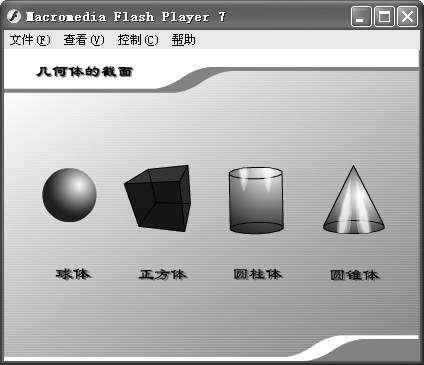
“幾何體的截面”課件是一個立體幾何課件,這個課件需要展示球體、正方體、圓柱體和圓錐體的立體圖形和旋轉動畫,如圖1所示是課件運行時的一個畫面。
用Flash可以直接繪制這些立體圖形,但是效果不逼真,光線、陰影等立體效果很難制作出來。如果要制作這些幾何體的旋轉動畫,則更加困難。用Swift 3D可以很輕松地制作這些素材,導入Flash也可以直接使用,十分方便。
用Swift 3D建構幾何體旋轉動畫
Swift 3D是優秀的Flash第三方軟件。它制作出的3D圖像和動畫可以矢量格式輸出,并支持Flash格式的輸出。值得一提的是,它(3.0以上版本)支持一種新的格式:swft,這種格式的輸出可以實現一種智能圖層技術,它的作用是將渲染生成的文件按照Flash圖層的方式進行存放,當在Flash(Flash MX以上版本)中導入swft格式的文件時,它會按照邊線、陰影和高光等順序進行分別存放,這樣就可以根據需要來確定是否要陰影或者邊線等。
本課件實例的制作使用Swift 3D 3.0版本。關于Swift 3D的信息,可以訪問其公司網站http://www.swift3d.com。
制作“幾何體的截面”課件需要球體、正方體、圓柱體和圓錐體的旋轉動畫,下面就講解一下正方體旋轉動畫的制作方法。
1.運行Swift 3D,選擇“場景編輯器”。在編輯器的下方有一些系統自帶的立體圖形模型,單擊其中的“創建正方體”按鈕,場景中就會出現創建的正方體,在右邊的“屬性工具”中選擇“相機”,并在下邊的屬性設置中設置“鏡頭長度”為25mm,此時場景中的正方體就會縮小。
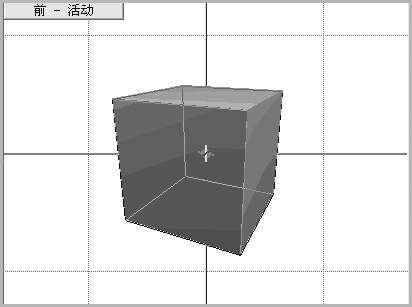
2.在Swift 3D主界面的左下角有一個“軌跡球”窗格,在此窗格中,用鼠標拖動軌跡球上的正方體,旋轉它,在旋轉過程中可以選擇左邊的三個鎖定按鈕配合旋轉。最后得到一個能在前視圖中看到整體效果的圖形,如圖2所示。
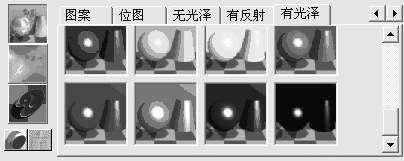
3.在Swift 3D主界面的右下角有一個“圖庫”窗格,如圖3所示。用鼠標選擇其中“有光澤”下的藍色材質,并用鼠標將材質拖放到正方體圖形上,當鼠標移動到圖形上時,鼠標右下方會出現一個加號,這時松開鼠標即可。
4.在“圖庫”窗格中,單擊左邊的第三個“顯示動畫”按鈕,系統提供的動畫效果會顯示出來。單擊動畫圖標,可以預覽相應的動畫效果,再次單擊動畫就會停止。選擇其中一個合適的動畫效果,拖動鼠標到場景中的正方體圖形上,當鼠標右下角出現加號時松開鼠標,這樣動畫效果就被附加到這個正方體上了。
這時,“時間線”會發生相應的變化,表示系統自動定義的動畫。單擊“播放”按鈕,就可以看到正方體旋轉的動畫效果,還不錯吧!
5.選擇“預覽和導出編輯器”,界面切換到“預覽和導出編輯器”狀態。單擊“輸出選項/矢量”,下面出現三個選項,分別是“常規”、“填充選項”和“邊緣選項”。在輸出動畫之前,需要設置這三個選項中的參數。
在“常規”選項下,設置“目標文件類型”為“Swift 3D Flash導入器”,其他參數默認。
在“填充選項”下,設置“填充類型”為“區域漸變陰影”,并選中“包含鏡面高亮”選項。
在“邊緣選項”下,選中“包括邊緣”,設置“邊緣類型”為“輪廓”,選擇“包含隱藏邊緣”,設置“線粗”為2磅。
6.輸出選項全部設置完后,單擊“生成所有幀”按鈕,開始動畫的渲染,這是一個比較長的過程,渲染的速度和你所使用的計算機的性能有關系。等動畫渲染結束后,可以單擊“播放動畫”按鈕預覽動畫效果。如果效果滿意,單擊“導出到文件/導出所有幀”,保存文件。
球體、圓柱體和圓錐體旋轉動畫的制作方法和正方體旋轉動畫的制作方法類似,也是經過建立模型、添加材質、制作動畫和渲染輸出這幾個步驟,模型、材質、動畫都是使用系統自動提供的效果,制作步驟清晰簡單。
將3D動畫素材導入Flash中
在Swift 3D中制作3D動畫素材后,一般會將它們導入到Flash課件中,制作成MC元件以方便使用。
執行“文件/導入到庫”命令,彈出“導入到庫”對話框,設置“文件類型”為“Swift 3D Importer(*.swft)”,選擇需要導入的文件(如“正方體1.swft”)。
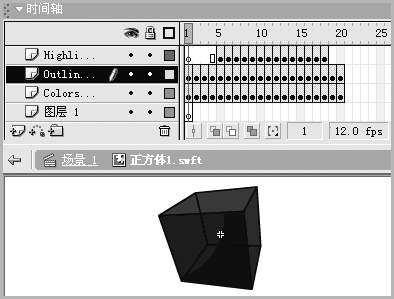
單擊“打開”按鈕以后,所選中的文件就作為一個MC元件被導入到“庫”中,打開“庫”面板,可以看到剛導入的MC,它的名字默認為導入的文件名。雙擊打開它,圖層結構如圖4所示。你可以根據需要對這個MC進行編輯。
這里需要提醒你注意的是,“Swift 3D Importer(*.swft)”是Flash MX以上版本新支持的一種導入類型,如果你的系統先安裝了Swift 3D,后安裝了Flash,那么這種類型Flash直接就支持;如果你的安裝順序正好顛倒過來,那么需要將Swift 3D安裝目錄下的Flash Importer目錄下的所有文件復制到Flash的安裝目錄,這樣就可以在“文件類型”的下拉列表中看到swft類型了。
總結
利用Swift 3D構建3D動畫素材并在Flash課件中應用的方法是:
1.在Swift 3D中構建3D動畫素材,導出swft類型的文件。
2.將swft文件導入到庫,得到一個MC元件。
3.根據課件需要,對MC元件進行編輯應用。
如果想了解本文中“幾何體的截面”課件范例的詳細情況,請訪問以下下載地址:
http://www.cai8.net/SoftView.Asp?SoftID=130
猜你喜歡
兒童故事畫報·發現號趣味百科(2025年8期)2025-08-23 00:00:00
中學生天地(A版)(2022年10期)2022-11-23 06:42:50
中老年保健(2021年12期)2021-11-30 02:58:01
小哥白尼(趣味科學)(2021年12期)2021-03-16 05:40:38
小學科學(學生版)(2020年10期)2020-10-28 07:52:18
文苑(2019年22期)2019-12-07 05:28:56
攝影之友(影像視覺)(2019年2期)2019-03-05 08:27:14
中華詩詞(2018年11期)2018-03-26 06:41:34
Coco薇(2016年8期)2016-10-09 02:11:50
學生天地(2016年9期)2016-05-17 05:45:06