在Photoshop中“巧繪”中國畫
2005-04-29 17:20:33梁開敏
中國信息技術教育 2005年5期
梁開敏
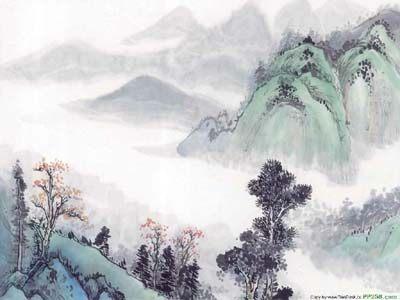
在電腦中繪制中國畫對一般的電腦愛好者來說難度太大,但是如果掌握了Photoshop中的濾鏡,則可以很方便地利用現有的圖片制作一幅具有國畫意境的圖像。本文以山水畫為例講述了在Photoshop中“繪制”國畫的具體方法。
巧妙轉換
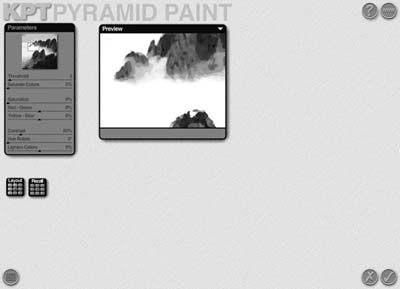
打開一幅素材圖片,在圖層面板中按住背景層,拖至面板下方“新建圖層”快捷按鈕上,得到圖層的副本Background copy圖層。選擇該圖層,執行“Filter/KPT effects/KPT pyramid”命令,彈出外掛濾鏡KPT 7的設置面板,如圖1所示。
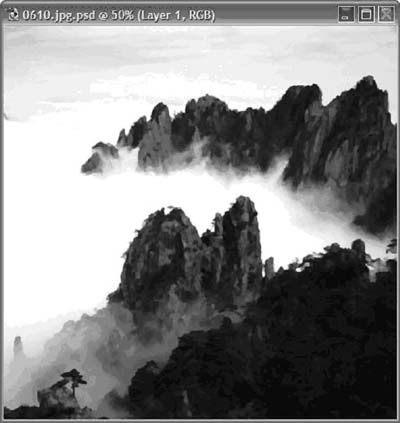
選擇Background圖層,執行“Image/Adjustments/Desaturation”命令,去掉該圖層的顏色,執行“Ctrl+F”組合鍵,重復剛才使用的濾鏡效果,如圖2所示。如果沒有安裝外掛濾鏡,也沒有關系,執行“Filter/Artist/Water color”命令,使用Photoshop內置的水彩濾鏡,看一下是不是也能達到同樣的效果?
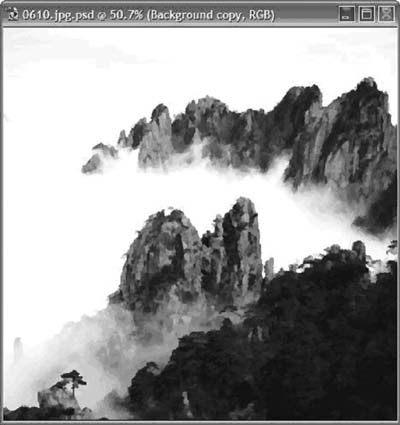
在圖層面板上選中新圖層,將圖層的混合模式設為Screen,看一下圖3是不是已經初具水墨之韻了?
題詩落款
“詩是無形畫,畫是有形詩。”在中國畫里,題詩是畫面的重要組成部分。選中工具箱中的文字工具,我們給剛才處理的圖像題上詩句。
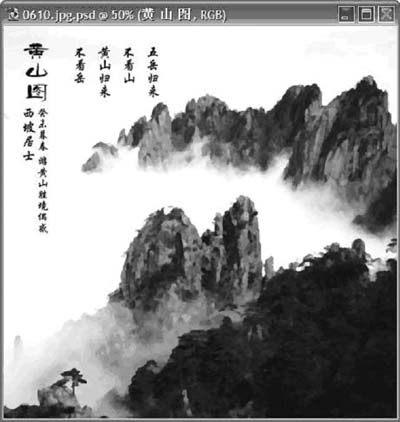
創建文字圖層,輸入作品名稱“黃山圖”,字體設為漢儀柏青體簡,字號50pt,字寬設為220%,行間距設為48pt,字間距設為220。
再次創建文字圖層,輸入文本“五岳歸來不看山,黃山歸來不看岳”以及作者的雅號等。字體為華文行楷,字號32pt,行間距設為56,字間距設為-140。調整各個文字圖層在畫面中的位置,效果如圖4所示。
制作印章
熟悉中國畫的人都知道,現代國畫不能沒有印章,印章有名章、閑章之分。我們首先來制作自己的名章。
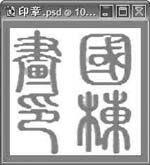
新建一塊200×200pixes的畫布,保存命名為印章。用“Ctrl+A”快捷鍵全選畫布,執行“Edit/Stroke”命令描邊,顏色為朱紅,寬度設為10pixes,方向為Inside。創建文本圖層,輸入自己名字,字體設為漢儀篆書繁體,如圖5所示。
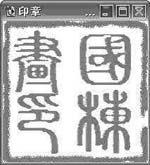
選中邊框圖層,利用橡皮擦工具擦掉部分邊框,執行“Filter/Stylize/Diffuse”命令,創造逼真的刀刻及石料碎裂效果,如圖6所示。
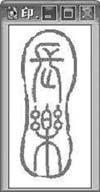
利用同樣方法我們再制作一枚閑章,如圖7所示。

最后,將制作完成的印章復制到國畫作品中,調整至合適大小及位置,一幅逼真的中國畫就誕生了!如圖8所示。