三招兩式,打造教師Word圖像處理平臺(tái)
2006-12-29 00:00:00董文洲
中小學(xué)信息技術(shù)教育 2006年2期
隨著信息技術(shù)在教學(xué)中的滲透,教師們?yōu)榻虒W(xué)準(zhǔn)備一些多媒體的資源已經(jīng)成為一項(xiàng)常規(guī)的工作。在準(zhǔn)備教學(xué)資源的過(guò)程中,遇到一些需要處理的圖片怎么辦呢?專(zhuān)業(yè)的圖像處理軟件如CorelDraw、PhotoShop等自然能夠有很強(qiáng)大的功能,但是對(duì)于辛勤的教師們,學(xué)習(xí)一個(gè)新的復(fù)雜軟件的使用,難免覺(jué)得技術(shù)要求高,心理上恐懼,又耗時(shí)費(fèi)力。其實(shí),雖然Word已作為優(yōu)秀的文字處理軟件被大多數(shù)教師所接受,但是它所具備強(qiáng)大的圖像處理功能卻鮮為人知。教師們?cè)趥湔n、制作課件和編制試卷時(shí)如果需要處理圖像,可嘗試使用大家所熟悉的Word來(lái)完成。下面,我們就來(lái)學(xué)習(xí)“三招兩式”,打造一個(gè)教師的Word圖像處理平臺(tái)吧! (本文所有設(shè)置示例出自Word2000環(huán)境)。
第一招圖像置入,三種方式
Word支持許多常用的圖形文件格式。不需要安裝單獨(dú)的圖形過(guò)濾器,即可插入“增強(qiáng)型圖元文件”(.emf)、Joint Photographic Experts Group(.jPg)、“便攜式網(wǎng)絡(luò)圖形”(.png)、Windows位圖(.bmp、.rle、.dib)、GIF (.gif)以及Windows圖元文件(.Wmf)等圖形。將外界圖像置入Word一般有三種方式:
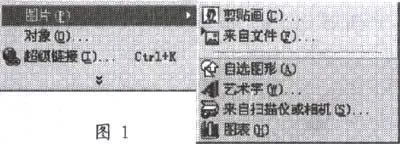
1.直接插入法:?jiǎn)螕粢迦爰糍N畫(huà)或圖片的位置。在“插入”菜單中,指向“圖片”子菜單,可以看到如圖1所示的菜單,在這里可以看出能夠插入的類(lèi)型。選擇需要插入的類(lèi)型,找到圖片,插入即可。這種方法簡(jiǎn)單易用,適用面較廣。
2.插入對(duì)象法:?jiǎn)螕粢迦雸D像的位置。在“插入”菜單中單擊“對(duì)象”,打開(kāi)對(duì)象對(duì)話(huà)框。選擇“由文件創(chuàng)建”,找到圖片,插入即可。值得注意的是,這種方式插入的圖片,在Word中雙擊它,還可以打開(kāi)編輯圖片的程序,對(duì)圖片進(jìn)行編輯。
3.工具欄插入法:在“視圖→工具欄”中勾選“圖片”,打開(kāi)圖片‘工具欄(如圖2)。單擊要插入圖像的位置。單擊圖標(biāo)即可打開(kāi)插入圖片對(duì)話(huà)框。找到圖片,插入即可。

除了上述三種方法之外,也可以在CorelDraw,PhotoShop、Flash和畫(huà)圖等程序中復(fù)制圖形,粘貼在Word中。如果在“編輯”中選擇“選擇性粘貼”,還可以將復(fù)制過(guò)來(lái)的圖片粘貼為需要的格式。
第二招圖像處理,輕松搞定
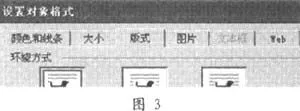
圖片工具欄中的其他圖標(biāo)代表了Word處理圖像的主要功能:圖像控制(包括自動(dòng)、灰度,黑白和水印四種格式)、增加/降低對(duì)比度、增加/降低亮度、剪裁、文字環(huán)繞、設(shè)置圖片格式,設(shè)置透明色、重設(shè)圖片等。其中,選中圖片后單擊“設(shè)置圖片格式”圖標(biāo),或在右鍵下拉菜單中選擇“設(shè)置圖片格式”項(xiàng),都可以打開(kāi)該對(duì)話(huà)框(如圖3),設(shè)置圖片的“顏色(填亢)和線(xiàn)條、大小,版式(文字環(huán)繞方式)、剪裁、圖像控制、Web項(xiàng)”。靈活運(yùn)用Word的這些圖像處理功能,可以輕松達(dá)到理想效果。
第三招 圖像繪制。媲美專(zhuān)業(yè)
Word提供了一套強(qiáng)大的繪圖工具,使我們可以力使地繪制所需圖像。下面以繪制一幅地圖為例,讓我們來(lái)體驗(yàn)一下Word強(qiáng)人的繪圖功能。
提示:實(shí)際上,教師們?cè)趥湔n、制作課件和編制試卷時(shí)處理的圖像,往往是將已有的(網(wǎng)上下載的、掃描的等)模糊的,不滿(mǎn)足需求的圖片進(jìn)行處理,而不是單純地繪制圖像。因此,本例是在已有的模糊圖像基礎(chǔ)上,繪制所需清晰圖像。如果沒(méi)有已有的圖像作參考,也可以選擇“視圖一工具欄一繪圖”,打開(kāi)繪圖工具欄,在“繪圖→繪圖網(wǎng)格”中設(shè)置好繪圖網(wǎng)格,作為精確繪圖的參照坐標(biāo)系.
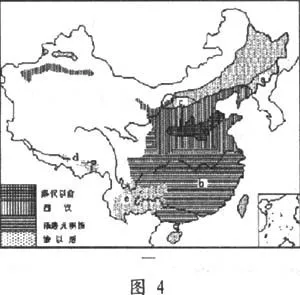
1.前期準(zhǔn)備:插入需要處理的圖像(如圖4),在右鍵菜單中沒(méi)置圖片格式,版式由“嵌入式”改變?yōu)槠渌我猸h(huán)繞方式。選中圖片,把鼠標(biāo)指針?lè)旁趫D片周?chē)霈F(xiàn)的8個(gè)虛心方塊上,鼠標(biāo)指針變成雙向箭頭狀,可以縮放圖片大小。將圖片適當(dāng)拉大。注意保持長(zhǎng)寬比,避免圖形失真。這樣使繪圖更加方便、準(zhǔn)確。
2.繪制輪廓:點(diǎn)擊繪圖上具欄中的“自選圖形→線(xiàn)條,自由曲線(xiàn)”命令,這時(shí)鼠標(biāo)指針變成一個(gè)“+”號(hào),將“+”號(hào)移至圖片適當(dāng)位置處按下鼠標(biāo)左鍵不放,開(kāi)始描圖。描繪出中同輪廓,長(zhǎng)江,黃河等線(xiàn)條事物。輪廓不可以封閉。如果封閉了,可以把圖片格式的填沖色設(shè)為無(wú)。
3.繪制填充區(qū)域:點(diǎn)擊繪圖工具欄中的“白選圖形→線(xiàn)條→任意多邊形(或曲線(xiàn))”命令,鼠標(biāo)指針變成一個(gè)“+”號(hào)。將“+”號(hào)移至圖片適當(dāng)位置處開(kāi)單擊,開(kāi)始描圖,再到轉(zhuǎn)折處單擊左鍵,這樣就可以繪制出一條折線(xiàn)。繼續(xù)在下一個(gè)轉(zhuǎn)折點(diǎn)單擊鼠標(biāo)直至輪廓完成。輪廓必須封閉,并在“設(shè)置圖片格式”對(duì)話(huà)框中設(shè)置填充效果為“圖案”中所需類(lèi)型(如橫線(xiàn)、豎線(xiàn)、網(wǎng)格、沙粒等),線(xiàn)條效果為“無(wú)線(xiàn)條顏色”。注意:word支持“層次”,調(diào)整各個(gè)圖形的層次,使其合理。如:代表長(zhǎng)江的線(xiàn)條應(yīng)放在頂層,單擊“繪圖”下具欄上的“繪圖”菜單,指向“疊放次序”子菜單,然后單擊“置于頂層”命令即可。
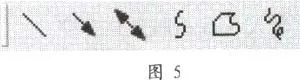
提示:在2、3兩步中,繪制出來(lái)的圖像輪廓可能沒(méi)有完全和原圖像重合,這時(shí)就要對(duì)線(xiàn)條進(jìn)行修飾。方法是:選中線(xiàn)條后單擊右鍵,在快捷菜單中選“編輯頂點(diǎn)”命令。用鼠標(biāo)拖動(dòng)頂點(diǎn)可以改變頂點(diǎn)的位置,按住Ctrl鍵的同時(shí)單擊發(fā)鍵,可以增加或刪除頂點(diǎn)。Word的線(xiàn)條工具(如圖5)是個(gè)非常實(shí)用的工具,它類(lèi)似于專(zhuān)業(yè)圖像處理軟件中的貝茲曲線(xiàn)工具,靈活運(yùn)用它,可以繪出各種圖形來(lái)。
4.繪制邊框:用“矩形”繪圖工具繪制圖形邊框和圖例,并設(shè)置相應(yīng)的填充效果。用“文本框”工具輸入圖中漢字和字母,并設(shè)置文本框格式為“無(wú)填充顏色”“無(wú)線(xiàn)條顏色”。
5.組合圖形:點(diǎn)擊繪圖工具欄左側(cè)的空心箭頭(“選擇對(duì)象”工具)框選以上所繪所有圖形,單擊繪圖工具欄中的“繪圖,組合”命令,將所有圖形組合為一個(gè)對(duì)象。將原圖選中并刪除。
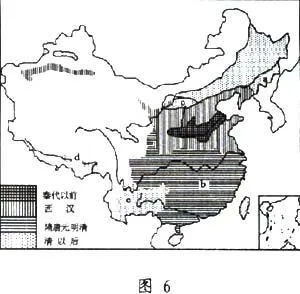
最后,可以得到清晰的圖形(如圖6)。由于是矢量的Windows圖元文件(.wmf),圖片可以隨意放大而不失真,打印效果較好。
提示:除上述功能外,Word還有許多繪圖效果,如陰影、三維效果。單擊“工具→自定義→命令,繪圖”,就可以在右邊的“命令”欄看到Word的全部繪圖功能圖標(biāo),如對(duì)齊、旋轉(zhuǎn)等。可以將這些圖標(biāo)拖到工具欄適當(dāng)位置放置,方便以后使用。(如圖7就是“對(duì)齊”工具,主要運(yùn)用于多個(gè)對(duì)象的對(duì)齊。)

第四招 創(chuàng)建圖庫(kù),一勞永逸
如果經(jīng)常在Word文檔中使用各種圖形,如地理教師常使用形形色色的地圖,有沒(méi)有必要每次都辛辛苦苦地繪制呢?當(dāng)然不必!我們可以創(chuàng)建自己的圖庫(kù)——“自動(dòng)圖文集”。需要使用的時(shí)候只要用鼠標(biāo)輕輕一點(diǎn),Word就會(huì)調(diào)出存在模板里的自動(dòng)圖文集,想要的內(nèi)容就會(huì)出現(xiàn)在屏幕上了。下面就以把前面繪制的地圖添加自動(dòng)圖文集中來(lái)看看具體的操作過(guò)程。
1.創(chuàng)建:選中圖片,按Alt+F3(或者單擊“插入→自動(dòng)圖文集→新建”菜單),在彈出的“創(chuàng)建‘自動(dòng)圖文集’”對(duì)話(huà)框中輸入“中國(guó)地圖”字樣。單擊“確定”。這樣,地圖會(huì)存入Word模板,隨時(shí)聽(tīng)候調(diào)用了。如果還要將其他的圖片存入Word模板,只要重復(fù)上面的步驟就行了。
提示:在Word的“視圖”菜單中選“具欄”中的“自動(dòng)圖文集”選項(xiàng),可以打開(kāi)“自動(dòng)圖文集”工具條(如圖8)。

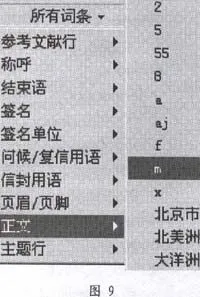
2.調(diào)用:使用時(shí),將光標(biāo)移至需要插圖的位置,單擊“所有詞條”菜單,將鼠標(biāo)指針移到“正文”選項(xiàng),就會(huì)出現(xiàn)“中國(guó)地圖”項(xiàng)。單擊它,一個(gè)美觀大方的地圖就出現(xiàn)了。
3.刪改:如果你對(duì)自己創(chuàng)建的圖片不滿(mǎn)意,可以將此圖片刪除重做。方法如下:?jiǎn)螕簟安迦搿詣?dòng)圖文集→自動(dòng)圖文集”(單擊“自動(dòng)圖文集”工具條中的按鈕),打開(kāi)“自動(dòng)更正”對(duì)話(huà)框,在對(duì)話(huà)框里選定“自動(dòng)圖文集”選項(xiàng)卡,在下面的方框里找到“中國(guó)地圖”一行。選中該行,再按“刪除”按鈕,上面創(chuàng)建的圖片就從Word模板中刪除了。
馬上把你常用的圖片存入Word模板吧!在需要時(shí),只要用鼠標(biāo)輕輕一點(diǎn)就輕松完成了,一勞永逸,是不是很方便?
提示:新建的自動(dòng)圖文集中如果項(xiàng)目較多,Word就會(huì)給它們自動(dòng)排序,中英文名稱(chēng)都按音序排列,數(shù)字名稱(chēng)按第一個(gè)數(shù)字由小到大排列(如圖9)。
好了,三招兩式學(xué)完了,你的Word圖像處理平臺(tái)打造好了嗎?實(shí)踐出真知,實(shí)際操作過(guò)程中,你會(huì)發(fā)現(xiàn)自己不知不覺(jué)就能夠得心應(yīng)手了。到時(shí)候,你就不會(huì)再為備課,制作課件和編制試卷時(shí)的圖像處理發(fā)愁了。
(作者單位:四川什邡中