
將視頻文件插入PPT的招數
2011-06-06 10:56:36阮青芳
中小學電教 2011年4期
☆ 阮青芳
(上海市浦東教育發展研究院,上海 201300)
隨著多媒體的普及,很多教師在制作PPT課件時已不僅僅滿足于簡單的文字說明和幾張圖片,為了提高課堂教學質量,提高學生的學習興趣,視頻教學素材受到了廣大教師的青睞。那么,如何讓視頻插入PPT,使課件更加生動、形象,更具有說服力和感染力,從而提高教學質量呢?筆者結合自己的實際經驗,介紹幾種將視頻融入PowerPoint 2003的方法。
首先,運行PowerPoint程序,切換到需要插入視頻文件的幻燈片。
一、使用菜單
(1)鼠標移到菜單欄,單擊[插入]菜單,沿著下拉菜單移到[影片和聲音],在展開的子菜單中選擇[文件中的影片]。
(2)在彈出的文件選擇對話框中,選中事先準備的視頻文件,然后單擊[確定]按鈕。
(3)在彈出的對話框中選擇“自動”或“單擊時”,這樣視頻文件就插入到幻燈片中了。
(4)單擊鼠標選中視頻窗口,將它移到合適的位置,或放大到合適的大小。
這種方法最簡單、最直觀,特別適合初學者。使用這種方法將視頻文件插入到幻燈片中,PowerPoint只提供簡單的[暫停]和[繼續播放]控制,鼠標移到視頻窗口中,單擊一下,視頻暫停播放,再單擊一下,視頻繼續播放,沒有其他更多的操作控制。
二、使用控件
方法一:
(1)鼠標移到菜單欄,單擊[視圖]菜單,沿著下拉菜單移到[工具欄],在展開的子菜單中選擇[控件工具箱],便出現[控件工具箱](如圖1)。

圖1
(2)在[控件工具箱]中單擊[其他控件]按鈕,從下拉的控件選項中選擇“Windows Media Player”選項,此時鼠標呈“十”字狀,在PowerPoint的編輯區,單擊鼠標并拖動,畫出一個合適大小的矩形區域,該區域自動變為Windows Media Player的播放界面(如圖2)。
方法二:
(1)鼠標移到菜單欄,單擊[插入]菜單,沿著下拉菜單移到[對象],彈出“插入對象”對話框。從“對象類型”中選擇“Windows Media Player”,單擊[確定]按鈕,便出現Windows Media Player的播放界面(如圖2)。

圖2
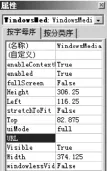
圖3
接下來是對Windows Media Player控件屬性的設置:
(1)鼠標選中播放界面,右鍵鼠標,從彈出的快捷菜單中選擇[屬性]命令,打開該媒體播放界面的“屬性”窗口(如圖3)。
(2)在“屬性”窗口中,在“URL”參數設置處正確輸入事先準備的視頻文件的路徑及文件名(包括主名和后綴名)。此步建議:將需要插入的視頻文件與課件保存在同一目錄,這樣“URL”參數設置處只需要正確輸入視頻文件名即可。
這種方法利用了視頻播放控件,通過修改控件屬性,將視頻文件插入到幻燈片中。它提供了[播放]、[停止]、[暫停]和[調節音量]等多種控制按鈕,播放進程可以完全自己控制,操作更加方便、靈活,適合課件中圖片、文字、視頻在同一頁面的情況。
三、使用超鏈接
方法一:
建立任意一個對象(如:文字、圖形等),選中該對象后右擊鼠標,從彈出的快捷菜單中選擇 [超鏈接……]命令,彈出“插入超鏈接”對話框,左側“鏈接到”系統默認是“原有文件或Web頁”,在右側選擇需要插入的視頻,單擊[確定]。
方法二:
建立任意一個對象(如:文字、圖形等),選中該對象后右擊鼠標,從彈出的快捷菜單中選擇[動作設置]命令,彈出“動作設置”對話框,“單擊鼠標時的動作”設置為“超鏈接到”,從下拉菜單中選擇“其他文件”,在彈出的對話框中選擇需要插入的視頻,單擊[確定],返回“動作設置”對話框,再單擊[確定]。
這種方法是需要調用視頻播放軟件來播放視頻。當放映幻燈片時,鼠標單擊設置了超鏈接的對象,彈出一個詢問框后單擊[確定],系統便會調用視頻播放軟件來播放視頻,所以,如果使用這種方法,建議安裝一個能夠支持多種格式的播放軟件。
三種方法各有優缺點,我們可以根據不同的情況選擇最佳的方法。方法1設置簡單,易于理解,但遇到大文件或PowerPoint不支持的文件類型時不適合。方法2設置較繁瑣,且適合Windows Media Player支持的文件類型,但它和方法1都可以直接在PowerPoint中播放,便于控制,流程顯得緊湊。方法3設置最簡單,文件大小不受限制,但播放時需啟動播放軟件,播放完還需關閉軟件,流程顯得松散。
猜你喜歡
少先隊活動(2021年4期)2021-07-23 01:46:22
兒童故事畫報(2019年5期)2019-05-26 14:26:14
攝影之友(影像視覺)(2019年3期)2019-03-30 01:36:50
Coco薇(2016年2期)2016-03-22 02:42:52
沈陽醫學院學報(2015年1期)2015-12-27 13:44:40
醫學教育管理(2015年3期)2015-12-01 06:43:16
Coco薇(2015年1期)2015-08-13 02:47:34
小雪花·成長指南(2015年7期)2015-08-11 15:03:12
小雪花·成長指南(2015年4期)2015-05-19 14:47:56
中國艦船研究(2014年5期)2014-05-14 06:43:09
