用“路由和遠程訪問”實現機房動態管理
2011-08-27 21:19:36張山風
中小學電教 2011年10期
☆ 張山風 周 鳳
(徽縣職業中等專業學校,甘肅徽縣 742300)
目前,許多學校的計算機房不止一個,但在滿足了教學需要的同時在機房管理上也出現了一些新問題。比如:怎樣才能在多網段中輕松控制機房,既能實現以機房為單位的上網控制功能,又能實現機房間的動態訪問?其實,利用Windows server2003中內置的“路由和遠程訪問”功能,就能輕松幫你解決這個看似復雜的問題。為了便于管理,我們以機房為單位來分配IP,如機房1的計算機用 192.168.1.x,機房 2 用 192.168.2.x……由于每門課程的教學要求不一樣,如有時機房1要求能夠上網,而其他機房則不允許上網。但為了辦公方便,又希望不同機房間的計算機能夠相互訪問。這樣,就可以讓機房的控制變得更為簡單。下面以具體的案例來說明Windows server2003的“路由和遠程訪問”功能的應用。
一、準備工作
準備1臺用來安裝Windows server2003系統的計算機,根據機房的個數準備相應的網卡。1塊網卡用來連接對應機房(如我們學校有三個機房,則要用到3塊網卡)。該計算機要求能連接Inernet,我們使用主板上的集成網卡來實現。在這臺計算機上實際用到了4塊網卡,在系統裝好后“網上鄰居”屬性中會出現“本地連接”、“本地連接1”等,為了在使用中不出現混亂,可以重新給他命名,例如:“外網”、“機房1”、“機房2”、“機房3”等。服務器上用來連接各機房網卡的IP地址分別指定為:“機房 1”是 192.168.1.1,“機房 2”是 2.168.2.1,“機房 1”是 192.168.3..1。
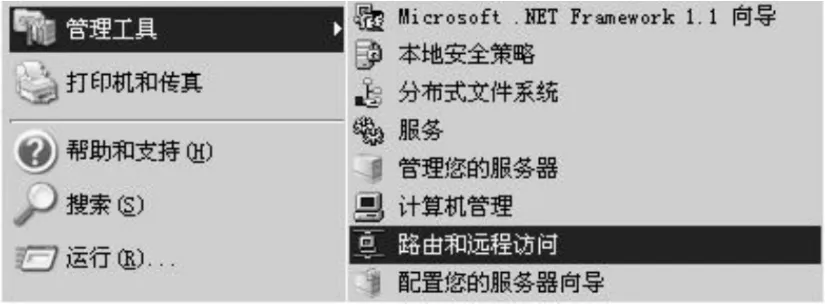
圖1
二、路由和遠程訪問設置
打開“管理工具”,在其菜單中單擊“路由和遠程訪問”(如圖1)。打開路由和遠程訪問配置窗口(如圖2)。圖中向下箭頭表明路由和遠程訪問處于禁用狀態,HXDDGZZFWQ表示的是這臺計算機的計算機名。右鍵單擊“HXDDGZZFWQ(本地)”標志,再單擊“配置并啟用路由和遠程訪問服務器安裝向導”對話框,單擊“下一步”繼續操作。在出現的“配置”對話框中,選擇啟用“網絡地址轉換(NAT)”服務,單擊“下一步”后在“NAT Internet連接”選擇窗口中選中“使用此接口連接到Internet”,在接口選擇列表中單擊“外網”的接口連接。
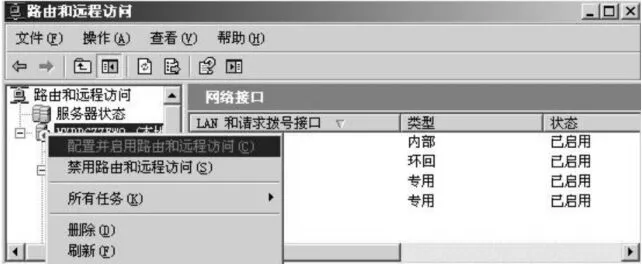
圖2
接下來在“網絡選擇”向導對話框中,列出了當前服務器上用來連接各機房的網絡接口,此時只能選擇其中一個網絡接口。被選中接口所連接機房的計算機就能上外網了。其他的網絡接口待啟用路由和遠程訪問后再添加進去。單擊“下一步”,選中“啟用基本的名稱和地址服務”后,按向導提示操作即可。配置好并啟用“路由和遠程訪問”后如圖3所示。
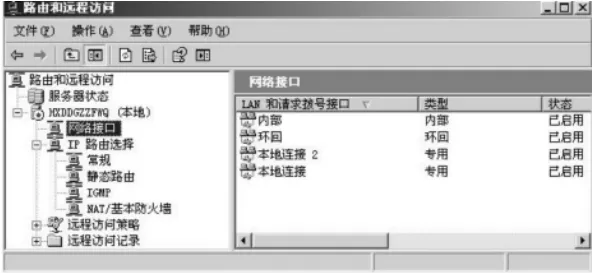
圖3
圖3中“HXDDGZZFWQ(本地)”圖標上有一綠色向上箭頭,表明路由和遠程訪問服務已啟用。點擊“IP路由選擇”前的“+”號,在展開的菜單中右鍵單擊“NAT/基本防火墻”后會彈出一個“網絡地址轉換的新接口”選擇對話框,同樣在這里一次也只能選取一個網絡接口。選擇好后單擊確定,接口類型選擇“專用接口連接到專用網絡”(如圖4)。最后單擊確定即可。
這樣該機房的計算機就能接入Internet。若有多個網絡接口需要添加,重復上面的操作即可。若想讓某機房上網只要把服務器上用來連接該機房的網絡連接接口添加在“NAT/基本防火墻”中就可以了,反之若不想讓某機房計算機上網,只要從“NAT/基本防火墻”接口列表中選中該機房網絡接口,右鍵單擊刪除即可。
三、機房工作站計算機設置
機房計算機系統為專業版Windows xp SP2。為保證機房計算機能正常上網瀏覽并能通過網上鄰居訪問其他機房的計算機,就必須正確設置好IP、DNS、網關等參數。在這里我們以設置機房2學生用機為例說明。系統啟動后,打開“本地連接”的“屬性”對話框,雙擊“Internet協議(TCP/IP)”,在“常規”窗口選中“使用下面的IP地址”并進行(如圖4)設置。
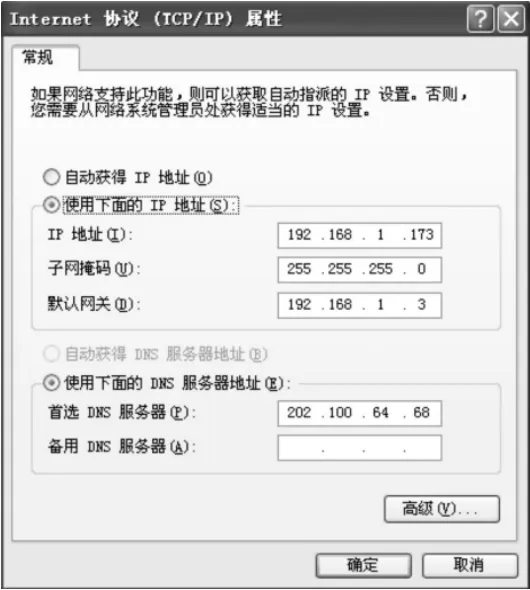
圖4
網關的設置為服務器上用來連接該機房網絡接口的IP,如設置機房 1 的計算機則網關應為 192.168.1.1,設置機房 3 的計算機則網關應為 192.168.3.1,其他機房依次類推。DNS則填入當地網絡運營商提供的DNS IP就行了。
四、機房控制
當把服務器上用來連接各機房的網絡接口加入到“NAT/基本防火墻”接口列表中后,由于服務器啟用了路由功能,各機房的計算機不僅能同時上網瀏覽,還能通過網上鄰居進行訪問,并調用彼此共享的資源。在教學過程中,若機房2要求上網而機房3不要求上網,同時機房2和機房3的計算機間還要能實現網絡互訪,只要在服務器的“路由和遠程訪問”“NAT/基本防火墻”接口列表中把機房3的網絡接口刪除后就能實現了。若要求機房3計算機不僅不能上網還要禁止2、3機房間的網絡訪問,則在“IP路由選擇”→“常規”選項,雙擊右側列表中機房3網絡接口,在彈出的機房屬性對話框中去掉“啟用IP路由管理器”復選框前的對鉤后單擊“確定”即可。
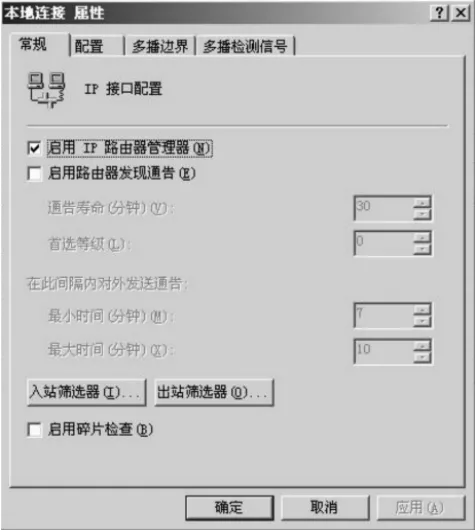
圖5
猜你喜歡
小學科學(學生版)(2021年7期)2021-07-28 06:44:42
少先隊活動(2021年4期)2021-07-23 01:46:22
趣味(數學)(2020年9期)2020-06-09 05:35:08
科技傳播(2019年22期)2020-01-14 03:06:34
科技傳播(2019年22期)2020-01-14 03:06:30
攝影之友(影像視覺)(2019年3期)2019-03-30 01:36:50
消費導刊(2017年20期)2018-01-03 06:26:40
沈陽醫學院學報(2015年1期)2015-12-27 13:44:40
醫學教育管理(2015年3期)2015-12-01 06:43:16
衡陽師范學院學報(2015年3期)2015-02-10 06:02:23