巧用Word域功能
2011-08-27 21:19:38張井翠
中小學電教 2011年10期
☆ 張井翠
(磐石市第二中學,吉林磐石 132311)
Word文字處理軟件是人們廣泛使用的編輯軟件,學校的各科教師出試卷時也經常使用。但筆者發現文科教師用起來得心應手,而理科的教師,尤其是數學教師使用時經常為編輯數學表達式而弄得焦頭爛額,筆者覺得采用Word域功能來編寫數學表達式是最方便快捷的方法。
一、利用Word中的“域”來輸入分數
(1)進入菜單欄的“插入”列表,選擇“域”,在彈出的“域”窗口中的“域名”下面找到創建科學公式的“Eq”,然后單擊下面的“域代碼”(如圖1)。
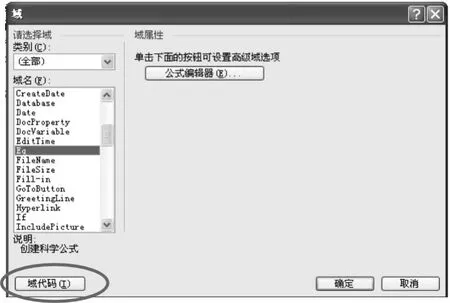
圖1
(2)單擊“域代碼”后,出現一個“選項”按鈕,點擊“選項”按鈕,在彈出的“域選項”下面的“開關”中找到“\F(,)”(如圖 2)。
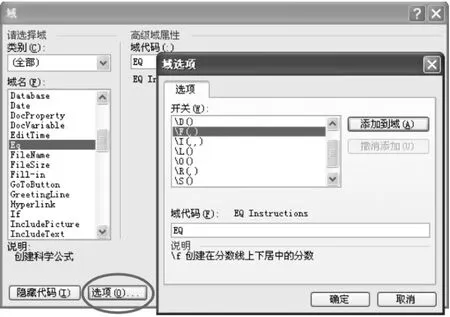
圖2
(3)單擊“\F(,)”選中,然后再單擊“添加到域(A)”,下面的方框中出現“\F(,)”,在斜線前面輸入5,逗號前面輸入1,逗號后面輸入4(表示5),然后依次確定,此時,分數就出現在Word文檔中了(如圖3)。
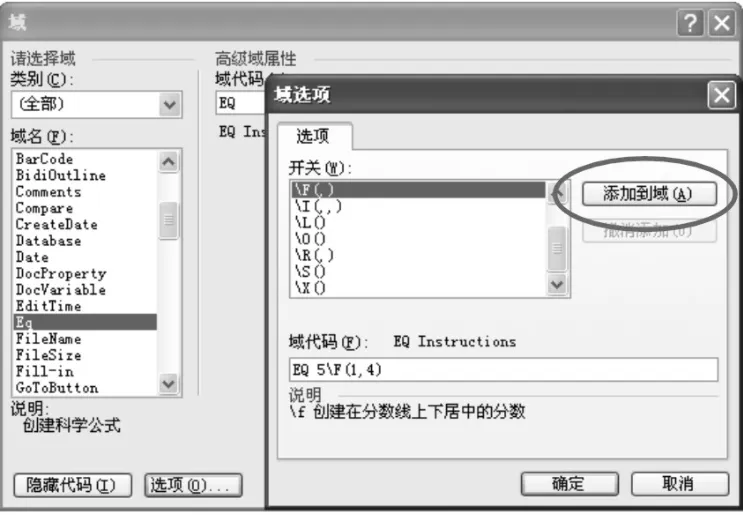
圖3
二、利用Word中的“域”來輸入開n次方
(1)同前(1),如圖 1。
(2)單擊“域代碼”后,出現“選項”按鈕,點擊“選項”按鈕,在彈出的“域選項”下面的“開關”中找到“\R(,)”(如圖 4)。
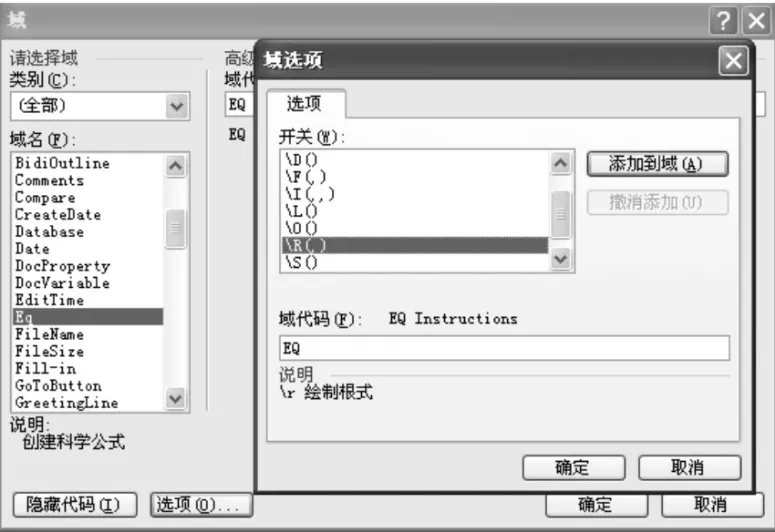
圖4
(3)單擊“\R(,)”選中,然后再單擊“添加到域(A)”,下面的方框中出現“\R(,)”,如在逗號前面輸入n,逗號后面輸入3(表示),然后依次確定,開n次方就出現在Word文檔中了(如圖5)。
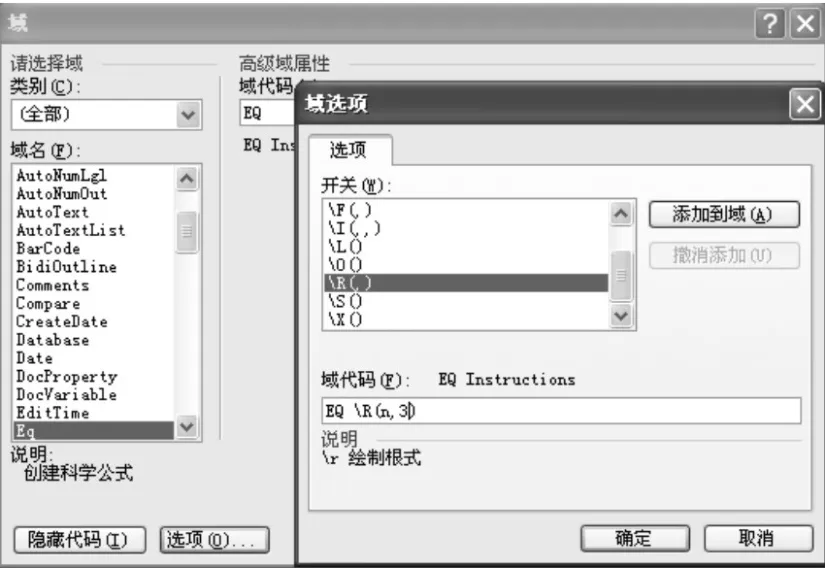
圖5
三、利用Word中的“域”來輸入分式
(1)同前(1),如圖 1。
(2)單擊“域代碼”后,出現一個“選項”按鈕,點擊“選項”按鈕,在彈出的“域選項”下面的“開關”中找到“\F(,)”(如圖 6)。
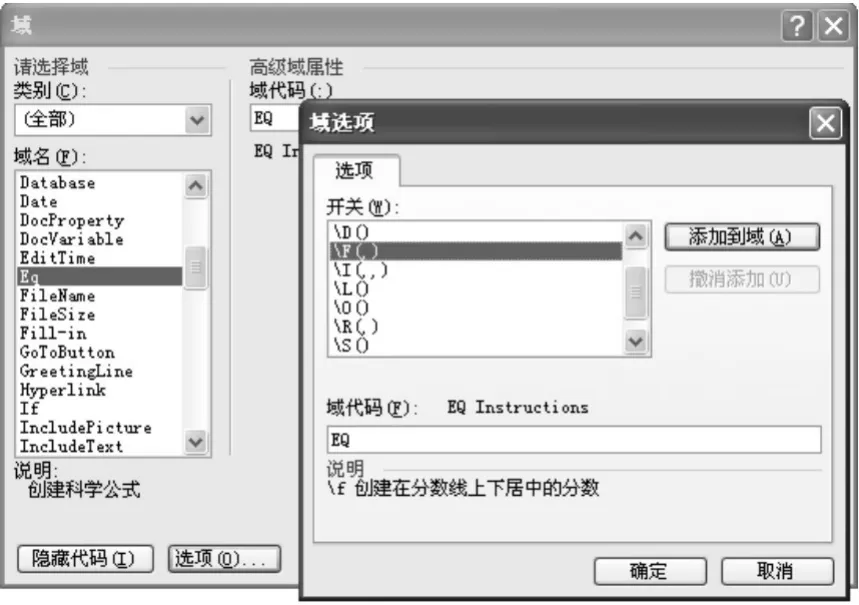
圖6
(3)單擊“\F(,)”選中,然后再單擊“添加到域(A)”,下面的方框中出現“\F(,)”,在逗號前面輸入分子的內容a-b,逗號后面輸入分母的內容 a2(表示),在分母的內容輸入處又多用了一個域選項中的將元素設置為上標或下標開關,利用此開關可以完成數學中的n次方的表達式,然后依次確定,分式就出現在Word文檔中了(如圖7)。
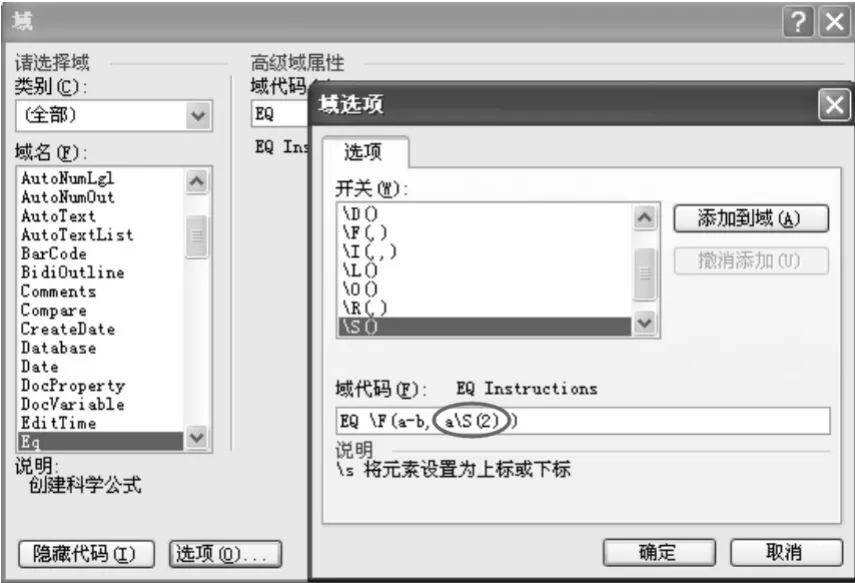
圖7
猜你喜歡
兒童故事畫報·發現號趣味百科(2025年8期)2025-08-23 00:00:00
青少年科技創新報(2024年23期)2024-07-12 00:00:00
中學生天地(A版)(2022年10期)2022-11-23 06:42:50
快樂語文(2021年27期)2021-11-24 01:29:04
黃河之聲(2021年5期)2021-05-15 02:31:24
甘肅教育(2020年22期)2020-04-13 08:11:16
福建基礎教育研究(2019年3期)2019-05-28 23:14:43
小學生優秀作文(高年級)(2018年9期)2018-09-14 02:42:12
少年文藝·我愛寫作文(2017年6期)2017-06-12 23:21:56
商業評論(2014年9期)2015-02-28 04:32:41