基于Camtasia Studio6.0的微課視頻制作
2015-04-22 05:42:26郭建才
中國信息技術教育 2015年7期
關鍵詞:微課
郭建才
摘要:微課的核心是視頻,如何錄制微課視頻,是制作微課的關鍵。錄屏軟件Camtasia Studio6.0具有操作簡單、使用方便、成本低廉等特點,非常適合沒有視頻制作技術基礎的一線教師制作微課視頻,本文就如何利用Camtasia Studio6.0制作微課視頻進行了探討。
關鍵詞:錄屏軟件;Camtasia Studio;微課;視頻制作
中圖分類號:G420 ? ? ? ? 文獻標識碼:A ? ? ? 論文編號:1674-2117(2015)07-0083-02
自從2011年廣東省佛山市的胡鐵生老師首先在國內開始了微課的教學實踐后,這種以微視頻為核心的微課,很快引起了教育研究者以及一線教師的關注,各地掀起了微課制作及應用的熱潮,也紛紛推出各種微課大賽。然而,一線教師沒有視頻制作技術,沒有專業視頻制作設備,如何制作微課視頻,是擺在他們面前的一道難題。針對這一情況,筆者在此為他們推薦一款簡單的微視屏制作工具——Camtasia Studio6.0。
● Camtasia Studio6.0工具簡介
Camtasia Studio是由TechSmith公司開發的屏幕錄像、編輯軟件。它能在任何顏色模式下輕松地記錄屏幕動作,包括影像、音效、鼠標移動軌跡、解說聲音等。該軟件有著強大的視頻編輯功能,如可以編輯音頻、添加標注、開場、縮放局部畫面、添加畫中畫、設置過渡效果、標題剪輯等,且支持PowerPoint錄制,它的輸出格式也很全面,包括MP4、AVI、WMV、M4V、MOV、MP3、GIF等。Camtasia Studio6.0具有操作簡單、使用方便、成本低廉等特點,是一款理想的微課視頻制作工具軟件,它能幫助一線教師解決微課視頻制作所遇到的技術難題。
● 微課視頻制作前的準備工作
微課視頻制作的前期準備工作包括硬件、軟件、環境及調試設備四個方面,分別為:①一臺普通計算機、攝像頭和麥克風,或一臺帶攝像頭、麥克風的筆記本電腦。②在計算機中安裝Camtasia Studio,準備好講課時所用的課件(如PPT)和相關素材。③錄制時盡量選擇安靜的環境,以免所錄聲音雜音太大。適當打光,確保光線充足,調整好燈光對準授課教師,使攝像頭所拍攝的畫面清晰。④在計算機上正確連接和安裝麥克風、音箱、攝像頭等設備,并調試設備以確保其能正常工作,將計算機的屏幕分辨率調為1024×768,調整攝像頭距離確保至少能看到教師的整個頭部。
● 微課視頻制作
利用Camtasia Studio制作微課視頻,通常有錄制屏幕及錄制PowerPoint兩種方式。
1.錄制屏幕
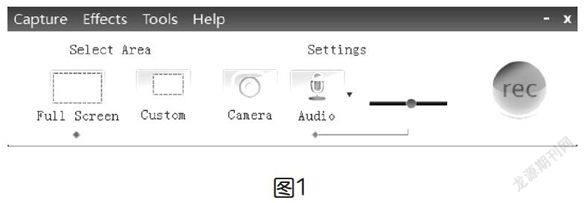
啟動Camtasia Studio軟件。點擊任務欄左上側“錄制屏幕”按鈕,會出現如圖1所示窗口。
選擇錄制的區域,如果按“Full screen”,則錄制整個屏幕,如果只錄制指定屏幕區域,則按“Custom”,然后選定要錄制的區域。如果要在畫中出現教師的頭像,單擊“Camera”,錄制攝像頭信號,教師的頭像會以畫中畫的方式出現在所錄制視頻的右下角,然后,單擊“Audio”,錄制聲音,水平拖動麥克風的電平調節為90%左右,以提高聲音的信噪比。點擊“REC”,經3秒倒計時后,開始錄制屏幕,此時在屏幕右下方的任務欄中可以看到攝像機的小圖標在閃爍,表示屏幕錄制正在進行。這時教師就可以通過話筒一邊操作一邊講解,在錄制過程中可以隨時按下F9鍵暫停錄制,再按下F9鍵則繼續錄制。錄制結束以后按“F10”鍵完成錄制,此時會彈出窗口,預覽所錄制的視頻:如果所錄制的視頻不符合要求,可以選擇右側的“刪除”按鈕刪除視頻,符合要求的視頻可以直接選擇“生成”按鈕;如果需要編輯后生成視頻,可以選擇“保存并編輯”按鈕,從彈出的對話框中選擇一個位置保存,保存后視頻文件會在視頻文件剪輯箱列表中出現。
2.錄制PowerPoint
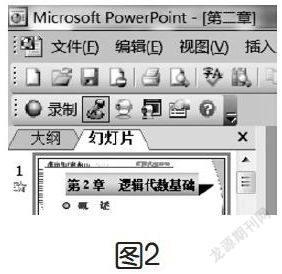
打開要錄制的PPT,如果計算機安裝了Camtasia Studio6.0,則會在PPT左上方工具欄多了Camtasia Studio工具欄,如圖2所示,其依次從左到右各按鈕的功能如下:①啟動演示文稿并開始錄制;②錄制音頻──錄制語音旁白;③錄制攝像頭──記錄攝像頭視頻;④顯示攝像頭預覽──預覽攝像機錄制;⑤Camtasia錄制選項──查看PowerPoint中添加選項。
單擊按鈕2,選擇錄制話筒聲音,單擊按鈕4預覽攝像機錄制情況,視頻圖像正常后關閉預覽窗口,單擊按鈕3選擇錄制攝像頭視頻,點擊按鈕1開始錄制,此時,彈出的對話框出現在屏幕的右下角。點擊“單擊開始錄制”按鈕開始錄制。錄制的過程和前面的“錄制屏幕”相似,PPT放完了,會彈出對話框,出現“停止錄制、繼續錄制”,單擊“停止錄制”,彈出對話框,選擇保存所錄制視頻的文件夾,單擊“保存”,彈出對話框,對錄制的視頻文件進行編輯或生成,選擇“生成你的錄制”。
● 微課視頻后期編輯
在錄制過程中經常會出現不可預期的錯誤,每當此時,不需要停止錄制或者重新錄制,而是可以通過后期視頻剪輯的方式處理,這樣就可以大大提高微課視頻制作效率了。
1.剪除多余部分
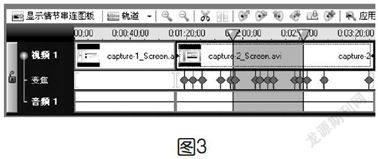
在錄制的過程中,可能會有一些片段是多余的,在時間軸上用鼠標拖動左上角的控制三角滑塊,將不需要的部分選中(通過標記輔助,使時間更加準確),然后點擊“編輯→剪切選區”(或者在右鍵菜單中選擇“剪切選區”)即可將多余的部分刪除(如圖3)。
按照同樣的方法可以將所有多余的部分刪除掉。
2.重新添加解說音頻
在錄制過程中,如果音頻錄制效果不好,可以通過Camtasia Studio重新錄制音頻。點擊“編輯→旁白”,系統將會調出“旁白”選項,設置音頻錄制設備、音頻音量等,最后單擊“開始錄制”按鈕即可開始錄制了。在此欄中,可以設置錄制的軌道、持續時間以及麥克風音量等選項。錄制時,程序內置的視頻預覽器將會實時播放視頻,錄制完畢后需將錄制的音頻保存起來,再點擊“完成”結束錄制工作。
3.消除錄制音頻的噪音
如果錄制的聲音出現了明顯的噪音,可以對噪音進行消除,單擊“音頻增強”,彈出對話框,在消除背景噪音選項中選“自動嘗試在時間軸上檢測噪音”,點“消除噪音”,這樣,背景噪音就消除了。
● 輸出
微課視頻編輯好了,需要將所編輯的視頻整個導出為一個視頻文件,點擊“文件→生成視頻為”,在彈出的對話框中,根據需要選擇所導出的視頻格式,選擇輸出視頻的格式如MP4/FLV/SWF格式。輸入文件標題及選擇文件保存位置,確認信息無誤后,單擊完成即可開始渲染視頻,等渲染完成后,微課視頻的制作也完成了。
● 結束語
利用Camtasia Studio制作微課視頻,不需要專業的攝錄編等制作設備,降低了對設備的性能要求和制作技術門檻。一位普通教師通過簡單的培訓就獨立完成微課視頻的制作,這非常有利于一線教師參與微課視頻的制作,對促進微課的教學應用及教學改革將起到積極的作用,相信隨著微課在教育領域的廣泛應用,在微課制作中Camtasia Studio將被越來越多的教師所采用,并發揮越來越重要的作用。
參考文獻:
[1]胡鐵生.微課:區域教育信息資源發展新趨勢[J].電化教育研究,2011(10).
[2]黎加厚.微課的含義與發展[J].中小學信息技術教育,2013(4).
[3]繆亮,沈瞳.使用Camtasia Studio量身定做信息技術網絡課程[J].中國信息技術教育,2010(11).
[4]王劍,余翔,劉佼.軟件在制作教育課件中的應用[J].中國醫學教育技術,2010,24(2).
猜你喜歡
甘肅教育(2020年8期)2020-06-11 06:10:22
甘肅教育(2020年12期)2020-04-13 06:25:06
活力(2019年17期)2019-11-26 00:43:00
數學大世界(2017年31期)2017-12-19 12:29:42
學周刊(2016年23期)2016-09-08 08:57:04
中小學電教(2016年3期)2016-03-01 03:40:55
中國教育技術裝備(2016年15期)2016-03-01 02:46:31
新課程研究(2016年21期)2016-02-28 19:28:25
現代遠程教育研究(2015年4期)2015-12-23 12:03:36
中國教育技術裝備(2015年21期)2015-03-11 20:16:05