玩轉手機自拍桿
2015-09-10 15:24:36神鳥易飛
電腦愛好者 2015年24期
神鳥易飛
分清類別 買我想要
常見的自拍桿有藍牙控制和線控兩種。藍牙自拍桿是通過藍牙遙控的方式觸動快門拍照的(圖1),這類自拍桿從結構上又可以分為自拍桿與藍牙遙控器分離型和自拍桿內嵌藍牙無線按鈕兩種。而線控自拍桿,則是通過與耳機插孔相連接的按鈕,將線控音量控制指令自動映射為觸動快門操作而完成拍照(圖2)。

?無線遙控的藍牙自拍桿
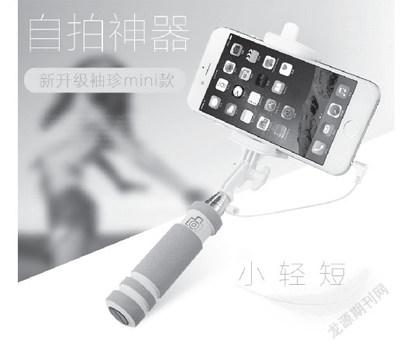
?距離有限的線控自拍桿
購買時需要注意,由于藍牙遙控器與自拍桿分離型設備的遙控器相對很小,遙控器很容易丟失或掉在地上被踩壞,所以為便于管理,可考慮遙控器與自拍桿一體式的產品。此外,藍牙設備需要電池或充電使用,盡管一次充電使用幾十個小時沒問題,但若遇到忘記充電或電池耗盡中途斷電就比較尷尬了。而線控的一個短板是對距離的制約,不像藍牙遙控那樣可以控制10米左右的距離拍照,所以想用線控自拍桿拍攝人多的全家福可能會成問題。總之,兩類設備各有利弊,可根據個人情況權衡選擇。
小提示
市面上多數自拍桿可同時兼容iOS和Android手機,但也有個別自拍桿只能支持一種系統。購買時要注意看清支持的系統種類。
無法識別的原理分析
藍牙控制型的自拍桿問題相對較少,只要發射器沒有問題,配對成功就可以使用了。若藍牙配對成功后,按拍照按鈕出現控制“聲音”或“縮放”,請在手機中將音量鍵設置為拍照鍵即可(圖3)。

?按說明將音量鍵設置為拍照鍵
從身邊朋友和網友們反映的情況來看,線控自拍器的問題則相對較多,一般集中在手機無法識別自拍桿上。也就是說,當連接好設備之后,按下自拍桿上的自拍按鈕,拍照軟件并無觸動快門的動作,不能完成拍照。
發生這樣的問題原因可歸咎于物理損壞及系統按鍵映射上:前者只能更換設備,而后者則可通過軟件調試的方式解決。線控自拍桿按鍵的鍵值一般是115代表音量+功能,因此需要手機的照相機軟件能使用音量+作為快門按鈕。但是,由于各種手機的耳機插孔可能存在差別,用同一個自拍桿的按鍵在不同的手機上測出來的鍵值會有所不同。因此,為了讓此類手機也能支持線控自拍桿控制,需要重新進行按鍵映射。
小提示
在不少安卓機型使用線控自拍桿前,需要設置音量鍵為拍照鍵。通過“設置→音量鍵→設置音量鍵為拍照(快門)”設置,之后連接設備,按下耳機線音量鍵測試能否拍照。若所用的手機無此設置,可下載第三方APP(如相機360、美顏相機等),在軟件中將音量鍵設置為拍照功能(圖4)。

?使用第三方拍照APP將音量鍵設置為拍照鍵
測試信號的連通情況
那么,問題來了,怎么才能知道自己的自拍桿不能用的原因是物理接觸不良或損壞,還是鍵位映射存在問題呢?其實也很簡單,我們可以通過一款Keytest的APP,測試手機是否能夠接收到自拍桿發出的按鍵信號。如果能夠收到信號,說明不是物理連接問題。
安裝并啟動KeyTest.apk應用,按下自拍桿按鍵,如果手機屏幕顯示:
keycode=KEYCODE_MEDIA_PREVIOUS
scancode=165(*鍵值為165)
說明自拍桿與手機物理連接正常。否則,如果按下自拍桿按鍵之后手機屏幕沒有任何鍵碼顯示(圖5),說明自拍桿損壞或手機耳機插孔與自拍桿插頭連接有問題。

?通過KeyTest應用測試自拍桿與手機的連通情況
火速鏈接
手機映射按鍵可延伸更多應用。詳情請參考本刊2015年第9期《挖掘手機上的按鈕潛力》。
解決自拍桿控制問題
測試自拍桿與手機物理連接沒有問題之后,則可以用一個“自拍桿助手”的APP,將按鈕映射為正確的拍照按鍵。“自拍桿助手”APP適用于所有Android手機,無需Root,不用更改系統文件,不會對手機系統造成任何破壞。
啟動自拍桿助手APP,依次點擊1、2、3啟用自拍桿映射,不用重啟手機,一般就可以使用了(圖6)。自拍桿助手可將自拍桿按鍵映射為快門鍵,軟件內置映射音量加、音量減、上一首、導航確定、二級線控和info共6個按鍵為快門鍵。如果你的手機經過如上“傻瓜化”設置后還是不能拍照,可以點第1步,然后手動選擇“按鍵映射→映射1”,按下自拍桿按鈕,選擇映射為相機拍攝鍵即可(圖7)。

?三步完成自拍桿按鍵映射設置
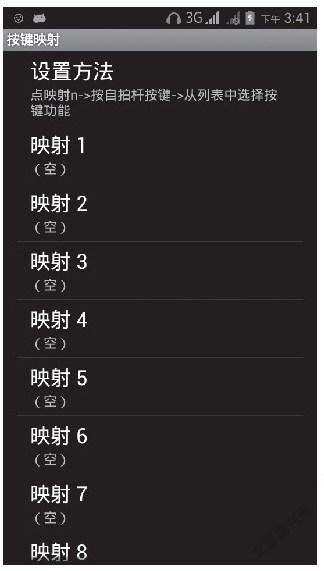
?手動選擇按鍵映射
小提示
經測試,自拍桿識別成菜單鍵和返回鍵以及主頁鍵的,此類手機無法使用該軟件映射成快門,也就不能使用該自拍桿了。
使用更兼容的自拍桿拍照軟件
擔心手機自帶的拍照軟件對自拍桿有兼容問題,使用能夠自動識別或提醒切換自拍桿的拍照應用,效果會很好。一款自拍桿專用軟件“自拍桿相機(酷玩相機)”,可很好地支持線控式、藍牙式自拍桿,支持常用的拍照、攝像、連拍、翻轉等拍攝模式(圖8)。
值得一提的是,當耳機插孔插入設備之后,軟件會提示用戶選擇插入的設備是耳機還是自拍桿,選擇“自拍桿”就可自動映射為自拍桿(圖9)。
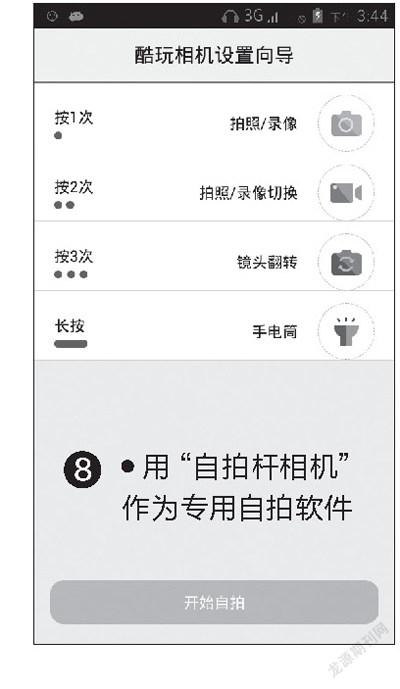
?用“自拍桿相機”作為專用自拍軟件

?自動檢測并提示選擇插入設備的種類
猜你喜歡
兒童故事畫報·發現號趣味百科(2025年8期)2025-08-23 00:00:00
青少年科技創新報(2024年23期)2024-07-12 00:00:00
中學生天地(A版)(2022年10期)2022-11-23 06:42:50
少先隊活動(2021年4期)2021-07-23 01:46:22
攝影之友(影像視覺)(2019年3期)2019-03-30 01:36:50
少年文藝·我愛寫作文(2017年6期)2017-06-12 23:21:56
沈陽醫學院學報(2015年1期)2015-12-27 13:44:40
醫學教育管理(2015年3期)2015-12-01 06:43:16
商業評論(2014年9期)2015-02-28 04:32:41
中國艦船研究(2014年5期)2014-05-14 06:43:09