使用插件Nik Collection一秒鐘出大片
2016-09-14 08:09:26
攝影之友(影像視覺) 2016年7期
關鍵詞:效果
使用插件Nik Collection一秒鐘出大片

JAMES
PATERSON
Practical
Photoshop編輯
James 是《攝影之友·影像視覺》英文版雜志資深編輯,很清楚大家最需要哪些后期技巧。
Google在上月宣布了Nik濾鏡包的免費,給Photoshop和Lightroom用戶提供了一秒出大片的新可能。
軟件和版本:Photoshop CS6或更高版本
下載網址:www.adobe.com.cn







“萬能”的Nik
獨立使用或在Photoshop、Lightroom中使用Nik Collection
從www.google.com/nikcollection下載Nik Collection,安裝時程序會自動識別你是否安裝了Photoshop或Lightroom,并自動在程序的插件文件夾中安裝對應的插件。
在Photoshop中,Nik Collection位 于濾鏡菜單的下方。Photoshop提供的操作方式比Lightroom的更加靈活,我們可以使用畫筆和蒙版控制濾鏡效果的影響范圍,也可以在執行濾鏡前將文件轉換為智能對象。
在Lightroom里,我們可以通過在應用程序中編輯或導出到HDR Efex Pro命令執行濾鏡。執行濾鏡的時候,我們可以選擇對象為原圖或者原圖的副本。為保護原始影像,最好選擇在原圖的副本文件上執行程序。


Analog Efex的復古效果
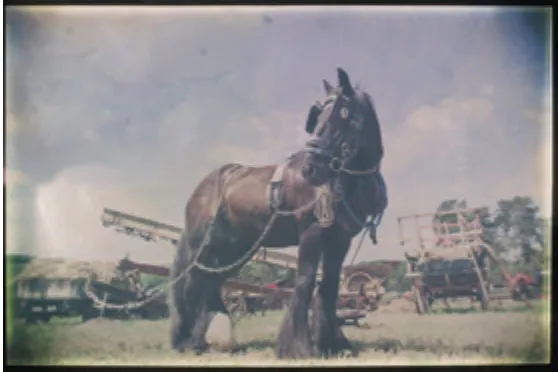
首先使用Photoshop打開一張要處理為復古效果的文件,執行“濾鏡>Nik Collection>Analog Efex Pro 2”命令。從左側的所有縮略圖中,選擇經典相機選項,不同的預設包含不同的設置效果。我們在這里選擇了Vintage Camera 9濾鏡,然后在右側的參數欄,對效果進行了微調。另外,大家也可以使用左側菜單欄中的相機工具包添加新的效果,我們在范例中加入了臟污和刮痕效果。
Silver Efex的經典黑白
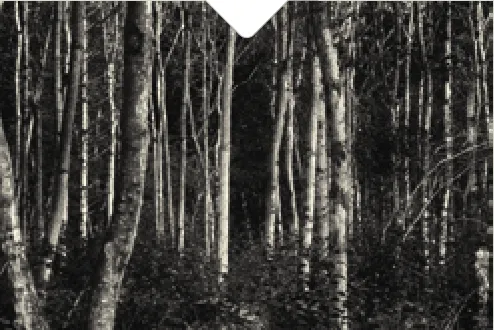
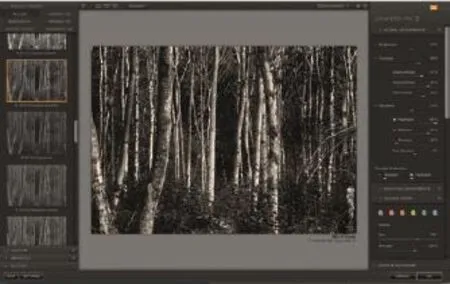
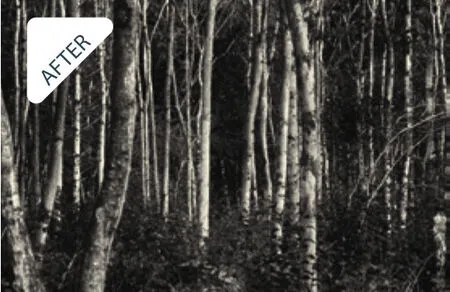
Silver Efex長期以來都是攝影師們最青睞的黑白轉換工具之一,和所有Efex系列一樣,左側豐富的預設為調整提供了可靠的起點。對比度與細節強度滑塊能有效地控制畫面影調與細節表現。在這里,我們首先選擇Full Dynamic預設作為調整起點,緊接著,調整了對比度與彩色濾鏡設置,最后在完成調整中為照片添加了復古的棕褐色影調。你還可以為照片添加暗角、顆粒效果等特效,或者回到Photoshop中處理。
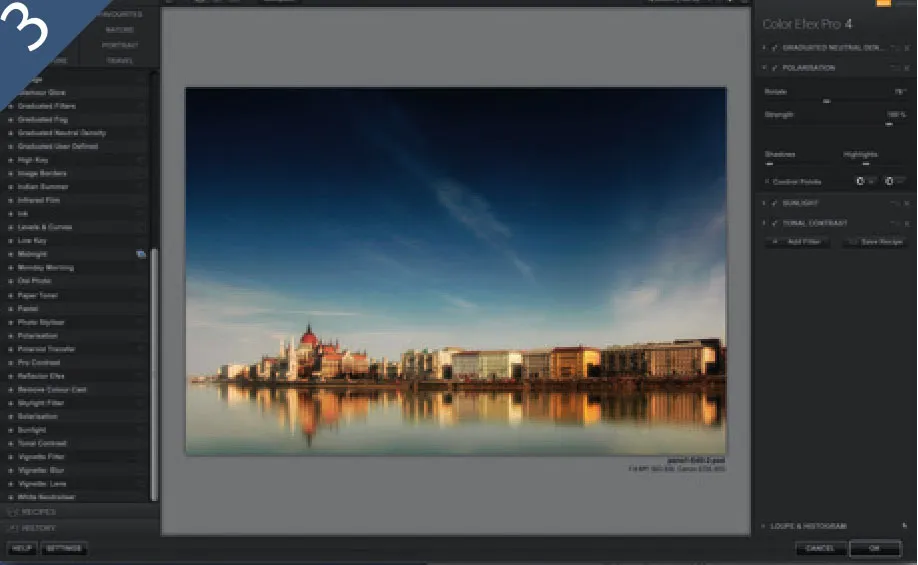
Color Efex的色彩魔法
Color Efex提供了55種不同的色彩濾鏡供我們挑選組合出最適合自己的風格。每種濾鏡都有屬于自己的設置選項。在這里,我們首先選擇了Graduated Neutral Density(漸變中灰鏡)壓暗天空,接下來單擊New Filter(添加濾鏡)按鈕加入了偏振鏡濾鏡強化天空的藍色。最后,我們使用了陽光和影調對比濾鏡修飾畫面色彩。對調整效果滿意的話,別忘了點一下保存配方以便日后使用。

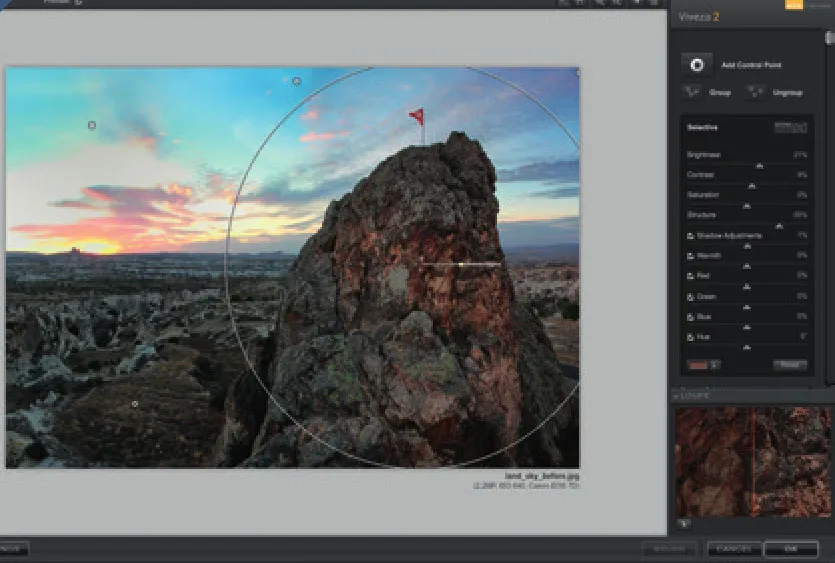
HDR Efex的高動態效果
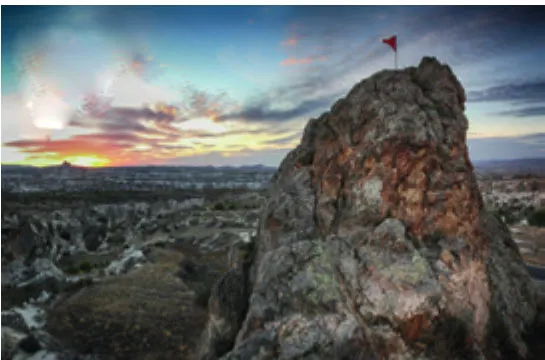
如果你在Photoshop中打開一系列使用包圍曝光拍攝的照片,可以選擇“文件>自動>Merge to HDR Efex Pro”將它們合并為HDR圖像。在這里,我們可以自動對齊圖像,并且移除因照片中動態物體行程的合成鬼影。另外,我們也可以使用“濾鏡>Nik Collection>HDR Efex Pro”直接對單張照片進行HDR處理。在控制點的幫助下,我們可以對畫面進行壓暗天空、還原地面細節等局部調整。
猜你喜歡
中老年保健(2021年12期)2021-11-30 02:58:01
好日子(2021年8期)2021-11-04 09:02:46
小學生學習指導(爆笑校園)(2020年6期)2020-07-03 10:01:10
攝影之友(影像視覺)(2019年2期)2019-03-05 08:27:14
攝影之友(影像視覺)(2018年12期)2019-01-28 09:01:02
攝影之友(影像視覺)(2018年12期)2019-01-28 09:01:02
中華詩詞(2018年11期)2018-03-26 06:41:34
小學生學習指導(低年級)(2017年11期)2017-10-23 01:32:36
Coco薇(2016年8期)2016-10-09 02:11:50
中國醫藥科學(2015年19期)2015-02-27 12:33:11