用組策略修改主頁設置
2016-11-26 06:51:20
網絡安全和信息化 2016年10期
引言:很多用戶習慣使用Windows XP系統,但由于IE瀏覽器的版本也在不斷升級,在Windows XP系統下從IE 6升級到IE 7及以上版本時,就會出現一個問題:打開瀏覽器后,不會自動跳轉到自己設置的主頁,而是會跳轉到Microsoft主頁,自己設置的主頁不起作用。如何解決這個問題?
由于用戶的使用習慣,仍有部分用戶選擇繼續使用Windows XP系統。而IE瀏覽器的版本也在不斷升級,在Windows XP系統下從IE 6升級到IE 7及以上版本時,就會出現一個問題:打開瀏覽器后,不會自動跳轉到自己設置的主頁,而是會跳轉到Microsoft主頁。
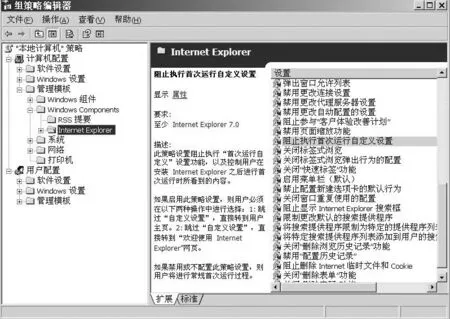
圖1 組策略編輯器
IE7主頁不管用,修改組策略
每次打開IE瀏覽器,都先打開Microsoft主頁,雖說不是什么大問題,但是對于使用者來說也會有一些不方便。如何解決這個問題?對組策略編輯器里的IE選項進行設置即可。
1.單擊“開始→運行”,輸入“gpedit.msc”,打開“組策略編輯器”。
2.打開“組策略編輯器→計算機配置→管理模版→Windows Components→Internet Explore”(如圖 1)。
3.在“組策略編輯器”窗口頁面右邊欄找到“阻止執行首次運行自定義設置”這一項,雙擊打開此項屬性設置,選擇“已啟用”,選擇您的選擇選“直接轉到主頁”就可以了(如圖2)。
4.打開IE瀏覽器,重新設置你的主頁,單擊“應用”。重啟IE,這時,瀏覽器會直接打開你設置的主頁了。
注意:修改組策略后,一定要重新設置一次主頁,否則會不起作用。
沒有IE這一項怎么辦?
筆者在解決這類問題的時候還發現,有時候打開的組策略編輯器里并沒有Windows Compnents這一項,那它下面的Internet Explorer就看不到了,這通常見于Windows XP升級到SP3版本后,或是Windows Server 2003及Windows XP系統的不同版本導致組策略編輯器里的選項不全。解決方法如下。
1.打開“組策略編輯器→計算機配置→管理模板”,在“管理模板”上單擊右鍵,選擇“添加/刪除模板”(如圖 3)。
2.在彈出的窗口點擊“添加”,選擇“Inetres.adm”文件,返回關閉模板窗口,就看到選項出來了(如圖4)。
模板文件是什么
組策略修改的其實就是注冊表。Windows的注冊表保存了系統關鍵的數據信息,隨意更改可能會出現錯誤,嚴重的甚至會引起系統崩潰。而組策略就提供了安全、高效的修改注冊表的一種方式。組策略一共有兩種,計算機策略和用戶策略。目前,通過管理模板可對1300多種不同的注冊表設置進行修改,包括從配置網絡設置到禁閉用戶桌面等系統選項的設置。

圖2 阻止執行首次運行自定義設置

圖3 添加策略模板

圖4 選擇模板文件
其中,Windows默認安裝了一些模板,其名稱和作用分別是:
System.adm:顯示配置核心OS GUI特征的策略設置,即系統策略設置。
Inetres.adm:顯示配置Internet Explorer的策略設置。
Wmplayer:顯 示 配 置WindowsMediaPlayer的策略設置。
Conf.adm:顯示配置NetMeeting的策略設置。
Wuau.adm:顯示配置自動更新的策略設置。
需要注意的是,操作系統的版本不同,缺省安裝的管理模板也不一樣。除上述這些管理模版外,還有其他標準管理模板。
Inetcorp.adm:顯 示 配置撥號上網、語言和Internet Explorer臨時文件的策略設置。
Inetset.adm:顯示配置Internet Explorer的其他策略設置。
除以上標準模板外,也可下載其他模板,甚至可以創建自己的模板。有時候組策略某項缺失,只需找到對應的模板文件添加上即可。
猜你喜歡
工業設計(2022年8期)2022-09-09 07:43:20
少先隊活動(2021年4期)2021-07-23 01:46:22
軍民兩用技術與產品(2021年10期)2021-03-16 06:05:30
北京測繪(2020年12期)2020-12-29 01:33:58
中學生數理化(高中版.高考理化)(2020年2期)2020-04-21 05:32:50
小學生作文(低年級適用)(2019年9期)2019-10-08 08:37:10
數學大世界(2018年1期)2018-04-12 05:39:14
家庭影院技術(2017年9期)2017-09-26 03:41:45
沈陽醫學院學報(2015年1期)2015-12-27 13:44:40
醫學教育管理(2015年3期)2015-12-01 06:43:16