輕松管控網絡連接
2016-11-26 06:51:22
網絡安全和信息化 2016年10期
引言:在我們的日常工作和生活中越來越依賴網絡,本文介紹了如何合理的使用和控制網絡連接來提高訪問效率,希望對大家有所啟發和幫助。
URLProtocol View為網絡連接協議裝上“開關鎖”
現在上網沖浪幾乎成了人們的每天的必修課,當享用網絡帶來的便利時,可否想到是什么神秘力量讓我們在網上“行走自如”?實際上,這一切都應該歸功于本機上安裝的各種網絡協議。那么如何才能了解本機究竟安裝了什么網絡協議,如何才能靈活控制這些網絡協議的使用狀態呢?這就需要使用URLProtocolView這款小巧精悍的綠色軟件,
在URLProtocolView主窗口(如圖1)中列出本機中安裝的所有網絡協議,可以看到,Windows默認提供了相當數量的網絡協議,實際上,當安裝對應的網絡軟件后,也可以在系統中添加相應的協議。每個協議由其名稱、可用狀態、描述信息、命令行、發布者等信息組成。在默認情況下,所有的協議都處于可用狀態。一般來說,不想讓別人在本機上使用某個網絡軟件時,往往將其加密或者隱藏起來達到禁用目的,不過這種方法比較繁瑣。可以禁用對應的網絡協議,從底層禁用對應的網絡軟件,例如如果封鎖FTP文件傳輸,可以在URLProtocolView主窗口選中“ftp”協議項,之后點擊F8鍵,該協議的“Status”列的內容就變成了“Disabled”,表示該協議被禁用了。當需要激活該協議時,在其上點擊F7鍵,即可恢復其可用狀態。按照上述方法,就可以靈活的掌控網絡協議的可用狀態了。

圖1URLProtocolView主窗口
iNet Protector為網絡程序連接加把“鎖”
訪問Internet必須依靠各種網絡程序才可以實現各種訪問操作。因此,只要控制了網絡程序的連接狀態,同樣可以巧妙的控制本機和Internet的連接狀態。iNet Protector就是為各種網絡程序量身定制的網絡連接控制軟件,其提供了靈活的鎖定Internet連接的方法。下載地址:http://www.crsky.com/soft/7158.html。
在系統托盤中雙擊iNet Protector圖標,即可打開其控制窗口。如果是初次運行iNet Protector,就會自動彈出其設置窗口,在其中的“Password”面板中可以設置管理密碼,這樣當啟動和修改iNet Protector配置時都必須輸入該密 碼。 在“Options”面 板(如 圖 2)中 取消“Display iNet Protector tray icon”項的選擇,可以讓iNet Protector圖標從系統托盤中消失,這樣可以加強其隱蔽性。勾選“Block changes to system time”項,表示鎖定系統時鐘,防止惡意程序非法修改本機時鐘。勾選“Log iNet Protector events”項,表示自動記錄iNet Protector事件信息。勾選“Ask password when exiting iNet Protector”項,表示在退出iNet Protector時,必須輸入管理密碼。
在“Allowed Programs”面板中可以設置允許“穿透”iNet Protector限 制的網絡程序,點擊“Add”按鈕,選擇合適的網絡程序即可。在程序列表中顯示所有選中的網絡程序的名稱和路徑信息,這些網路程序可以在iNet Protector鎖定Internet連接的情況下,照樣可以正常的訪問Internet。在“Allowed Services” 面板中可以選擇哪些網絡服務可以“擺脫”iNet Protector的限制,其中包括“Web Browsing”(瀏 覽 服 務)、“FTP”(文 件 傳 輸 服 務)、“E-mail”(電子郵件服務)等。其實,這些服務實際上是和特定的網絡端口關聯的,點擊“Edit”按鈕,即可打開選中的服務屬性,在“Service Name”欄中顯示服務的名稱,在“TCP port Number”欄中顯示對應的端口號。
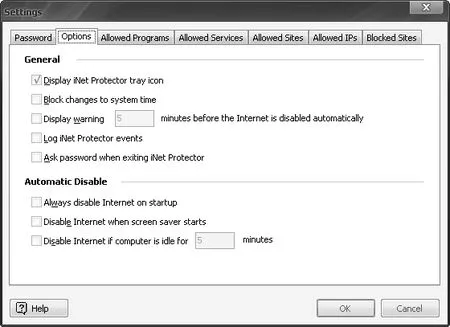
圖2 iNet Protector設置窗口
可以點擊“Add”按鈕,建立新的服務名稱,在端口欄中可以輸入多個端口號(彼此之間以分號分隔)。這樣,對于選中的服務來說,其對應的端口是開放的,可以不受iNet Protector 的限制。在“Allowed Sites”面板中點擊“Add”按鈕,可以添加對應的網址,這些網址可以不受iNet Protector的限制,允許自由訪 問。 在“Allowed IPs”面板中點擊“Add”按 鈕,可 以添加對應的IP地址,當訪問這些地址時,可以不受iNet Protector的限制。其余的設置保持默認,點擊OK按鈕保存配置信息。
在iNet Protector管理窗口中點擊“Disable Internet”按鈕,即可鎖定本機和Internet之間的連接,除了預設的程序、網址和IP之外,禁止其余的任何網絡連接動作。當然,iNet Protector還提供了計劃任務、用戶控制、延時鎖定等多種控制網絡訪問的方法。點擊“Schedule”按鈕,在計劃任務窗口中顯示分時控制表格,其橫座標表示時間范圍(從 0:00到 23:00),縱坐標表示星期數,默認所有的欄目都是白色顯示,表示允許全天候訪問Internet。在對應的欄目中點擊鼠標,可以將其更改為藍色,表示在該時段內禁止訪問Internet。點 擊“Individual User Account Schedules”按鈕,可以為不同的用戶單獨設置禁止訪問Internet的時間段。按照這種方法,可以靈活的控制本機允許訪問Internet的時間范圍,點擊OK按鈕保存設置。
在控制窗口中點擊“Daily Quotas”按鈕,在彈出的窗口中顯示所有的可用賬戶名稱面板,在不同的賬戶面板中勾選“Enable Internet usage quotas for X”項(X代表賬戶名),在其下的星期數(從星期一到星期天)欄中可以自由設置每天的可用連接時間(單位為小時),這樣每天累計訪問Internet的時間后超過預設值后,iNet Protector即可自動鎖定該用戶的Internet網絡連接。在控制窗口中點擊“Set Timer”按鈕,在彈出的窗口中的“Hours”和“Mintes”欄中分別輸入延遲的小時和分鐘數,點擊OK按鈕后即開始計時,當超過該時間后即可鎖定Internet連接。您可以隨時點擊“View Log”按鈕,來查看iNet Protector的日志信息。
Surfing Tunnel為網絡連接開辟“絕密通道”
當我們在上網沖浪時,往往面臨這樣的困惑——當訪問目標網站時,該網站實際上可以追蹤和記錄訪問者的隱私信息,訪問者的ISP可能會出于某些原因對特定的網站進行屏蔽,造成無法訪問的情況。當使用搜索引擎搜索所需的資源時,是否想到搜索引擎也會“研究”上網習慣呢?當在局域網中訪問Internet時,網絡管理員可以通過防火墻設置禁止內網訪問特定的網站,造成無法訪問所需的網站,出于安全性的考慮,需要對IP進行隱藏,并希望通過加密通道訪問目標網站等。
如何才能巧妙的解決上述難題,在因特網上自由隱蔽的活動呢?試試Surfing Tunnel這款獨特的軟件吧,它可以輕松擺脫上述惱人的種種“束縛”,
Surfing Tunnel實際上提供匿名沖浪服務,其基于Tor網絡技術,Tor的全稱為“The Onion Router”(即“洋蔥路由器”),其實際上是基于分布式的,匿名的Internet通訊系統,支持Socks5,并且支持動態代理鏈,也就是當通過Tor訪問一個地址時,所經過的節點在Tor節點群中隨機挑選,從而產生動態變化效果,使黑客難于追蹤訪問者的由來,有效地保證了網絡訪問安全性。
Surfing Tunnel可 以和Tor網絡建立加密的網絡連接,之后通過該連接,就可以自由上網活動了。Surfing Tunnel的使用方法很簡單,在其主界面上點擊菜 單“Options”→“Parent Proxy Settings”項,在彈出窗口(如圖3)可以根據上網類型選擇所需配置。
如果是直接上網的話,選擇“No Proxy”項即可。如果是處在內網中,受到防火墻的制約的話,則需要選擇“Use Manual Proxy”項,在“Address”欄中輸入代理服務器地址,從而繞過防火墻的限制。
選 擇“Use Automatic Configuration script”項,可以設置自動配置腳本文件。如果代理服務器需要認證的話,勾 選“Authentication”項,輸入所需的賬戶名,密碼等信息。點擊菜單“Options”-“IP Address Contries”項,在彈出窗口 中 選 擇“Random”項,可以選擇隨機模式,來更改IP地址信息。如果不選擇該項,可以在左側國家列表中選擇合適的對象,點擊“Add”按鈕,將其添加到可用列表中。這樣,可以有針對性的偽裝IP。
在Surfing Tunnel主窗口中點擊“Start”按 鈕,Surfing Tunnel即可與Tor網絡連接網絡連接,當第一次使用時,連接的速度可能比較慢,當Surfing Tunnel保存了所需的緩沖數據后,以后進行連接速度就可以大大加快。
當窗口中部出現“Successful”字 樣 時,表示連接建立成功接下來需要對瀏覽器進行配置。這里以IE為例進行說明,在IE中點擊菜單“工具”→“Internet選項”項,在彈出窗口中的“連接”面板中點擊“局域網配置”按鈕,在打開窗口中勾選“為LAN使用代理服務器”項,在地址欄中輸入“127.0.0.1”,在端口中輸入“6006”,之后就可以在IE中自由沖浪了。當需要結束匿名連接時,在Surfing Tunnel主窗口中點擊“Stop”按鈕即可。
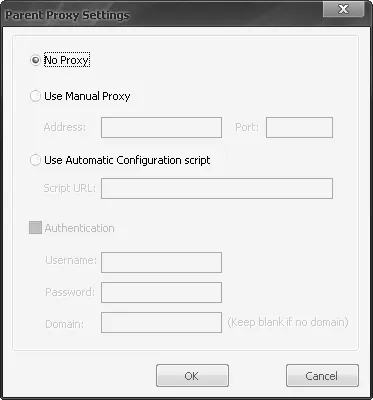
圖3 設置Surfing Tunnel參數
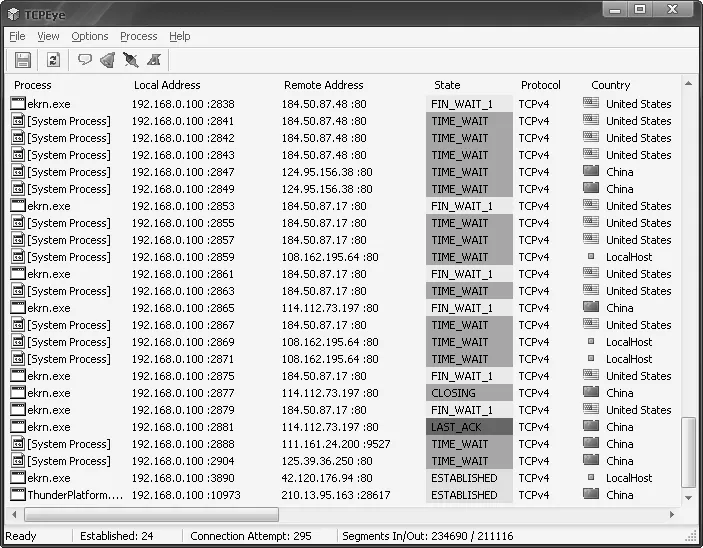
圖4 TCPEye主窗口
TCPEye為網絡連接巧設“報警器”
當運行各種類型的網絡程序后,本機就會和形形色色的遠程主機建立了連接。如何查看網絡連接信息呢?最簡單的方法是在CMD窗口運行“netstat -an”命令,即可查看全部的網絡連接信息。該方法雖然簡單,但是無法提供網絡連接實時監控功能。特別是當病毒,木馬,黑客程序,流氓程序等惡意軟件侵入本機后,往往會通過非法的網絡連接執行諸如盜竊機密信息,下載更多的惡意軟件等操作,對本機的安全造成了巨大的威脅。使用TCPEye這款獨特的安全軟件,可以實時全程監控網絡連接信息,當發現新的網絡連接后,可以立即報警,提醒我們及時發現可疑的網絡連接。
在 TCPEye主 窗 口(如圖4)中顯示當前的所有已經建立的網絡連接信息,包括進程名稱,本機地址和端口,遠程主機地址和端口,連接狀態,協議類型,目標主機所在的國家等。點擊“Ctrl+A”鍵,可以顯示所有的網絡連接信息(包括處于監控狀態的網絡連接)。點擊“Ctrl+R”鍵,可以在自動刷新和禁止刷新連接信息之間切換。點擊菜單“Options” →“Established Notification”項,使 之 處于勾選狀態,表示開啟連接提醒功能。點擊菜單“Option” →“Established Sound”項,使之處于勾選狀態,表示開啟網絡連接聲音報警功能。其報警聲音文件的名稱為“Sound.wav”保存在TCPEye安裝路徑下,可以使用同名的聲音文件(例如警笛聲)進行替換。
這樣,當TCPEye監測到新的網絡連接后,就可以在屏幕右下角彈出提示面板,在其中顯示新連接的遠程地址和端口,關聯的進程名稱,目標主機所在的國家等信息,同時發出聲音報警。根據以上信息,可以幫助我們及時發現判斷該連接的合法性。對于可疑的網絡連接,可以在TCPEye主窗口選中對應的連接項目,在其右鍵菜單中點擊“GetIP Tool”項,執行目標地址探測操作。在IP地址檢測窗口的右側的Google地圖中顯示遠程主機所在的位置,在窗口左側顯示關于該IP的更加詳細的信息,包括主機名稱,所在國家,國家代碼,城市名稱,經緯度等。當確認其為非法連接后,可以在該網絡連接的右鍵菜單中點擊“Close Connection”項(或者點擊“Ctrl+K”鍵),關閉該網絡連接。也可以在上述菜單中點擊“End Process”項,關閉與之關聯的進程。
CurrPorts快速關閉非法網絡連接
在默認狀態下,當運行各種網絡軟件時,本機就可以和目標主機之間自動建立連接關系,而不會受到任何限制。但這無疑也會給非法的網絡連接大開方便之門,這往往會給本機的安全帶了極大的威脅。例如各種病毒,木馬,流氓軟件等惡意程序建立的網絡連接對您可謂有百害而無一益。使用CurrPorts和TCPView這兩款小工具,就可以有效攔截非法連接。
CurrPorts是一款體積小巧的網絡連接管理軟件,在其主窗口顯示當前所有的網絡連接項目,包括進程名、進程ID、所用協議、本地端口、本機端口名、本機地址、遠程主機端口、遠程主機端口名、遠程地址、遠程主機名、連接狀態、相關程序路徑、開發者、程序名稱和描述信息等。如果網絡連接項目過多的話,點擊“Ctrl+F”鍵,在搜索欄中輸入搜索內容(進程名,端口等),即可快速找到所需的網絡連接。
CurrPorts提供了網絡連接過濾功能,可以讓我們專注于特定的網絡連接。點擊F9鍵,在過濾窗口中輸入過濾內容(例如“include:remote:tcp:80,表示只顯示遠程端口為80的網絡連接),點擊OK按鈕,即可只顯示符合條件的網絡連接項目。點擊“F7”鍵可以禁用所有的過濾項目。對于可疑的網絡連接,在其右鍵菜單上點擊“Close Selected TCP Connections”(或 者點擊“Ctrl+T”鍵),即可關閉選中的網絡連接。如果點擊“Kill Process Of Selected Ports”項,可以中止和目標連接關聯的進程。下載地址:http://www.nirsoft.net/utils/cports.zip。
TCPView同樣是一款小巧實用的網絡連接管理軟件,在其主窗口中顯示當前所有的網絡連接項目,包括相關的進程名稱、進程ID、協議類型、本機地址和端口、遠程地址和端口、連接狀態等。如果目標網絡連接狀態發生改變的話,
TCPView可以以紅色高亮度將其顯示出來。在工具欄上按下第三個按鈕,可以隱藏所有的空連接項目。選中目標網絡連接,在其右鍵菜單上點擊“Whois”項,可以顯示遠程地址的詳細解析信息。對于可疑的網絡連接,在其右鍵菜單上點擊“結束連接”項,可以立即關閉該網絡連接項目。點擊“關閉進程”項,可以中止相關進程的運行,達到攔截非法網絡連接的目的。
Complete Internet Repair和Conectivity Fixer修復網絡連接,自由上網沖浪
當我們在上網沖浪時,如果無法連接有效的網絡連接,就會望網絡而興嘆。而各種不請自來的網絡故障(諸如撥號失敗,無法打開網址,連接速度緩慢,瀏覽器被修改的面部全非,彈出各種垃圾廣告等),往往會讓人煩惱不已。如何才能快速有效的修復各種網絡故障,讓網絡連接一路順暢呢?使用Complete Internet Repair(簡稱CIR)和Conectivity Fixer這兩款軟件,就可以高枕無憂的盡情沖浪了。
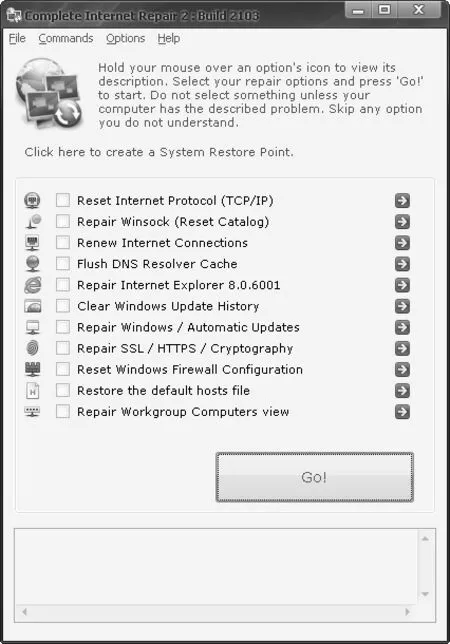
圖5 快速修復網絡故障
CIR是一款免費軟件,在其主窗口(如圖5)中列出了11中最常見的網絡故障類型,從上到下依次包括修復TCP/IP網絡協議、修 復Winsork故障、重建新的網絡連接、清理DNS解析緩存、修復IE8瀏覽器、清理Windows更新歷史數據、修 復 Windows自動更新故障、修復SSL/HTTPS加密連接故障、恢復Windows防火墻默認配置、恢復默認的Hosts文件、修復網上鄰居瀏覽故障等。
一般來說,建議勾選上述所有修復項目。之后點擊“Go!”按鈕,CIR就會逐一修復所有的選定的故障項目。修復完成后,重新啟動電腦,就可以重新快速的上網沖浪了。此外,點擊菜單“Commands”-“Install IP6 protocol”或者“Install IP6 protocol”項,可以安裝或者卸載IP6協議。
在Conectivity Fixer主窗口頂部點擊“Settings”按鈕,在設置窗口中勾選“Start with Windows”項,可以讓其跟隨系統自動運行。勾選“Enable monitor at start”項,可以自動激活監控功能,可以隨時發現潛在的網絡連接問題。
如 果 選 擇“Notify me when problems are detected”項,表示當發現連接故障時,會提示是否執行修復操作。
如 果 勾 選“Fix problems automatically”項,表示可以自動修復各種連接故障。這里建議選擇后一種,將修復重任交給Conectivity Fixer自動打理。
當然,也可以手工控制Conectivity Fixer修復模式。在Conectivity Fixer主窗口中點擊“Home”按鈕,在窗口中如果點擊“FIX NOW”按鈕,可以立即手工執行網絡連接故障修復操作。點擊“MONITORING” 按鈕,可以讓Conectivity Fixer進入監控狀態,只要發現問題,就可以立即修復。點擊“Disable”鏈接,可以取消監控操作。
猜你喜歡
兒童故事畫報·發現號趣味百科(2025年8期)2025-08-23 00:00:00
青少年科技創新報(2024年23期)2024-07-12 00:00:00
中學生天地(A版)(2022年10期)2022-11-23 06:42:50
少年文藝·我愛寫作文(2017年6期)2017-06-12 23:21:56
中華手工(2017年2期)2017-06-06 23:00:31
商業評論(2014年9期)2015-02-28 04:32:41
中外會展(2014年4期)2014-11-27 07:46:46
移動一族(2008年9期)2008-12-31 00:00:00
建筑創作(2001年3期)2001-08-22 18:48:14
祝您健康(1987年3期)1987-12-30 09:52:32