善用工具防服務器崩潰
2016-11-26 11:27:14
網絡安全和信息化 2016年6期
引言:身為機房技術主管,機房中核心業務服務器和財務服務的正常工作是必須保證的。但是如果服務器萬一出現了各種故障而導致宕機時,你有沒有作過預案?能不能盡最快的速度恢復業務和服務器?我這里用自己實例來說明,希望給各位網管以啟示。
這里我用機房里一臺在用財務服務器為例,使用的是一臺IBM服務器,運行的是用友財務軟件,Windows 2003系統。為了防止出現的軟硬件出現故障,我這里將一臺閑置DELL服務器作備份機。因為2臺機器配置不完全相同,我準備采用實時備份程序將IBM服務器上運行的系統完全備份到DELL服務器。使用的軟件:傲梅輕松備份服務器版(簡稱輕松備份),下載地址:http://www.backup-utility.com/downl oads.html。下載需要選擇aomei backupper server版本,因為他有標準版本。這里不適用,一定要選擇服務器版本。另外提醒一點,大家下載時可能會注意到這是一個收費軟件。這里申明一點,軟件是一家中國公司開發的,所以他對中文用戶是完全免費,對老外才是收費的。你如果需要長久使用時可以發郵件到他們郵箱索要序列號,一般當天就能收到,軟件好而且服務效率也非常高。下載后將它安裝在用友服務器上,安裝過程無需多講,一路下一步即可。
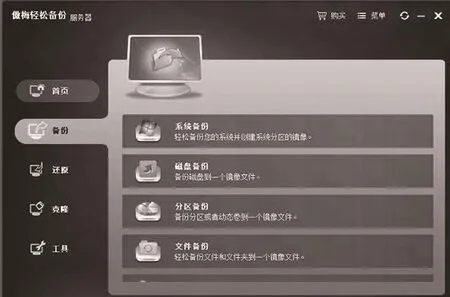
圖1 點擊備份
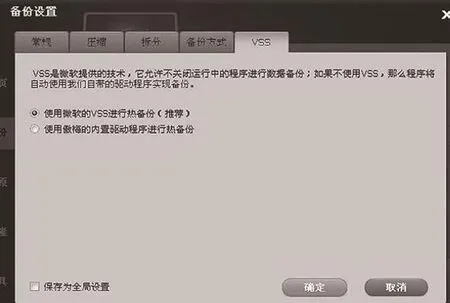
圖2 備份選項
第一次啟動后,點擊備份,看到如圖1所示。在備份前說明一點,原來有些網管還說服務器備份用GHOST的話,已經不合時宜。一方面GHOST對系統支持有限,而且對最新版本UEFI的系統可能無法備份,另外GHOST無法實時備份,必須停機重啟備份,對于正常工作的服務器這是無法接受的。而輕松備份安裝和備份采用的是實時備份,服務器無需停機或重啟。點擊“備份系統”,軟件自動找到系統分區放在第一步中,第二步指定備份文件存放的位置,左下角有一個“備份選項” ,如圖2所示,大家可以根據實際情況調整。設置完成點擊開始備份。備份完成,可以在還原中看到備份的文件。備份過程不會輸給GHOST,其中會顯示備份速度和剩余時間,依次把系統分區和數據庫分區都備份成相應的鏡像文件,至此備份工作完成。

圖3 操作選項
下一步,我將備份后的文件拷貝出來,把輕松備份安裝目錄中文件拷貝出來,使用PE啟動DELL服務器,進到剛開始安裝目錄中Windows pe64Backuppe r.exe,PE中32位的直接運行安裝目錄中的backupper運行輕松備份,點擊PE文件,第一次啟動會提示輸入序列號。正確輸入注冊成功后就可以開始還原操作。其中根據提示選擇正確的分區后,進行到如圖3所示步驟,因為原備份是IBM,而還原是DELL,所以務必保證“啟用異機還原”勾選。完成后等待系統自行完成,重啟系統后就可以檢測實際效果了。這里提醒一句,如果待還原的異機的啟動后可能會出現要準備相對應的特殊磁盤驅動或陣列驅動,我這里測試因為2機配置差異不大,所以啟動后一切正常。系統正常啟動,而且數據庫恢復也很成功。一臺完整的備用機就此誕生了。以后如果財務器出現故障時,只要恢復保證數據庫備份,宕機時間會被縮短到最短。至此,全部工作都完成。輕松備份同時支持Windows 2003Windows 2008,尤其時它能智能識別新服務器UEFI中的引導分區,在備份時可以一并處理,相信只要善用好工具,未雨綢繆。即使服務器崩潰了,你也一定能輕松應對。
猜你喜歡
工業設計(2022年8期)2022-09-09 07:43:20
軍民兩用技術與產品(2021年10期)2021-03-16 06:05:30
北京測繪(2020年12期)2020-12-29 01:33:58
裝備制造技術(2019年12期)2019-12-25 03:06:46
中國洗滌用品工業(2019年4期)2019-05-11 09:27:34
家庭影院技術(2017年9期)2017-09-26 03:41:45
財經(2017年15期)2017-07-03 22:40:49
財經(2017年2期)2017-03-10 14:35:35
財經(2016年15期)2016-06-03 07:38:02
財經(2016年3期)2016-03-07 07:44:46