
在單位服務器上部署私有云盤
2016-11-26 03:11:58
網絡安全和信息化 2016年9期
關鍵詞:用戶
引言:使用網盤,已經成了不少人的習慣。現在免費的公共云盤越來越少,即使是收費用戶也存在這樣那樣的諸多限制(如上傳下載受限、文件容量受限、文件數受限……),總感覺不是那么“順暢”。在單位的服務器搭建一個私有云盤,為單位用戶提供云存儲服務成為一個不錯的選擇。
部署前準備工作
1.部署結構
圖1是一個典型的單位內部局域網。局網內部的服務器通過防火墻與Internet互聯。服務器擁有公網IP址(否則外網用戶無法訪問)。云存儲軟件將部署在單位內部的服務器中。部署結構如圖1所示。
2.云存儲服務軟件
云存儲服務軟件這里選擇Seafile云盤。Seafile是一個免費開源且專業可靠的云存儲平臺軟件,可以實現文件同步、共享、跨平臺訪問、團隊協作等功能……Seafile是由國內團隊開發的一個國際化的開源云存儲軟件項目。Seafile 同時提供了客戶端和服務器端軟件免費下載,任何個人或公司都能搭建屬于自己的私有文件同步服務。Seafile 的服務器端支持 Linux?、Windows 以及樹莓派平臺,客戶端除了網頁版之外,還支持 Mac、Linux、Windows 三個桌面平臺以及Android 和 iOS兩個移動平臺。Seafile云盤分:社區版(免費)、企業版(收費)。社區版已經完全能夠滿足需求。
相關資料可以從下列http://www.Seafile.com網站得到。

圖1 單位服務器部署結構圖
服務器端部署
由于專業技術管理人才的缺乏,相當一部分單位的服務器安裝的是微軟的Windows服務器操作系統。這里我們以Windows平臺部署為例,介紹在Windows 2012服務器上利用Seafile部署私有云盤。Seafile最新的Windows 服務器端是5.3.1版。Linux服務器端分32位版和64位版,但Windows服務器端只提供32位版。有些讀者可能要問:Windows服務器操作系統是64位的怎么辦?是不是只能放棄?擔心是多余的,Windows 2012 64位版服務器操作系統能夠兼容32位的。特別需要注意的是,Seafile的Windows服務器端是用Python語言開發的,需要安裝Python語言,除了版本有要求,一定要選擇32位版的Python語言,否則服務器端無法正常運行。
1.安裝Python
操作步驟
第一步:至Python官網 https://www.python.org/downloads/release/python-2712/選擇下載Python2.7.12(32位版)如圖2所示;
第二步:運行下載的“python-2.7.12.msi”文件,按照系統提示,采用默認設置,只有一處地方需要修改設置(如圖3所示),能輕松搞定。
2.安裝Seafile服務器端
操作步驟
第一步 至Seafile官網https://www.seafile.com/download/下載Seafile的Windows 服務器端;
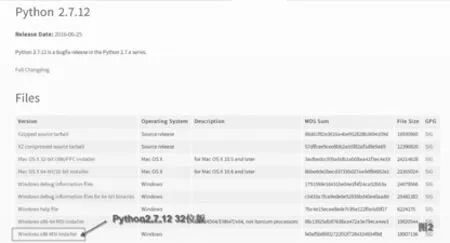
圖2 下載Python2.7.12(32位版)
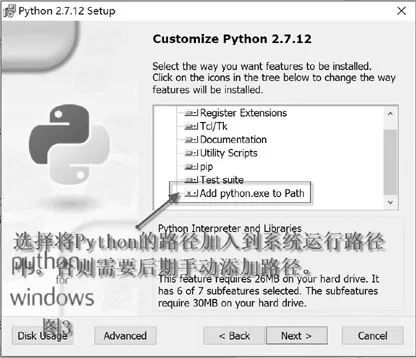
圖3 設置“python-2.7.12.msi”文件

圖4 配置參數
第二步 解壓下載的壓縮 包“seafile-server_5.1.3_win32.tar.gz”;
第三步 將整個文件夾“seafile-server-5.1.3”復制到C盤根目錄下;
第四步 打開文件夾“seafile-server-5.1.3”雙擊運行“run.bat”啟動Seafile服務器。此時Seafile 服務器的圖標已經出現在系統托盤中;
第五步 在彈出的對話框中選擇一個磁盤作為 Seafile服務器數據的存儲位置(需選擇除C盤以為的磁盤,容量的大小根據規劃所需要存儲容量而定)。至此服務器端已經安裝完成。
3.配置Seafile服務器端
添加管理員帳號:右擊Seafile 服務器的系統托盤圖標, 選擇"添加管理員帳號"選項。在彈出的對話框中輸入管理員用戶名和密碼。如果操作成功, Seafile 服務器托盤圖標處會彈出一個氣泡提示您"添加管理員賬戶成功"。
配置 Seafile 服務器:通過瀏覽器訪問服務器的 Web界面 (打開 http://<本機IP 地址 >:8000),用管理員賬號登錄,配置SERVICE_URL和FILE_SERVER_ROOT參數。如圖4所示。如果沒有域名,直接用對應的公網IP地址也可以,訪問的時候直接通過公網IP地址來訪問。
安裝Seafile服務器為windows系統服務:安裝Seafile服務器為windows系統服務后,可以在注銷后,Seafile服務器能夠繼續保持運行;即使沒有登錄系統,Seafile服務器也會開始運行。右擊Seafile服務器托盤圖標,選擇“安裝為 Windows 服務”選項,在彈出的對話框中,點擊“是”即可將Seafile服務器安裝為windows系統服務。
新增私有云盤用戶:通過Web頁訪問服務器,進入系統管理頁面。具體操作如圖5所示。添加完成的用戶即擁有了自己的私有云盤。
使用私有云盤
使用私有云盤跟其他的云盤(網盤)相類似,筆者在此只是作個簡要的說明。
1.通過Web頁面訪問私有云盤
在瀏覽器地址欄中輸入圖4中SERVICE_URL的值,打開登錄頁面,在頁面中輸入你的私有云盤帳號,即可訪問私有云盤。第一次登錄時,系統提示修改登錄密碼。上傳文件、下載文件、新建文件夾等操作與其他網盤類似。所不同的是Seafile是以資料庫來組織管理文件和文件夾的。
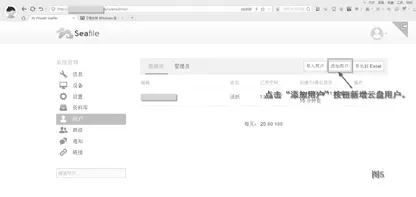
圖5 添加用戶
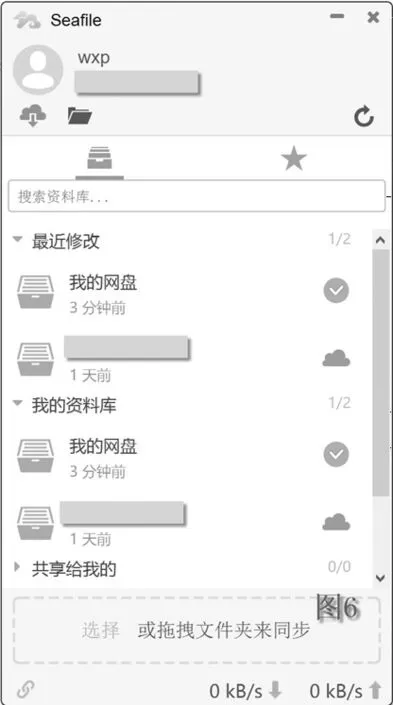
圖6 訪問私有云盤
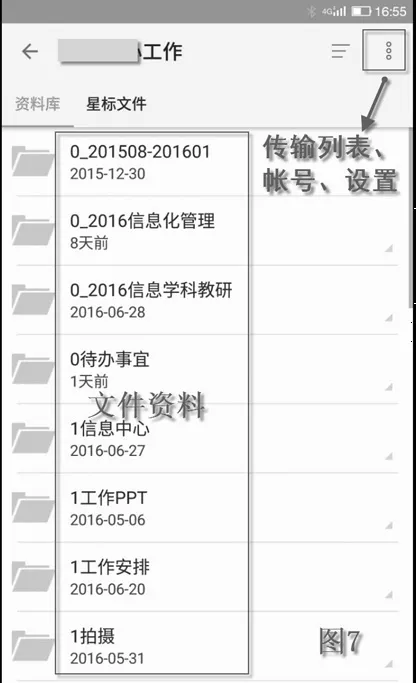
圖7 Android平臺的客戶端界面
2.通過Windows客戶端訪問私有云盤
首先下載并安裝Seafile客戶端,配置本地存儲私有云盤的磁盤和私有云盤帳號,然后點擊“同步該資料庫”按鈕將該資料庫與本地文件夾同步。雙擊資料庫,能直接打開本地文件夾,其操作方式與本地文件、文件夾操作類似。往該資料庫中添加文件。它們將會被自動同步到云平臺。界面如圖6所示。
3.通過移動端訪問私有云盤
移動端支持Android和IOS平臺。圖7是Android平臺的客戶端界面。
結束語
Seafile 的主要功能就是文件存儲以及文件同步,這些都通過“資料庫”來實現。你可以創建任意數量的資料庫(可加密),來分類管理自己的數據;可以在已經創建的資料庫與資料庫之間方便地復制、移動文件;可以將整個資料庫,資料庫內文件夾、文件
共享給別人。但是只能共享給系統內用戶,對于非系統內用戶,可以通過創建上傳、下載的外鏈來共享文件。對于單個文件,Seafile 提供了在線預覽、編輯等功能,還可以查看某一文件的修改歷史、對比更改、還原文件等功能。
猜你喜歡
車主之友(2022年4期)2022-08-27 00:58:26
知音·下半月(2022年5期)2022-05-23 23:17:04
商用汽車(2016年11期)2016-12-19 01:20:16
商用汽車(2016年5期)2016-11-28 09:55:15
非公有制企業黨建(2016年1期)2016-07-19 13:02:51
商用汽車(2016年6期)2016-06-29 09:18:54
商用汽車(2016年4期)2016-05-09 01:23:12
衛星與網絡(2016年12期)2016-02-05 09:23:23
創業家(2015年10期)2015-02-27 07:55:08
創業家(2015年10期)2015-02-27 07:54:39
