用Photoshop進行發絲級摳圖操作
2017-01-12 05:06:02
攝影之友(影像視覺) 2016年9期
用Photoshop進行發絲級摳圖操作

GLYN DEWIS攝影師、作者
在快速蒙版工具的幫助下,我們可以高效、輕松、準確地摳取畫面元素。
軟件和版本: Photoshop CS6或更高版本
下載網址: www.adobe.com.cn
隨著Photoshop軟件功能不斷進步,顯然摳圖這件事已經變得越來越簡單。快速選擇工具的出現讓很多手拙的攝影師看到了新的希望,在它的幫助下,創造精確的選區和以前相比容易了許多。
但是,盡管Photoshop的選擇工具不斷在進步,但摳圖這件事從來就不是點幾下鼠標可以完美解決的,更沒有一勞永逸的工具存在。每幅照片都是不同的,摳圖時需要解決的問題也不一樣,所以對于Photoshop的用戶來說最好的方法就是盡可能掌握不同選擇工具各自的使用方法與特點。
只有這樣,我們才能做到以不變應萬變,無論遇到什么樣的摳圖任務,都能針對問題找到最合適的工具或技巧,綜合在一起得到最完美的結果。
在這篇教程里,我主要打算向大家演示快速選擇工具的使用方法。大多數時候,快速選擇工具用于創建選區都能取得不錯的效果,但我發現如果針對不同區域分別執行快速選擇工具再將選區合并到一起,還能夠讓效果更上層樓。人像類作品最適合使用這種方法創建選區:使用快速選擇工具選擇身體非常簡單,但想在此基礎上繼續選擇頭發就可能出現問題。

快速選擇工具

首先,使用快捷鍵W選擇快速選擇工具,在人物身上拖動畫筆創建選區,別忘了將拐杖一起選中。我們選中的區域現在被俗稱的“螞蟻線”包圍。按住Alt鍵單擊,我們可以從選區中移除他手臂與身體之間的空隙。現在,不要去管頭部,我們可以直接連接肩膀創建選區。在選擇一個對象的時候,可以根據難度,先選擇容易選的區域,之后再用其他工具選擇頭發。
快速蒙版模式

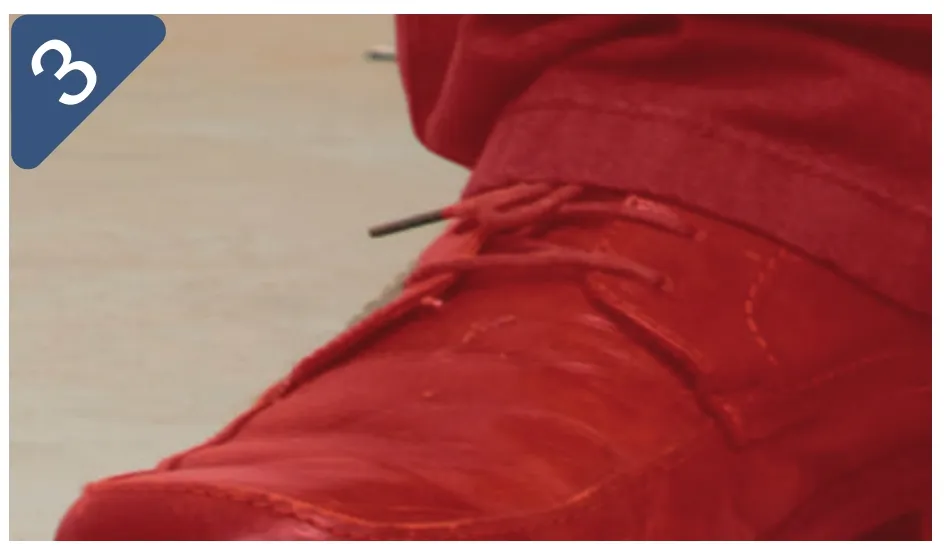
使用快速選擇工具創建選區后,使用快捷鍵Q進入快速蒙版模式。在工具欄最下方,雙擊快速蒙版圖標可打開快速蒙版選項。我使用的設置如上圖所示,紅色的疊加顏色表示我當時所選擇的區域范圍。應用選項,再次使用快捷鍵Q進入快速蒙版模式。然后單擊確定,你會發現選區內會出現紅色的指示,這有利于觀察一些細小的區域是否被選中。
檢查選區
處在快速蒙版模式下,我們可以按住空格鍵拖動鼠標來逐一檢查選區的效果,看看是否有需要添加或減去的部分。使用快捷鍵B選擇畫筆工具,黑色畫筆涂抹將漏掉的區域添加到選區,白色畫筆移除多余的區域。對效果感到滿意后,單擊快捷鍵Q退出快速蒙版模式。
保存選區
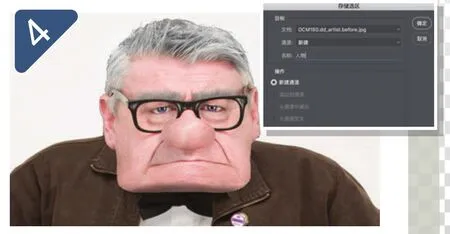
接下來,我們需要保存當前所創建的選區。確保“螞蟻線”為可見狀態,執行“選擇>儲存選區”命令。在彈出對話框中,將選區名稱設置為身體,單擊確定按鈕。接著執行“選擇>取消選擇”命令。接下來我們將使用快速選擇工具專門針對頭部創建選區。
選擇頭發
精確的頭發選擇最好分為兩個步驟進行。
為了得到最完美的頭發選區,在這個過程中不要選擇任何背景區域。
在創建選區的時候,我們可以按住Alt鍵移除選區中的多余區域。完成之后,可以接著使用調整邊緣面板中的調整半徑工具繼續對選區進行優化。這么做既能保證背景內容對主體的影響,同時即便是最小的頭發也能被囊括到選區當中。
調整邊緣

保持選區為選中狀態,單擊上方選項欄中的“選擇并遮住...”按鈕。將視圖設置為白底或者其他你喜歡的模式,打開智能半徑功能,并提高半徑滑塊設置值,幫助Photoshop查找快速選擇工具漏掉的頭發。但是,不要將這個值設置得過高,我覺得將其設置為6就已經足夠。使用調整邊緣畫筆在飛發上涂抹將其選中。
保存選區

退出“選擇并遮住...”對話框之前,別忘了檢查輸出到下拉菜單,確保菜單已經被設置為“選區”,單擊確定。我們回到Photoshop工作區,可以看到人物頭部依舊被螞蟻線包圍,但更加精確。和前面的操作一樣,執行“選擇>儲存選區”命令。將新的選區命名為頭部,單擊確定按鈕。保存選區后取消選擇。
結合選區

接下來,我們需要將剛才保存的兩個選區結合在一起。打開通道面板,首先將“身體”通道拖放到新建通道按鈕上,將副本更名為“摳圖”。按住Ctrl鍵單擊“頭部”圖層,激活螞蟻線,然后執行“編輯>填充”命令使用白色填充人物頭部。

摳圖蒙版

單擊RGB通道圖層縮略圖,返回圖層面板。執行“選擇>載入選區”。從菜單中將通道設置為“摳圖”。單擊確定。接著單擊圖層面板中的添加圖層蒙版按鈕。使用移動工具將人物拖動到新的背景上。

安全第一
摳取人物的方法沒有對錯可言。
不管什么類型的摳圖,都盡量使用圖層蒙版進行。如果你創建了一個選區并使用移動工具將其移動到另一個文檔上,也就意味著完全和之前的歷史記錄沒有任何關系:如果事后意識到畫面中部分區域摳取得不夠完美,那么就只能回頭重做整個選區。
使用圖層蒙版意味著如果畫面中出現了任何意外,你可以直接在蒙版上使用黑白色涂抹還原或隱藏原有圖層中的內容。這同樣是非破壞調整流程中的一個組成部分,也即我們隨時都能回過頭去編輯之前所做的調整操作。

猜你喜歡
兒童故事畫報·發現號趣味百科(2025年8期)2025-08-23 00:00:00
中學生天地(A版)(2022年10期)2022-11-23 06:42:50
少先隊活動(2021年4期)2021-07-23 01:46:22
中國科技博覽(2016年2期)2016-04-25 20:32:39
小學生導刊(2016年34期)2016-04-11 00:49:44
沈陽醫學院學報(2015年1期)2015-12-27 13:44:40
醫學教育管理(2015年3期)2015-12-01 06:43:16
電測與儀表(2015年5期)2015-04-09 11:30:52
商業評論(2014年9期)2015-02-28 04:32:41
都市快軌交通(2014年4期)2014-02-27 08:35:05