
以文找圖Excel公式查找圖片
2017-04-25 03:02:19平淡
電腦愛好者 2017年4期
關鍵詞:產品
平淡

大家知道,超市售賣的產品非常多,為了方便員工進行快速查詢,很多超市的統計報表都使用“文字+圖片”的方式進行統計。如蘋果種類就有紅富士、嘎啦果、金冠、青蘋果等,為了方便查看和統計,對蘋果的統計就按照上述分類統計,并且在每種蘋果后面添加上對應的圖片(圖1)。
不過問題來了,統計的商品多了以后,查詢起來就有些不便。因為同一大類的商品外形都差不多,默認查詢又只能按照商品的文字描述進行查找。現在通過Excel的函數,我們就可以實現對圖片的查找。新建一個名為“查詢”的新工作表(假設原工作表名稱為“產品統計表”),在新工作表中的A1、B1輸入和原工作表相同的內容,選中A2單元格,點擊“數據一數據驗證”,在彈出的窗口驗證條件下的允許選擇“序列”,來源設置為“=$A$2:$A$5”,即“產品統計表”中“圖案”列的所有單元格(圖2)。
按Ctrl+F3調出名稱管理器,點擊新建按鈕,新建一個名稱“圖案”,在引用位置編輯框內輸入以下公式(圖3):
=OFFSET(產品統計表!$B$1,MATCH(查詢!$A$2,產品統計表!$A:$A)-1,)
此公式是在OFFSET函數中嵌套MATCH函數,這里先使用MATCH函數查詢A2單元格的產品名稱在“產品統計表”中A列所處的位置,然后將這個作為OFFSET函數的行偏移參數。這里MATCH函數計算的是在整列中的位置從B1開始偏移,實際顯示從B2開始,所以要減去1。這樣當我們在“查詢”工作表中的A2進行數據有效性查詢時,B2就會動態引用原來工作表中B列對應的圖片。
切換到“查詢工作表”,選中B2單元格,按下Ctrl+C進行復制,點擊“開始→粘貼”,選擇“其他粘貼選項”下的“粘貼鏈接的圖片”,這樣B2就會動態引用和A2中查詢產品所對應的圖片(圖4)。
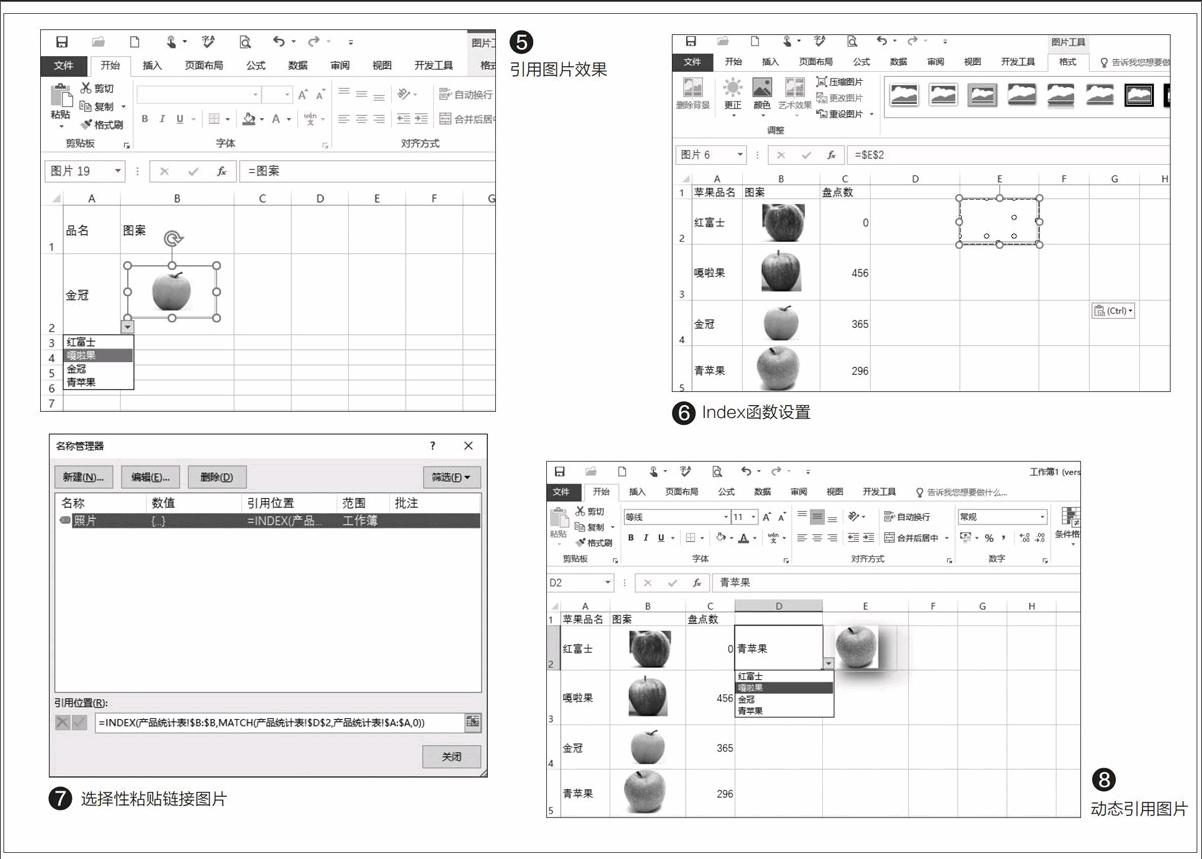
選中B2,在函數欄處輸入“=圖案”,即引用產品統計表中對應的圖案。完成上述操作后,在A2展開下拉列表選擇對應的蘋果品種,此時在B2就會自動粘貼上對應的圖片(圖5)。當然,如果需要查詢的數目較多,也可以直接在A2輸入名稱進行快速查詢。
這樣我們通過OFFSET函數中嵌套MATCH函數,就可實現通過對文字數據查詢來直接引用相應的圖片查詢,這種方法可以極大地方便我們在眾多數據中快速找出需要查詢的產品,同時通過圖案快速進行鑒別。比如一些外形相似的產品,通過圖案查詢就可以快速進行分辨,以確定查找的是否是自己真正需要查詢的產品。
OFFSET是通過引用MATCH函數獲得的偏移行數來獲得動態引用效果,可能有些朋友不容易理解。當然我們也可以使用Excel經典的INDEX函數來完成查詢。
同上在原工作表的D、E列輸入原工作表的商品和圖案字符用作查詢字庫,在D2建立數據有效性驗證,按Ctrl+F3新建一個名稱“照片”,在引用位置編輯框內輸入以下公式:
=INDEX(產品統計表!$B:$B,MATCH(產品統計表!$D$2,產品統計表!$A:$A,0))
這也是一個嵌套公式,使用MATCH在D列獲取原工作表中的A列數據(即商品名稱數據),然后根據這個數據使用INDEX函數在E列動態引用B列的圖片,從而實現通過文字來查詢對應的圖片(圖6)。
同上選中E2,按下Ctrl+C進行復制,點擊“開始→粘貼”,選擇“其他粘貼選項”下的“粘貼鏈接的圖片”,并且在函數欄輸入“=照片”,即引用上述建立的INDEX函數。因為這里粘貼的是鏈接的圖片,這樣E2就會動態引用B列的圖片(圖7)。
完成上述的操作后,以后我們只要在D列下拉列表選擇相應的商品名稱,同樣在E2也會動態出現對應的圖案,方便我們快速進行查詢(圖8)。
猜你喜歡
現代裝飾(2022年4期)2022-08-31 01:39:32
現代裝飾(2022年3期)2022-07-05 05:55:06
物流技術與應用(2022年5期)2022-06-17 06:01:38
快樂語文(2021年36期)2022-01-18 05:48:46
金橋(2021年4期)2021-05-21 08:19:22
中國化妝品(2018年6期)2018-07-09 03:12:40
中國化妝品(2018年6期)2018-07-09 03:12:32
Coco薇(2015年1期)2015-08-13 02:23:50
汽車維修與保養(2015年6期)2015-04-17 03:31:50
玩具(2009年10期)2009-11-04 02:33:14
