PHOTOSHOP CC多種畫意的制作(3)墨跡效果的《秋游》
2017-05-11 03:43:17圖文張恣寬
照相機 2017年3期
圖文|張恣寬
PHOTOSHOP CC多種畫意的制作(3)墨跡效果的《秋游》
圖文|張恣寬
前期拍攝
這幅《秋游》圖,拍于世界文化遺產——皖南古民居宏村邊的南湖。當我在南湖邊尋找拍攝對象時,看到一隊隊游客打著雨傘,有秩序地通過穿越南湖的小橋,進入宏村古民居中參觀,我特意避開了古民居,只拍攝蒙蒙細雨中游人的雨傘、雨衣、初秋的樹木以及映在南湖中的倒影,一幅很有詩情畫意的畫面。
創作理念
在計算機中打開《秋游》圖,雖然這幅畫面有些詩情畫意,但是,在表現形式上,似曾相識,畫面上天空部分白色效果很好,但是畫面下部水中,天空的倒影層次過多。我嘗試將水中的天空涂抹成白色,但邊緣部分有痕跡,特別是右邊人物不好處理,為了增加畫意效果,我采用墨跡筆刷,將畫面做成墨跡的涂抹形狀,再用白云筆刷,增加雨中朦朦的效果,一幅構圖新穎似墨跡效果的《秋游》制作成功。
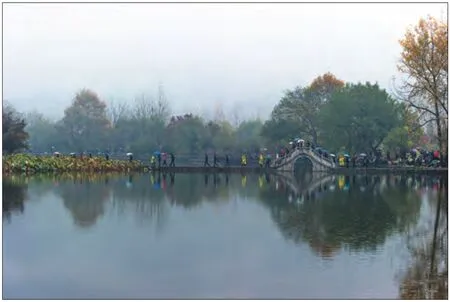
《秋游》原圖

墨跡效果的《秋游》
后期制作
1. 在Photoshop CC中,單擊菜單命令“文件/打開”,彈出“打開”對話框,選擇《秋游》原圖,單擊“打開”按鈕,打開此圖。
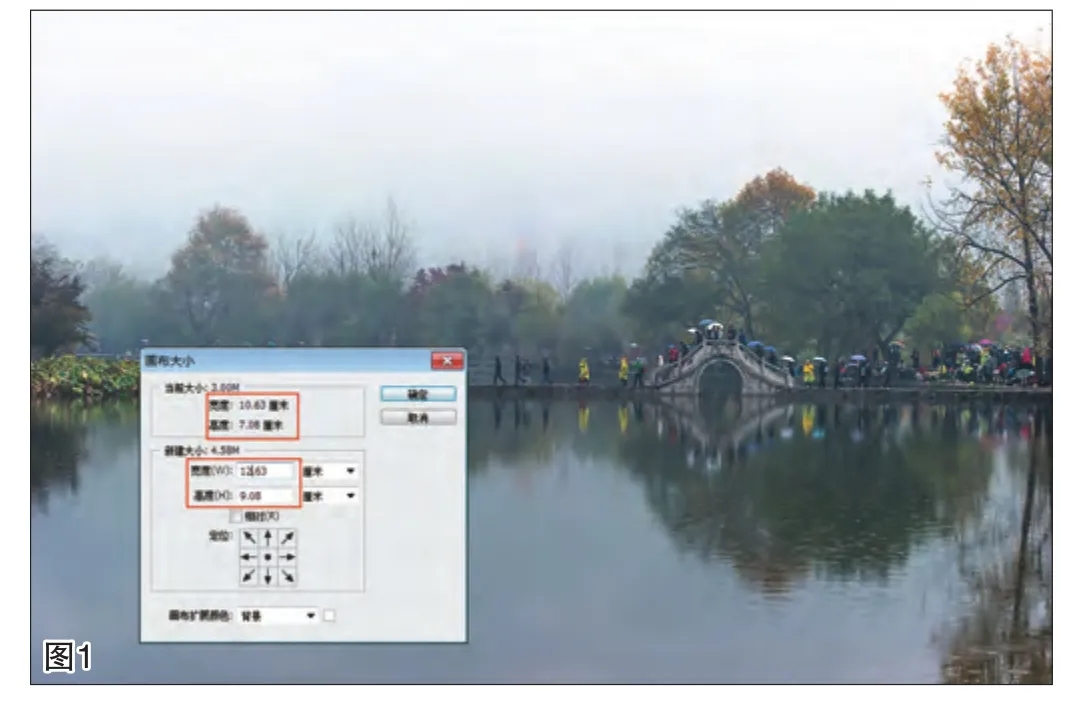
采用墨跡效果需要擴大畫面。按組合鍵“Ctrl+Alt+C”,打開“畫布大小”對話框,將四邊各加1厘米,“寬度”改為“12.63”,“高度”改為“9.08”,見圖1。
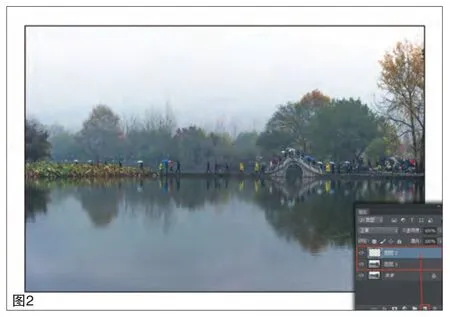
2. 按組合鍵“Ctrl+J”復制“背景”層生成“圖層1”,再單擊圖層調板底部的“創建新圖層”按鈕上新建一透明“圖層2”,見圖2。
3. 選工具箱中“畫筆”工具,單擊工具選項欄中“畫筆”按鈕邊三角形的圖標,打開“畫筆預設”選取對話框,這些畫筆都是我自己動手安裝的,我選擇2415號墨跡筆刷,在工具選項欄中,將畫筆的“大小”調為1200px,“不透明度”為100%,見圖3。

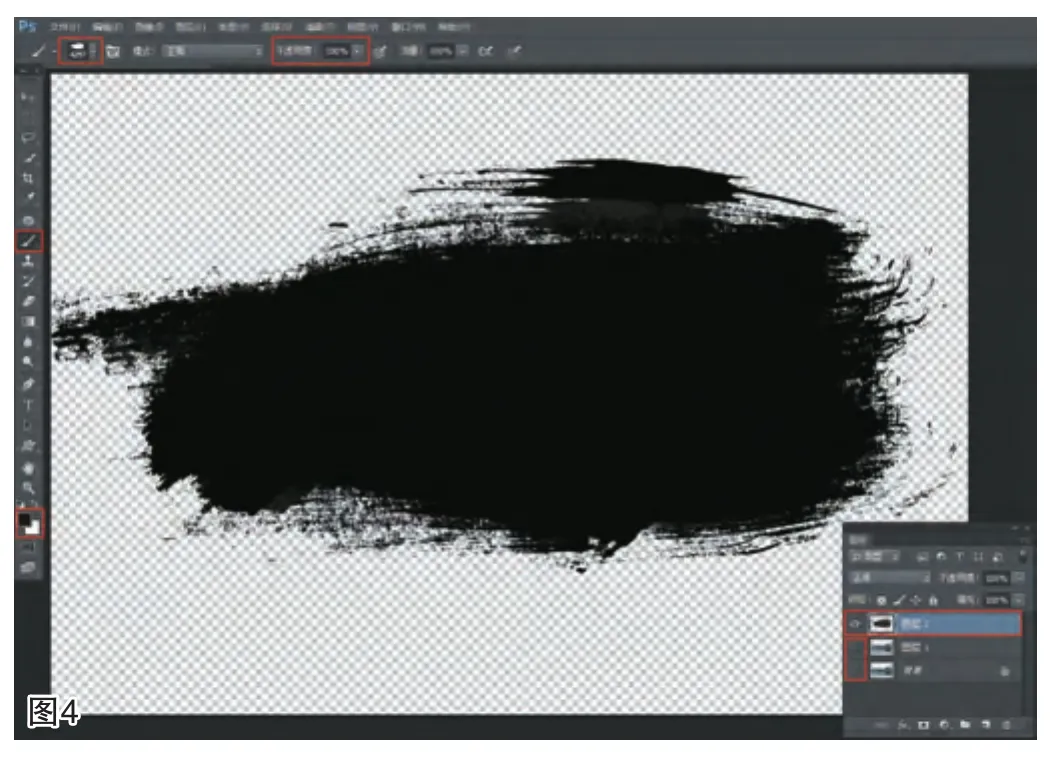
4. 單擊“背景”層和“圖層1”縮略圖前的小眼睛,關閉“背景”和“圖層1”,用“畫筆”工具在透明“圖層2”中單擊,一筆墨跡形狀繪好,見圖4。
5. 這一步需創建一個墨跡蒙版。用工具箱中“移動”工具,將墨跡位置縮放好。
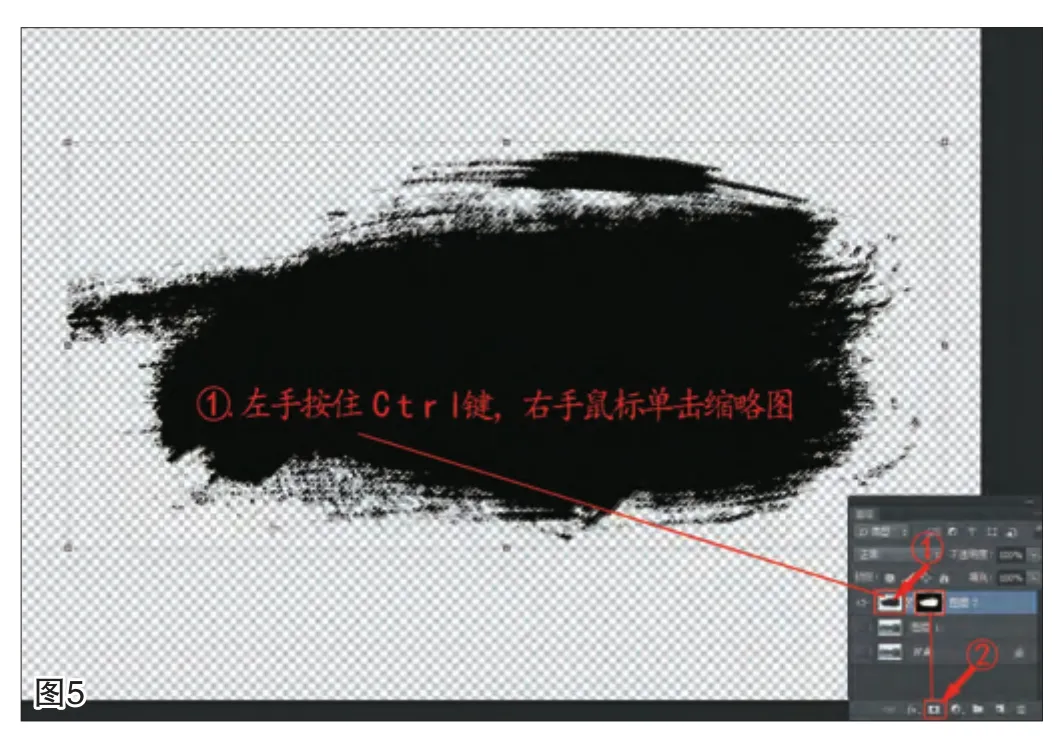
① 左手按住“Ctrl”鍵,用鼠標單擊“圖層2”縮略圖,調出選區(螞蟻線);
② 單擊圖層調板底部的“添加圖層蒙版”按鈕為縮略圖的“圖層2”添加一墨跡蒙版,見圖5。
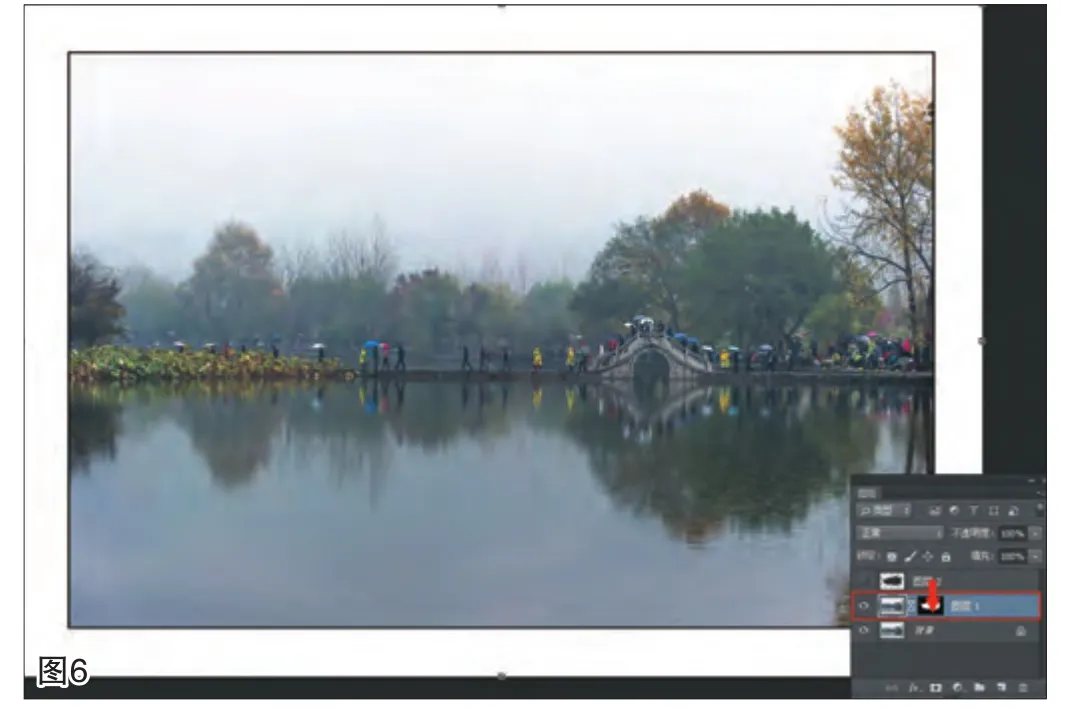
6. 用工具箱中“移動”工具,將“圖層2”的墨跡蒙版拖至“圖層1”,單擊“圖層2”縮略圖前的小眼睛,關閉“圖層2”,見圖6。
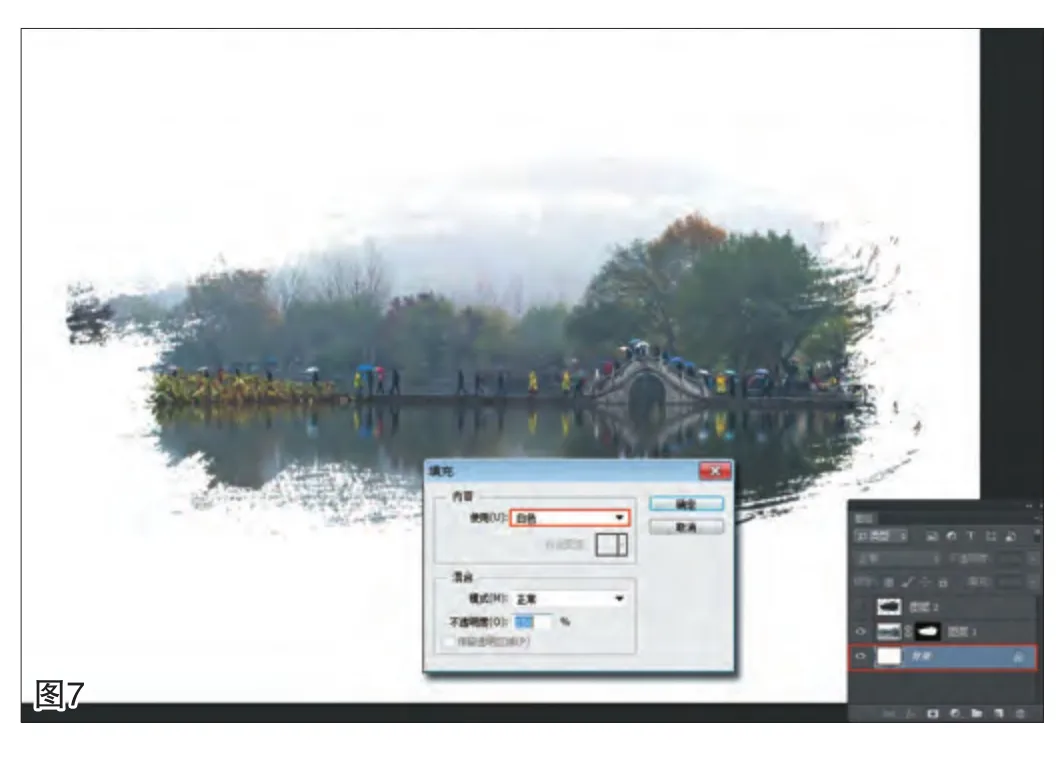
7. 擊活“背景”層,按組合鍵“Shift+F5”,打開“填充”對話框,在“使用”中選擇“白色”,單擊“確定”按鈕,見圖7。
8. 選工具箱中“畫筆”工具,單擊工具選項欄中“畫筆”按鈕邊三角形的圖標,打開“畫筆預設”選取對話框,我選擇2459號云霧筆刷,在工具選項欄中,畫筆的“大小”調為434px,“不透明度”為30%,單擊“圖層1”蒙版,見圖8。
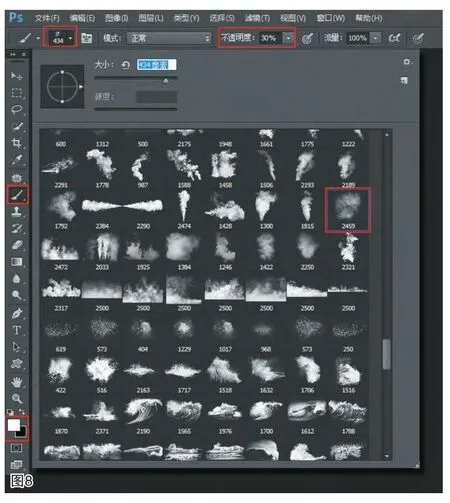
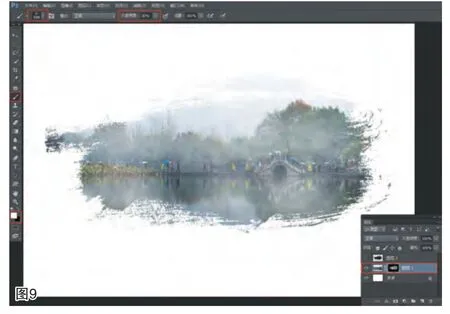
9. 按“X”鍵設前景色為白色,用白云筆刷在圖像中單擊涂抹,使人物、背景出現朦朦朧朧效果,見圖9。
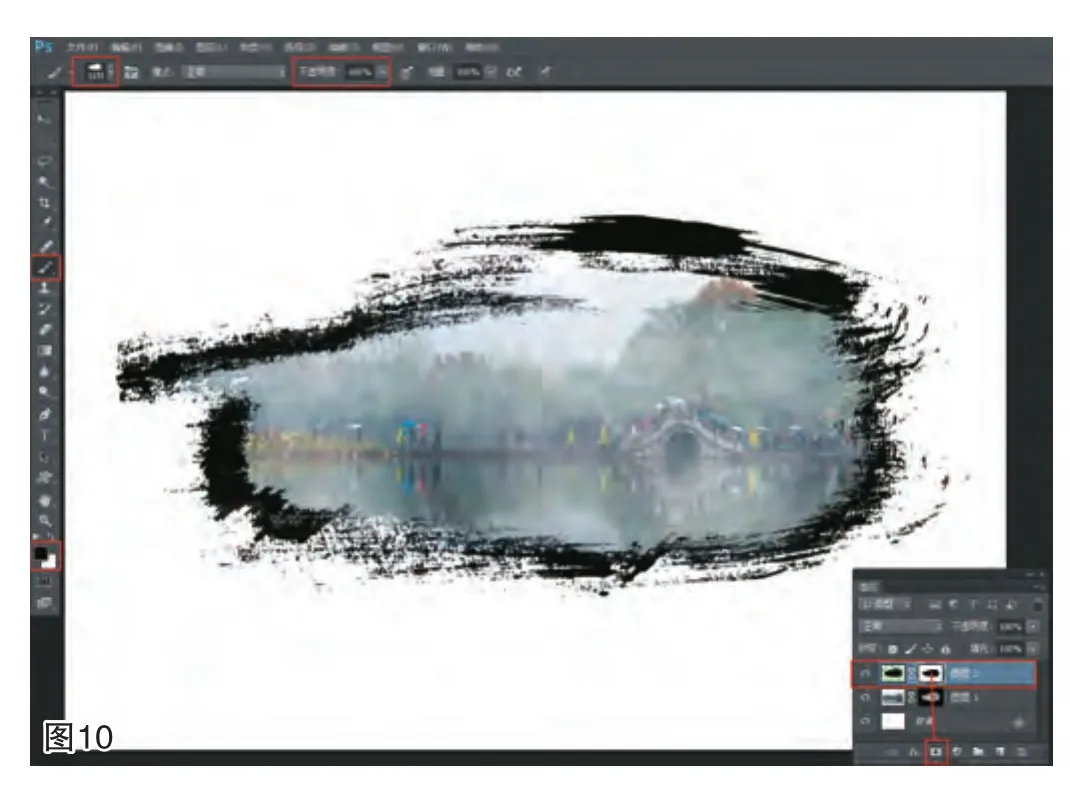
10. 擊活“圖層2”,按“D”鍵設前景色為黑色,單擊圖層調板底部的“添加圖層蒙版”按鈕,為“圖層2”添加一蒙版,重復步驟3動作,選相同畫筆,在工具選項欄中,畫筆的大小略比“圖層2”原墨跡稍小,可用鍵盤中的左“ [”、右“] ”括號鍵,調整畫筆大小,左括號縮小,右括號增大。效果見圖10。
11. 將“圖層2”的“不透明度”改為66%,適當降低墨跡濃度,擊活“屬性”調板,將圖層蒙版的“羽化”調為1.5像素,見圖11。
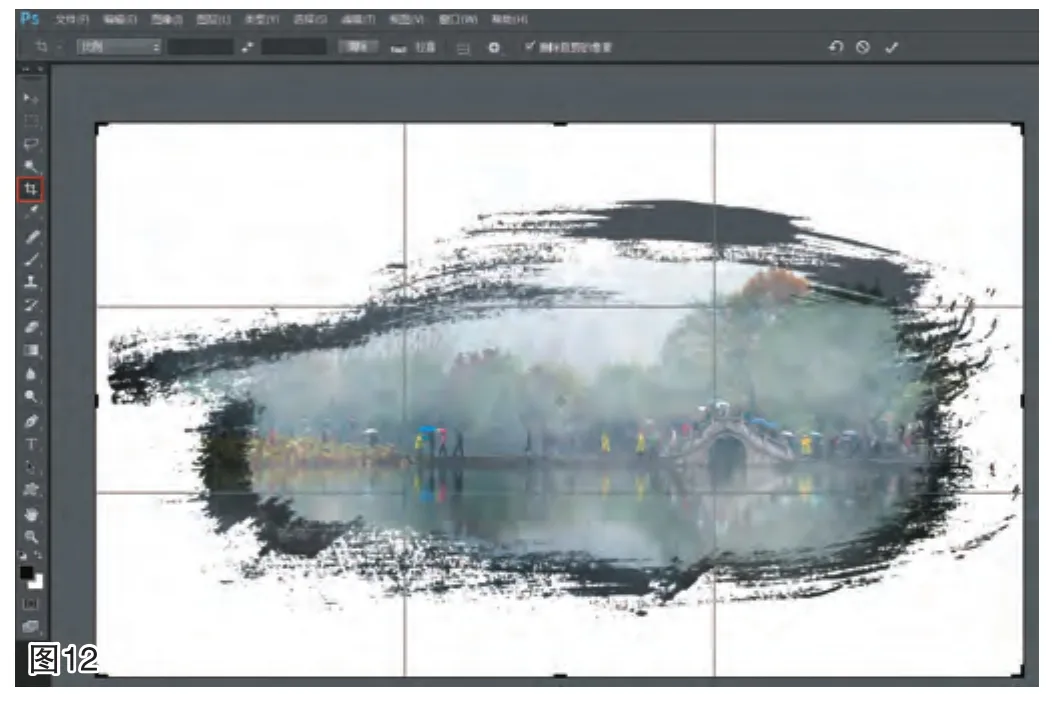
12. 用工具箱中“裁剪”工具,將圖片上下及左右適當裁剪,按“Enter”鍵確定。見圖12。
13. 擊活“調整”調板,單擊“創建新的色階調整圖層”圖標,在“屬性”調板中打開“色階”對話框,將黑色滑塊右移至36,白色滑塊左移至24,增大該圖的反差,見圖13。

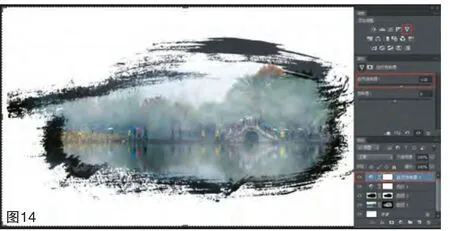
14. 擊活“調整”調板,單擊“創建新的自然飽和度調整圖層”圖標,在“屬性”調板中,打開“自然飽和度”對話框,將自然飽和度增為13,見圖14。
15. 因《秋游》四周均是白色,需在圖片描一黑色細線條。按組合鍵“Ctrl+A”將圖像全選,單擊菜單命令“編輯/描邊”打開“描邊”對話框,“寬度”選“6像素”,“顏色”選“黑色”,單擊“確定”按鈕,見圖15。
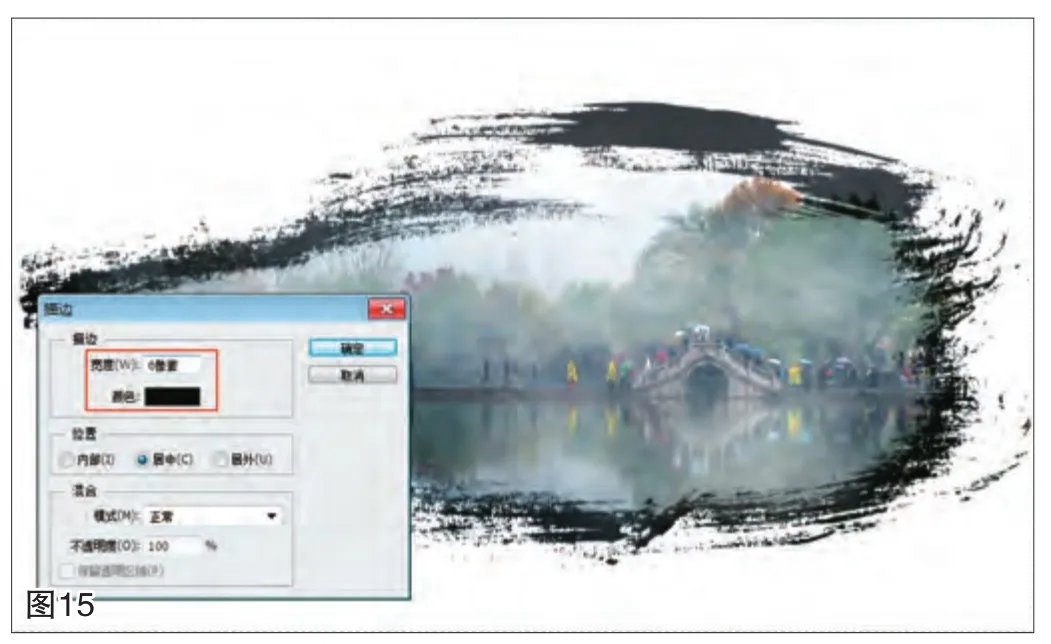
一幅墨跡效果的《秋游》制作完成。
猜你喜歡
兒童故事畫報·發現號趣味百科(2025年8期)2025-08-23 00:00:00
青少年科技創新報(2024年23期)2024-07-12 00:00:00
中學生天地(A版)(2022年10期)2022-11-23 06:42:50
中老年保健(2021年12期)2021-11-30 02:58:01
攝影之友(影像視覺)(2019年2期)2019-03-05 08:27:14
中華詩詞(2018年11期)2018-03-26 06:41:34
少年文藝·我愛寫作文(2017年6期)2017-06-12 23:21:56
Coco薇(2016年8期)2016-10-09 02:11:50
商業評論(2014年9期)2015-02-28 04:32:41
中國醫藥科學(2015年19期)2015-02-27 12:33:11