善用圖層疊加 營造夢幻背景照片
2017-06-19 19:37:35圖文花想
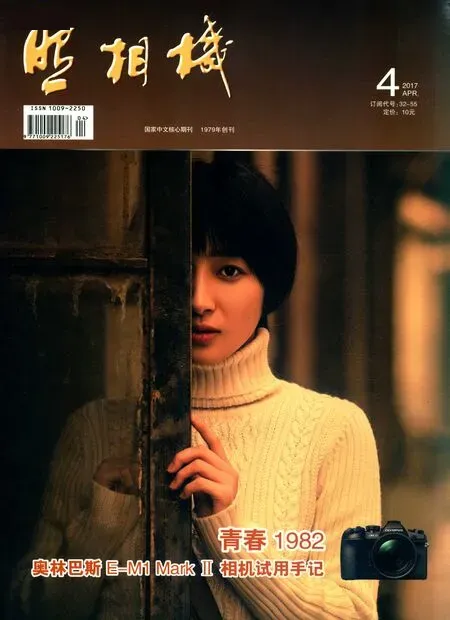
照相機 2017年4期
圖文|花想
善用圖層疊加 營造夢幻背景照片
圖文|花想
一般夢幻背景搭設需要準備很多道具和場景,費時費力。這里介紹一個簡單好用的素材疊加法,可以省去前期的準備,同樣讓照片增加色彩,變得更加唯美夢幻,也可以充分發揮你的想象力,在原片上加入你的創作。
接下來以一個實例具體分析后期的步驟:
Step1 分析原片的色彩和背景情況
選擇合適的照片進行素材疊加,一般可以選擇背景顏色比較單一,照片主題人像周圍雜物較少有適當空間的照片進行創作。

效果圖

原圖

素材
如下圖原片色彩比較平,有一些光影效果和朦朧感。照片的背景是地板和窗簾,顏色單一,人物周邊沒有雜物,因此可以選擇疊加一些素材營造氛圍。
Step2 選擇合適的素材
素材的來源可以從網上尋找,平時有機會也可以多用相機拍攝,積累一些素材圖,天氣好的時候隨手拍個天空、草地、路邊的小花,以后說不定就能用上。
根據原片的風格,后期想要變得夢幻少女系,所以選擇花的素材圖案。原片的人物在照片的右側,因此選擇素材的花紋盡量在左側。
素材疊加選擇的原則:1.素材圖色調統一,最好純色,花紋不能太小。2花紋盡量避開有人物的位置,這樣疊加不會顯得突兀。3.素材圖要和原片風格一致。
Step3 素材的疊加
將素材作為一個圖層復制到原片上,根據原片的大小任意的調整素材的長寬到合適的大小,但要全覆蓋住原圖。
接下來關鍵的疊加部分,主要是利用圖層的混合模式的變化達到最終自己想要的效果。
如下圖,圖層的混合模式有很多種,大家沒事的時候可以都試試看,每一種模式都有不同的效果和作用,而且對不同顏色產生的效果也不同,其中用來疊加素材,我比較常用的模式有:
正片疊底——將兩個圖層以“正片疊底”的模式混合,圖像會以一種平滑但是非線性的方式變暗,得到的效果是素材疊加上顏色會加深。
濾色——將兩個圖層以“濾色”的模式混合,查看每個通道中的顏色信息,結果色總是較亮的顏色,得到的效果素材疊加上顏色會變亮。
疊加——疊加模式把圖像的“基色”顏色與“混合色”顏色相混合產生一種中間色。“基色”內顏色比“混合色”顏色暗的顏色使“混合色”顏色倍增,比“混合色”顏色亮的顏色將使“混合色”顏色被遮蓋,而圖像內的高亮部分和陰影部分保持不變。
柔光——使顏色變亮或變暗具體取決于混合色,此效果與發散的聚光燈照在圖像上相似。
效果是素材會很輕柔的方式疊加上,就像打上一層腮紅,但素材的圖案效果不明顯。
強光——強光是由“正片疊底”與“濾色”的馬太效應組合,即“亮者越亮,暗者越暗”。效果是素材會以很強烈的方式疊加上,素材的圖案效果很明顯。
基本上通過這幾種模式,都可以達到疊加的效果,當然也可以試試看其他的模式,PS是不在乎過程,只在乎結果的。
這里例圖中疊加的素材分別用了柔光、正片疊底、濾色三種模式,并根據畫面效果調整相應的透明度,如下:
1選擇素材的圖層模式為柔光85%,讓素材以比較柔和的方式疊加到原圖上,過渡比較自然。

步驟1

步驟1-1(效果圖)
2選擇素材的圖層模式為正片疊底50%,讓素材加深在原圖上變得更明顯。

步驟2

步驟2-1(效果圖)
3選擇素材的圖層模式為濾色40%,讓整個畫面提亮。

步驟3

步驟3-1(效果圖)
4經過上面三個步驟發現背景已經達到夢幻的效果,但是人物的主題疊加以后變得不自然。因此在疊加的過程中很重要的一點是在疊加的圖層上建立蒙版,用黑色畫筆調整透明度將人物和身體的部分適當的擦出,使主體突出。

步驟4
5細節調整,使人物和背景融合得更好更自然。首先,對于之前擦出的人臉和身體部分與背景色會有一定的色差,可以通過曲線、可選顏色、色彩平衡等工具對人臉和身體局部進行調整。原片人物顏色偏綠偏青,素材顏色偏藍偏紅,可選顏色高光可以加黃紅,中間調加一點藍。原片亮度偏暗,通過曲線可以拉亮人物臉部,使這部分和背景色調、明度保持一致。

步驟5

步驟5-1(效果圖)
6其次,調整原圖的色彩飽和度、對比度,使顏色更加鮮艷。效果如圖:

步驟6
為了使疊加的背景整體看起來更自然,減少疊加痕跡。自己覺得很有用的一招,就是用插件的柔光效果。很多濾鏡都有這個效果,我用的是Color Efex Pro 3.0里面的古典柔焦,可以選擇合適的強度和亮度,通過柔焦以后,你會發現過渡的邊緣看起來更加柔和,基本看不出疊加的明顯痕跡了。最后再進行整體的銳化和對比度調整就完成啦。最終效果如題圖。
下面分享一些用類似方法做的照片,大家都可以用這個方法實驗。

實驗1 成片

實驗1 素材

實驗2 成片

實驗2 素材1

實驗2 素材2
實驗2中,前期模特站在一面白墻前拍攝,拿著的是平面的月亮燈。為了營造唯美逼真的氛圍,進行了兩次疊加,第一次將白墻背景疊加成為星空的背景。第二次將月亮燈疊加上璀璨的星球,看上去更加立體和夢幻。

實驗3 成片

實驗3 原片
猜你喜歡
汽車工程師(2021年12期)2022-01-17 02:29:54
中老年保健(2021年12期)2021-11-30 02:58:01
當代陜西(2020年14期)2021-01-08 09:30:42
奧秘(創新大賽)(2020年7期)2020-07-27 08:26:32
攝影之友(影像視覺)(2019年2期)2019-03-05 08:27:14
中華詩詞(2018年11期)2018-03-26 06:41:34
貴州師范學院學報(2016年4期)2016-12-01 03:54:07
Coco薇(2016年8期)2016-10-09 02:11:50
紡織服裝流行趨勢展望(2016年1期)2016-05-04 03:45:20
中國醫藥科學(2015年19期)2015-02-27 12:33:11