PHOTOSHOP CC多種畫意的制作(4) 粉彩畫效果的《仕女》
2017-06-19 19:37:35圖文張恣寬
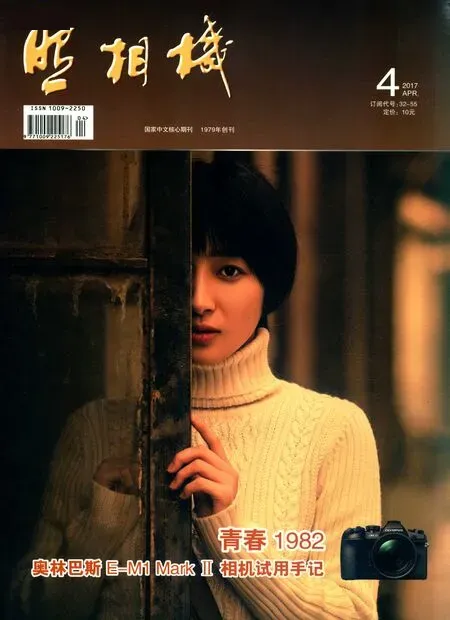
照相機 2017年4期
圖文|張恣寬
PHOTOSHOP CC多種畫意的制作(4) 粉彩畫效果的《仕女》
圖文|張恣寬
前期拍攝
這幅《仕女》是黃梅戲電視連續劇《家》中梅表姐的劇照。由安徽省著名黃梅戲演員吳亞玲扮演、著名導演胡蓮翠老師拍攝的黃梅戲電視連續劇,基本都是邀請我拍攝劇照。我喜歡在電視拍攝過程中抓拍,這樣我的主動權更大,可以根據劇情發展選擇拍攝。我不喜歡那種專門擺拍劇照的方法,這幅《仕女》即現場抓拍于上世紀90年代末,曾在安徽省首屆黃梅戲攝影大獎賽中獲二等獎。


創作理念
Alien Skin Snap Art繪畫濾鏡可以給任何一張圖片渲染真實世界中包括油畫、粉彩、水粉、素描畫,鉛筆畫、鋼筆畫、漫畫等藝術效果。Alien skin Snap Art可以在簡簡單單一個步驟中創建美麗、自然的繪畫效果。(Alien Skin Snap Art繪畫濾鏡是可以在Photoshop CC中安裝使用的插件,32或64位系統均可安裝)。
在這個例子中,我用Alien Skin Snap Art繪畫濾鏡將攝影作品《仕女》創意成粉彩畫效果。
色粉畫(臺灣稱粉彩畫,濾鏡中文也翻譯成“粉彩畫”),也稱粉畫、彩色粉畫筆。顧名思義,是一種有色彩的繪畫。色粉畫從效果來看,它兼有油畫和水彩的藝術效果,具有其獨特的藝術魅力。它最宜表現變幻細膩的物體,如:人體的肌膚、水果等。色彩常給人以清新之感。色粉畫表現力強,它的色相非常鮮艷與飽和。
在選擇制作粉彩畫效果的圖片時,背景不宜太復雜,這樣才能較好地符合粉彩畫的主要特征,同時畫中人物不能有較大的光影變化,注重選擇光影反差較小的人物圖片。我選擇的《仕女》圖正符合上述要求,經過粉彩畫效果的制作,圖片中的細節被隱去,與現實中清晰的生活照片拉開了距離,更增添了《仕女》的畫意效果。
后期制作
1. 在Photoshop CC中,單擊菜單命令“文件/打開”,彈出“打開”對話框,選擇《仕女》原圖,單擊“打開”按鈕,打開此圖。連續按組合鍵“Ctrl+J”復制“背景”圖層,分別生成“圖層1”、“圖層1拷貝”,見圖1。
2. 單擊“圖層1拷貝”層縮略圖前的小眼睛,關閉“圖層1拷貝”層,擊活“圖層1”層,單擊菜單命令“濾鏡/Alien Skin/Snap Art3”,打開“Snap Art3”對話框,見圖2。

3. 在打開的“Snap Art3”對話框中,單擊左面板中的“粉彩”,選擇“粉彩-人像圖”,這時粉彩效果已初顯出,我們還需在右調整欄中進一步調整。在“背景”選項中,設“總體畫筆大小”為21,“照片寫真”為51,“覆蓋”為85,“線的長度”為66,“掃描顏色變化”為54,其它不動,見圖3。

4.單擊“顏色”選項,設“亮度”為-5,“對比”為63,“飽和”為-13,“寒色/暖色”為12,見圖4。

5.單擊“畫布”選項,設“厚度”為19,“預設”為默認,“高光亮度”為29,“高光大小”為41,“數量”為14,“柔軟”為25,“失真”為51,單擊右下方“確定”按鈕,返回Photoshop CC界面中,見圖5。

6.擊活“圖層1拷貝”層,選擇菜單命令“濾鏡/風格化/查找邊緣”,獲得一個粗略的線描圖層,再將該線描人物圖去色,按組合鍵“Ctrl+Shift+U”(去色鍵),使圖片變為黑白效果,最后按組合鍵“Ctrl+L”調出“色階”對話框,調節“輸入色階”,左邊的黑色滑塊至62,右邊的白色滑塊至197,單擊“確定”按鈕,這樣去除了圖像的中間層次,使線條變得更簡練,見圖6。

7. 單擊圖層調板上方的“混合”模式,改“正常”為“正片疊底”,再將圖層調板右上方的“不透明度”改為72%,按“D”鍵設前景色為黑色,單擊圖層調板底部的“添加圖層蒙版”按鈕為“圖層1拷貝”添加一蒙版。選工具箱中“畫筆”工具,在工具選項欄中,將“硬度”調整為0%,畫筆“大小”調為19px,“不透明度”為100%,修去臉部、手部有影響的線條,見圖7。

8. 按組合鍵“Ctrl+Shift+Alt+E”蓋印所有可見圖層,生成“圖層2”,單擊菜單命令“濾鏡/Camera Raw濾鏡”,打開Camera Raw 9.6濾鏡窗口,對圖片顏色進行調整,見圖8。

9. 在Camera Raw窗口的“基本”選項卡中, 按照粉彩畫色相和飽和度非常鮮艷的特點來調整圖片。“色溫”選-1,設“曝光”為-0.25,“高光”為-58,“陰影”為43,“白色”為52,“黑色”為-33,“清晰度”為9,“自然飽和度”為8, 單擊右下方“確定”按鈕,返回Photoshop CC界面中,見圖9。

最后按組合鍵“Ctrl+Shift+ E”合并可見圖層,或存為PSD圖。
一幅青春亮麗的粉彩畫《仕女》圖制作成功。
猜你喜歡
兒童故事畫報·發現號趣味百科(2025年8期)2025-08-23 00:00:00
青少年科技創新報(2024年23期)2024-07-12 00:00:00
中學生天地(A版)(2022年10期)2022-11-23 06:42:50
中老年保健(2021年12期)2021-11-30 02:58:01
攝影之友(影像視覺)(2019年2期)2019-03-05 08:27:14
中華詩詞(2018年11期)2018-03-26 06:41:34
少年文藝·我愛寫作文(2017年6期)2017-06-12 23:21:56
Coco薇(2016年8期)2016-10-09 02:11:50
商業評論(2014年9期)2015-02-28 04:32:41
中國醫藥科學(2015年19期)2015-02-27 12:33:11