數據玩消失 安全最重要
2017-06-30 01:31:00阿楠
電腦愛好者 2017年11期
阿楠
1. 使用專用工具安全銷毀文件
如果有保密電子文件需要銷毀、尚可使用的磁盤需要報廢,或有難以清理的惡意軟件或文件需要刪除,我們可以使用Blank And Secure這款軟件,對不再需要保留的文件進行安全清理。
初次啟動Blank And Secure后,軟件界面為英文,點擊窗口左上角的LNG菜單可選擇漢化為簡體中文版。從資源管理器中選擇要徹底銷毀的文件,然后拖動到Blank And Secure文件列表窗口,點擊“刪除”按鈕,即可將文件銷毀(圖1)。由于該刪除操作在刪除文件的同時,會在原文件存放位置寫入NULL數據,因此刪除后文件內容無法恢復,這有別于在資源管理器中刪除文件(只對文件做刪除標記)。要重新處理別的文件,只需點擊“重置”按鈕,文件列表即會被清空,之后拖入新的文件即可。
為了提高資料刪除的安全性,還可以通過重寫次數菜單,指定刪除時重寫的次數(圖2)。此外,為了給刪除操作提供反悔的機會,可通過“延時”菜單指定文件刪除的延時間隔。
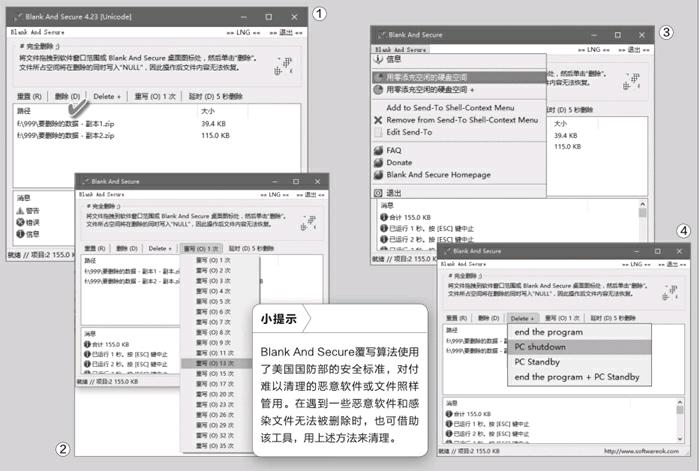
用上述辦法銷毀盤中已有的文件固然簡單、方便、安全,但如果硬盤中的許多文件已被刪除,我們希望已經被刪除的文件均不能被恢復,那又該怎么辦呢?這時,可利用Blank And Secure的另一項功能來完成——NULL填充所有空閑空間。點擊軟件Blank And Secure菜單,從中選擇“用零添充空閑的硬盤空間”命令即可(圖3)。由于硬盤剩余空間可能會很大,填充剩余空間所需的時間可能會比較長,我們不想其完成后讓電腦白白費電,為此,可選擇“用零添充空閑的硬盤空間+”或直接通過軟件窗口的“Delete +”按鈕菜單,選擇填充后關機、退出程序、待機、退出程序并待機等選項,讓任務完成后自動進入節能模式(圖4)。
2. 借用系統優化工具實現安全銷毀
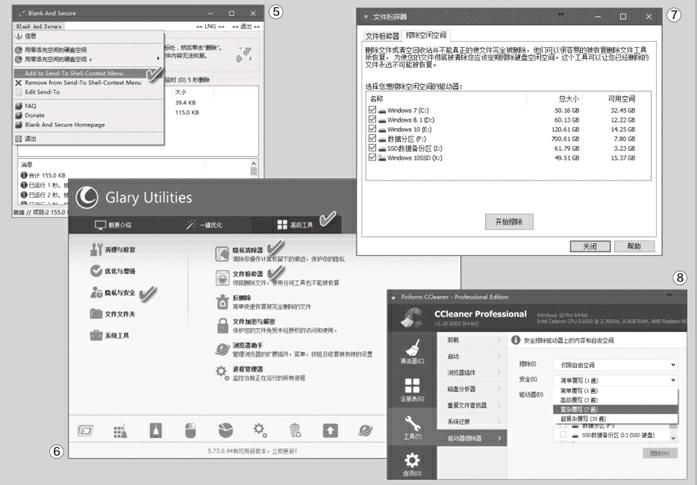
除了用專用銷毀工具,還可以利用系統優化工具提供的文件銷毀功能進行文件的安全刪除。以系統優化工具Glary Utilities 5為例,通過“高級工具→隱私與安全”選擇“隱私清除器”,清除自系統本身、系統IE瀏覽器和一些插件的隱私文件,若知道某項隱私文件的具體存儲位置,還可以被恢復,這時可使用徹底不留痕的“文件粉碎器”進行清理(圖6)。該粉碎器也可以用于磁盤空閑空間的擦除(圖7)。對于整塊磁盤的安全清理,可先進行格式化處理,然后使用“擦除空閑空間”功能進行安全擦除,可選擇多次覆寫。
老牌工具CCleaner Professional也具有驅動器擦除功能。依次點擊“工具→驅動器擦除器”,選擇要處理的驅動器,然后選擇“僅限自由空間”擦除方式。安全級別從簡單覆寫(1遍)、高級覆寫(3遍)、復雜覆寫(7遍)、超復雜覆寫(35遍)等四種方式中按需選擇(圖8),這樣可在保留已有文件的基礎上,對已刪除文件作安全處理。對于當作二手或廢品賣掉或者送人的硬盤,擦除方式選擇“整個驅動器(所有數據都會被擦除)”即可。
小技巧
為便于使用,可以將該軟件加入到系統的“發送到”菜單,這樣有需要銷毀的文件時,不用啟動該軟件,直接用右鍵發送就能完成銷毀。為此,可單擊Blank And Secure菜單,從中選擇“Add to Send-To ShellContext Menu”將該軟件項自動加入右鍵“發送到”菜單。若需要取消該右鍵菜單,只需選擇“Remove from Send-To Shell-Context Menu”即可(圖5)。