
宣傳片動畫 簡單也能出效果
2017-07-31 07:51:35馬震安
電腦愛好者 2017年14期
馬震安
對于辦公一族來說,制作公司形象或產品宣傳片動畫時,鏡頭的忽近忽遠、放大縮小,文字、圖片的華麗出場與退場效果等,設置越簡單省時越容易被人接受。辦公族雖然熟悉PPT的居多,但想要用它來完成上述效果,卻不是一件輕松的事。如果用“萬彩動畫大師”來制作,操作過程就變得簡單多了,信手拈來即可做出與眾不同的動畫效果。
1. 炫彩文字添加與動畫設置
點擊“新建空白項目”(也可以在各類模板中選擇所需要的模板進行編輯),在窗口右側的工具欄選擇“文本”按鈕,將所需要的示例文件拖動到空白場景中,點擊添加的文本進行編輯,輸入所需內容,設置好所需樣式(圖1)。
文字添加完成后,在文字時間軸上雙擊左面的“無”進行動畫的設置,在彈出的窗口中選擇所需要的動畫效果(如字符打印),點擊“高級選項”,對動畫效果進行進一步的設置;同樣,雙擊右面的“無”進行退出動畫設置,選擇好相應的動畫效果(如字符掉出),這樣文字的進入、退出效果就設置好了。在文字進入后退出前還可以添加更加炫酷的動畫效果,點擊進入、退出效果之間的“+”按鈕,在彈出的動畫效果窗口選擇所需的動畫(圖2)。
當然,進入、退出間的動畫效果可以添加多個,以達到炫酷的效果。在文字時間軸上將鼠標放在各個效果左、右黃色菱形按鈕上拖動以改變動畫效果播放的時間長短,將鼠標直接放在動畫效果上拖動以改變動畫效果播放的時間點(圖3)。
2. 添加合適的場景背景
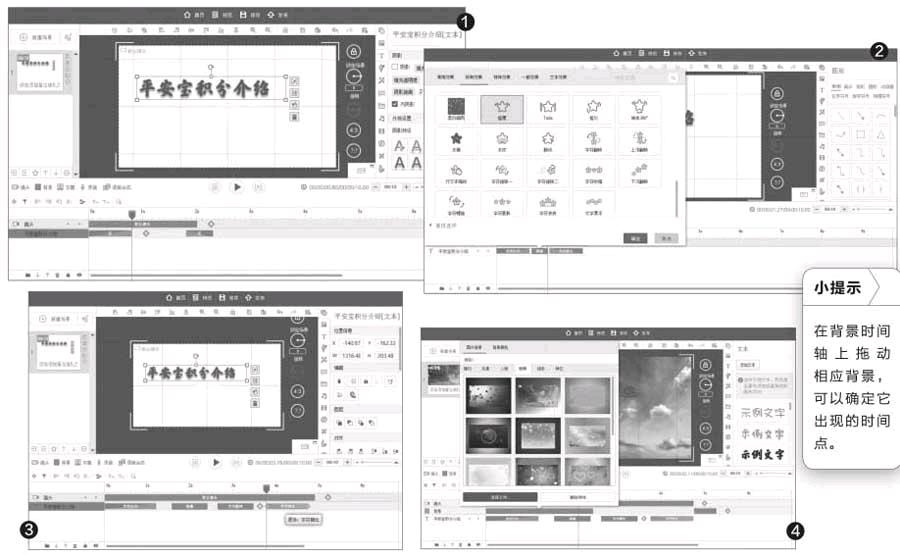
為了使場景豐富多彩,可以給場景添加必要的背景。點擊左側“背景”按鈕,在背景時間軸上點擊“+”,在彈出的窗口中選擇軟件所提供的背景圖片或背景顏色,也可以選擇自己所需要的圖片文件。添加背景后,背景會一直顯示,想更換或刪除背景,可點擊背景時間軸上的“+”,更換背景可在彈出的窗口中選擇新的圖片背景,刪除背景則不要選擇任何圖片即可(圖4)。
3. 角色動畫效果應用
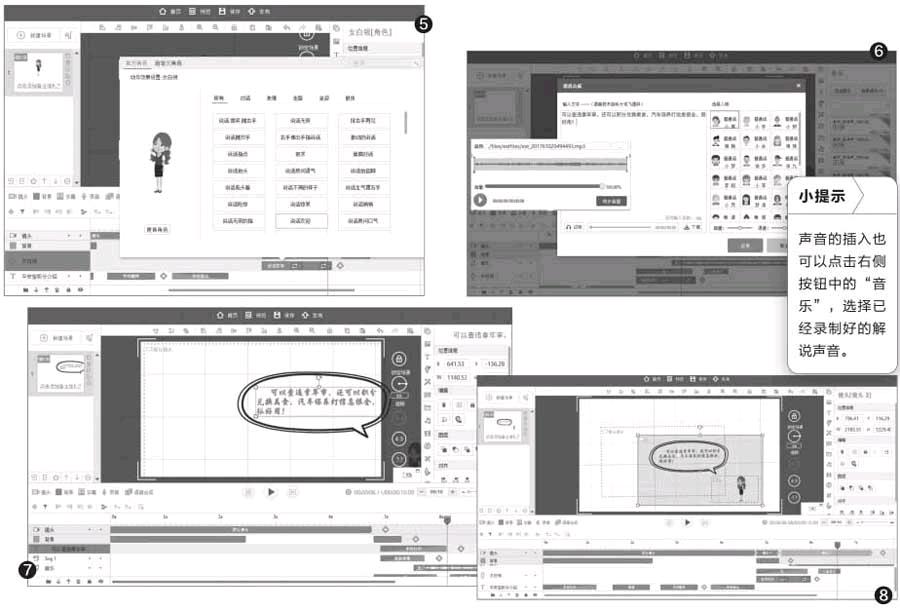
介紹內容時,可以在場景中放入人物角色。點擊右側的“角色”按鈕,在彈出的窗口中選擇所需要的角色及動畫效果。當然,角色動畫可以添加多個(圖5)。
在角色時間軸上點擊角色所對應的左右箭頭,在彈出的菜單中設置好角色動畫的播放方式,即單次播放、循環播放;當然,還可選擇“角色編輯”,在彈出的窗口中自己設置播放時間段。
4. 插入聲音或文字
在進行內容介紹時,可能需要聲音或文字。對于聲音的插入,可以點擊“錄音”按鈕,進行聲音的錄制;或點擊“語音合成”按鈕,在彈出的窗口中輸入所需要的文字,選擇播音人物,設置好音量、語速等,這樣就會生成一個有關聲音的時間軸。雙擊音樂時間軸上的聲音,就會彈出一個窗口,可以對聲音進行裁剪。聲音插入后,可以在時間軸上拖動它,使它的播放開始及結束與角色動畫對應好(圖6)。
對于文字的插入,可以結合角色動畫,選擇右側的“氣泡”按鈕,在彈出的窗口中將所需要的對話窗口拖入到場景中的合適位置,在場景中右擊,選擇“插入→文本”,輸入所需要的介紹內容,設置好文字樣式等,將文字與插入的對話窗口位置調整對應好,設置好文字出現、消失的文字動畫效果(圖7)。
為了使宣傳片的效果更加吸引人的眼球,還可以添加本地圖片、視頻、SWF等,它們的插入方法和插入文字差不多。
5. 鏡頭伸縮效果制作
鏡頭的忽近忽遠、放大縮小,會給宣傳片帶來意想不到的效果。在鏡頭時間軸上,點擊“+”,添加鏡頭,將鏡頭的范圍調整到所要顯示的相應位置。可以添加多個鏡頭,每個鏡頭顯示場景中的相應元素,這樣就實現了忽近忽遠、放大縮小的特效(圖8)。
最后,保存項目文件,點擊“發布”,將項目發布成所需要的文件格式就可以了。
猜你喜歡
兒童故事畫報·發現號趣味百科(2025年8期)2025-08-23 00:00:00
中學生天地(A版)(2022年10期)2022-11-23 06:42:50
汽車工程師(2021年12期)2022-01-17 02:29:54
小哥白尼(趣味科學)(2021年12期)2021-03-16 05:40:38
當代陜西(2020年14期)2021-01-08 09:30:42
小學科學(學生版)(2020年10期)2020-10-28 07:52:18
文苑(2019年22期)2019-12-07 05:28:56
貴州師范學院學報(2016年4期)2016-12-01 03:54:07
學生天地(2016年9期)2016-05-17 05:45:06
商業評論(2014年9期)2015-02-28 04:32:41
