PHOTOSHOP CC多種畫意的制作(6)轉化成矢量風格的《浣衣曲》
2017-09-01 15:54:43圖文張恣寬
照相機 2017年6期
圖文|張恣寬
PHOTOSHOP CC多種畫意的制作(6)轉化成矢量風格的《浣衣曲》
圖文|張恣寬
前期拍攝
《浣衣曲》原圖拍攝于湘西芙蓉鎮,在鎮外面的小溪旁,我被一陣棒槌擊衣聲吸引,尋聲望去只見一位農婦正冒著小雨,在那里洗衣服,不遠處一只白鵝正對天鳴叫,這是一幅鄉土味很濃的生活圖景。我站在洗衣人后面,選擇俯視的角度,因為用平視角度會拍下雜亂的房屋等干擾主體的東西。我用尼康D3s數碼相機,14~24mm鏡頭的24mm端,為了讓棒槌有動感,我使用1/30s快門速度,光圈F11,拍下這幅《浣衣曲》。
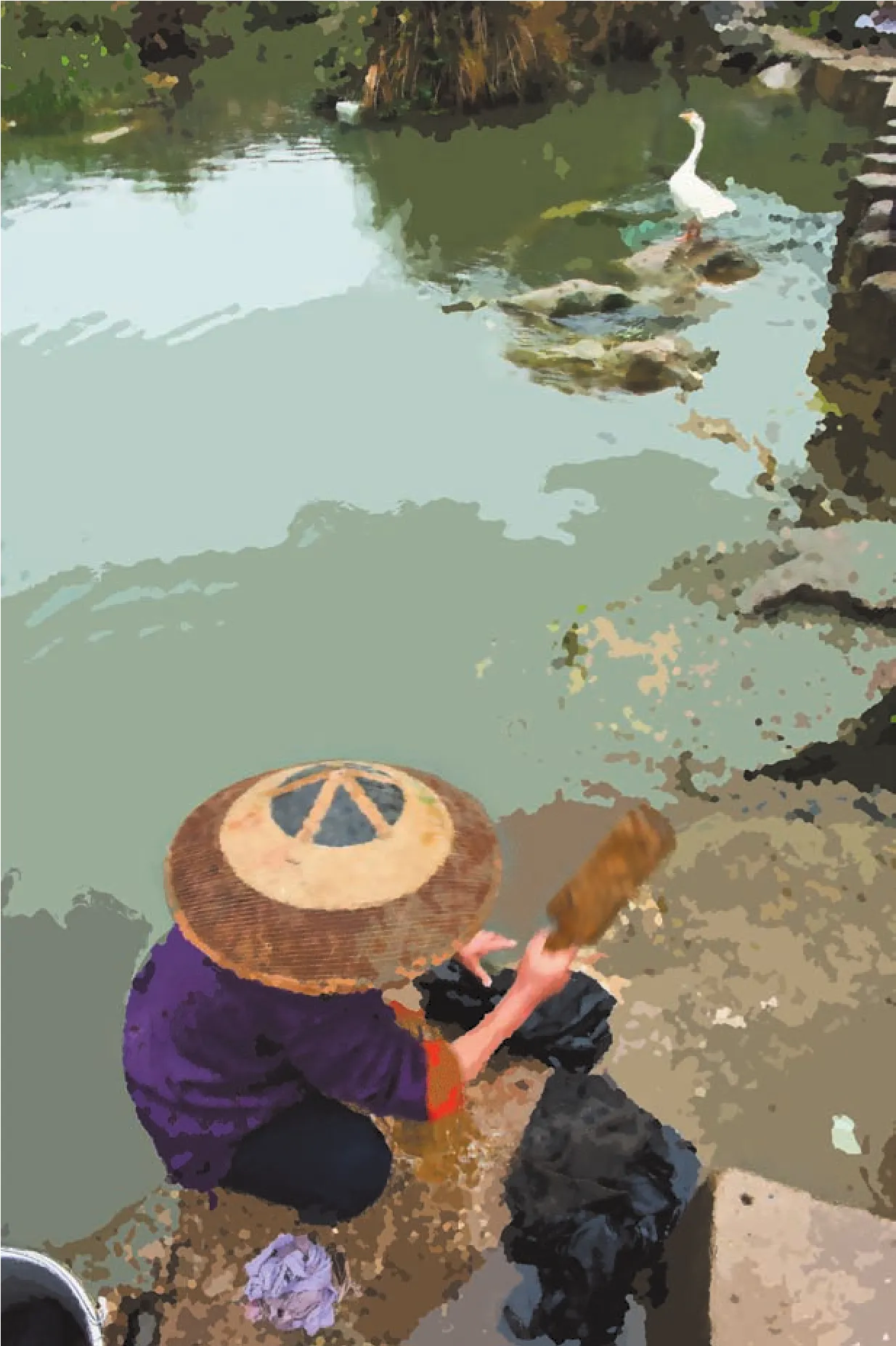
矢量風格的《浣衣曲》
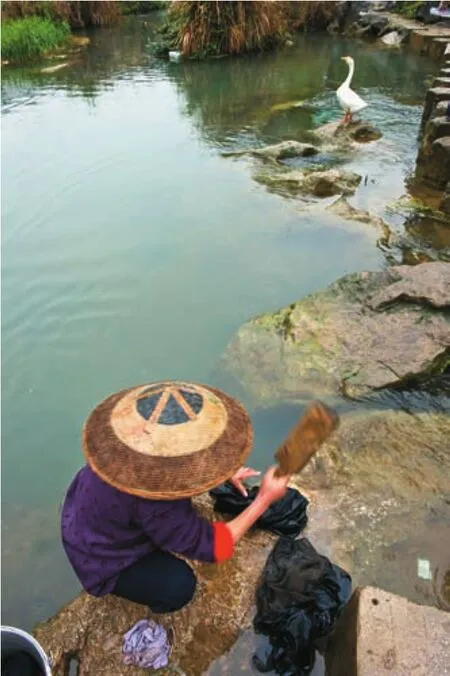
《浣衣曲》原圖
創作理念
在計算機中調出這幅《浣衣曲》,總感覺太平淡寫實了,想找出一種表現形式來突出它的畫意效果。經過測試,我決定將《浣衣曲》轉化成陌生化的矢量風格,來提高作品的藝術品位。所謂“矢量風格”,就是具有矢量圖形特點的圖像,該類型的繪畫物體邊緣光滑,別具一格。
計算機中顯示的圖形分為兩大類——矢量圖和位圖。矢量圖使用直線和曲線來描述圖形,這些圖形的元素是一些點、線、矩形、多邊形、圓和弧線等等,它們都是通過數學公式計算獲得的。
后期制作
1. 在Photoshop CC 2017中,單擊菜單命令“文件/打開”,彈出“打開”對話框,選擇《浣衣曲》原圖,單擊“打開”按鈕,打開此圖。
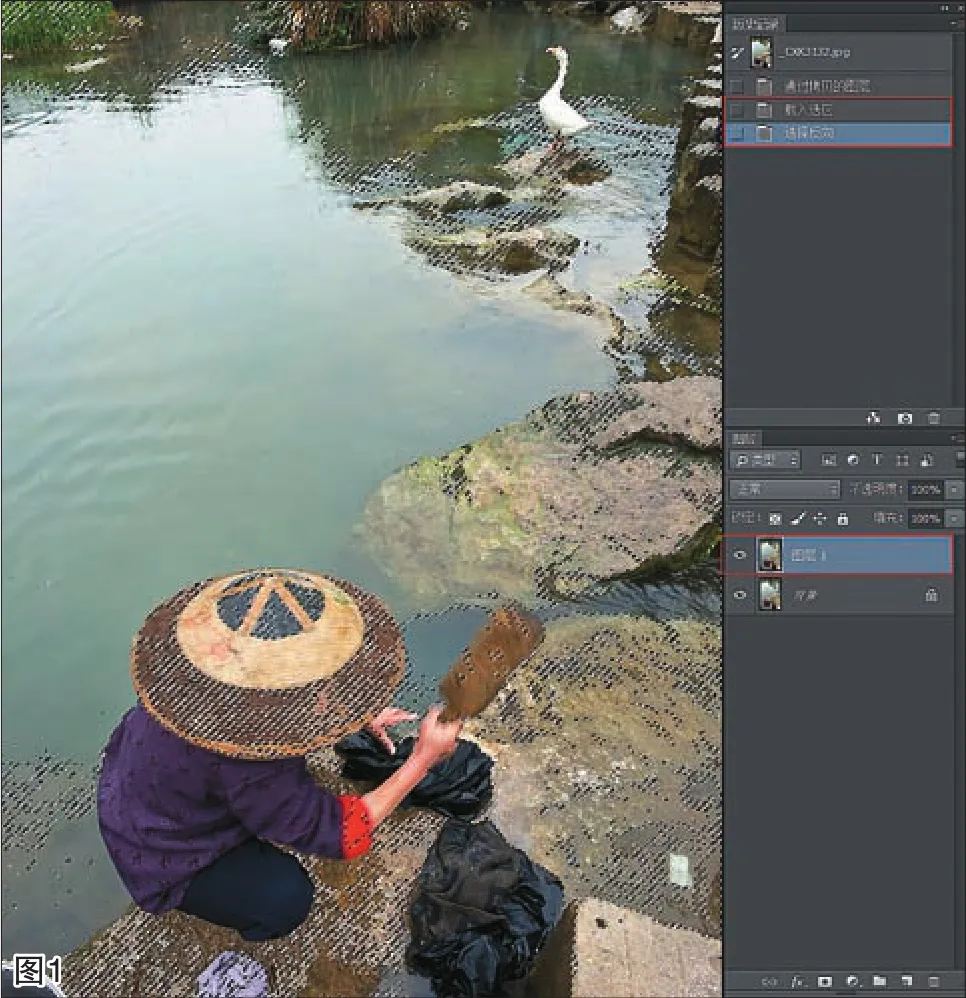
按組合鍵“Ctrl+J”復制“背景”層生成“圖層1”。做矢量風格圖片暗部易亮一些,按組合鍵“Ctrl+Alt+2”選擇亮部選區,按反向組合鍵“Ctrl+Shift+I”將選區反向,見圖1。
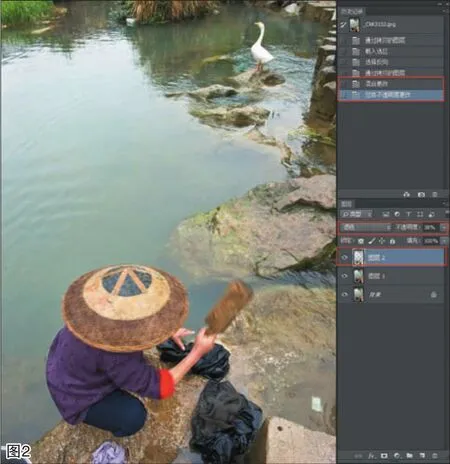
2. 按組合鍵“Ctrl+J”復制“選區”層生成“圖層2”,再單擊圖層調板上方的“混合”模式,改“正常”為“濾色”, 再將圖層調板右上方的“不透明度”改為“38%”,見圖2。
3. 在這里我們要“蓋印”圖層,所謂“蓋印”就是重新生成一個新的(合并的)圖層,如果你覺得之前處理的效果不太滿意,你可以刪除蓋印的圖層,之前做效果的圖層依然還在。按組合鍵“Ctrl+Shift+Alt+E”蓋印所有可見圖層,生成“圖層3”(它等于下面3個圖層的合并效果),見圖3。

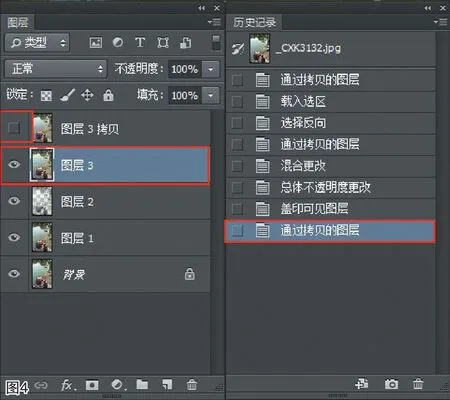
4. 按組合鍵“Ctrl+J”復制“圖層3”層生成“圖層3拷貝”,再單擊“圖層3拷貝”層縮略圖前的小眼睛,關閉“圖層3拷貝”層,擊活“圖層3”,見圖4。
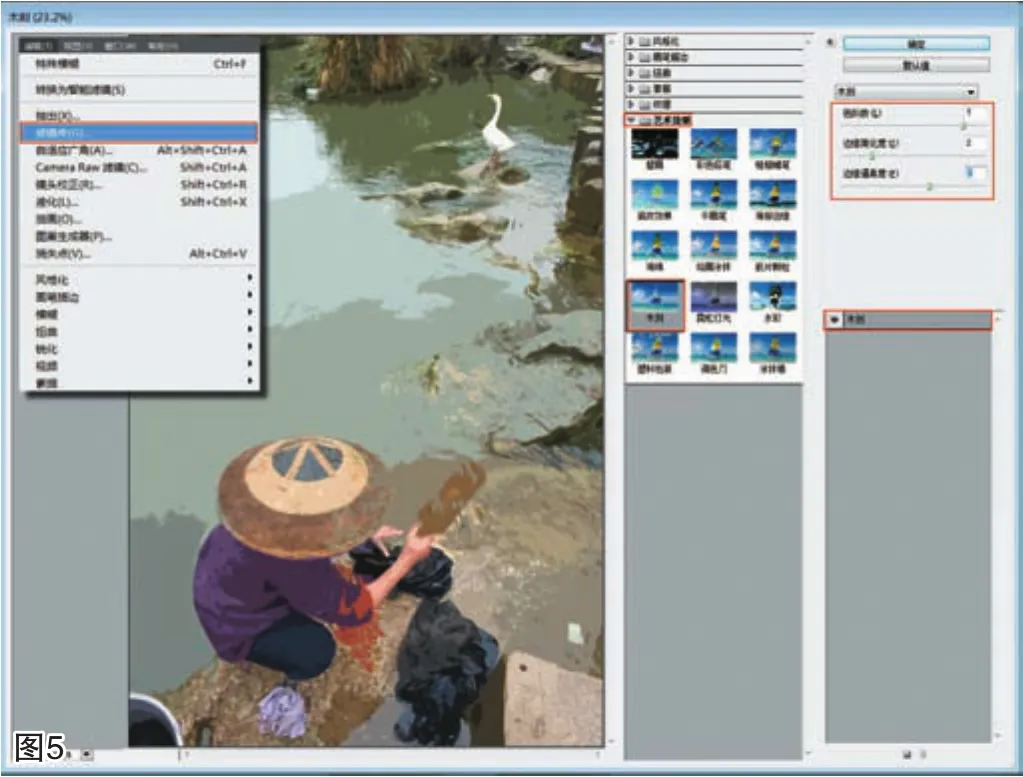
5. 單擊菜單命令“濾鏡/濾鏡庫”,打開“濾鏡庫”對話框,選擇“藝術效果/木刻”,在“木刻”對話框中 ,“色階數”調為7,“邊緣簡化度”調為2,“邊緣逼真度”調為2,見圖5。
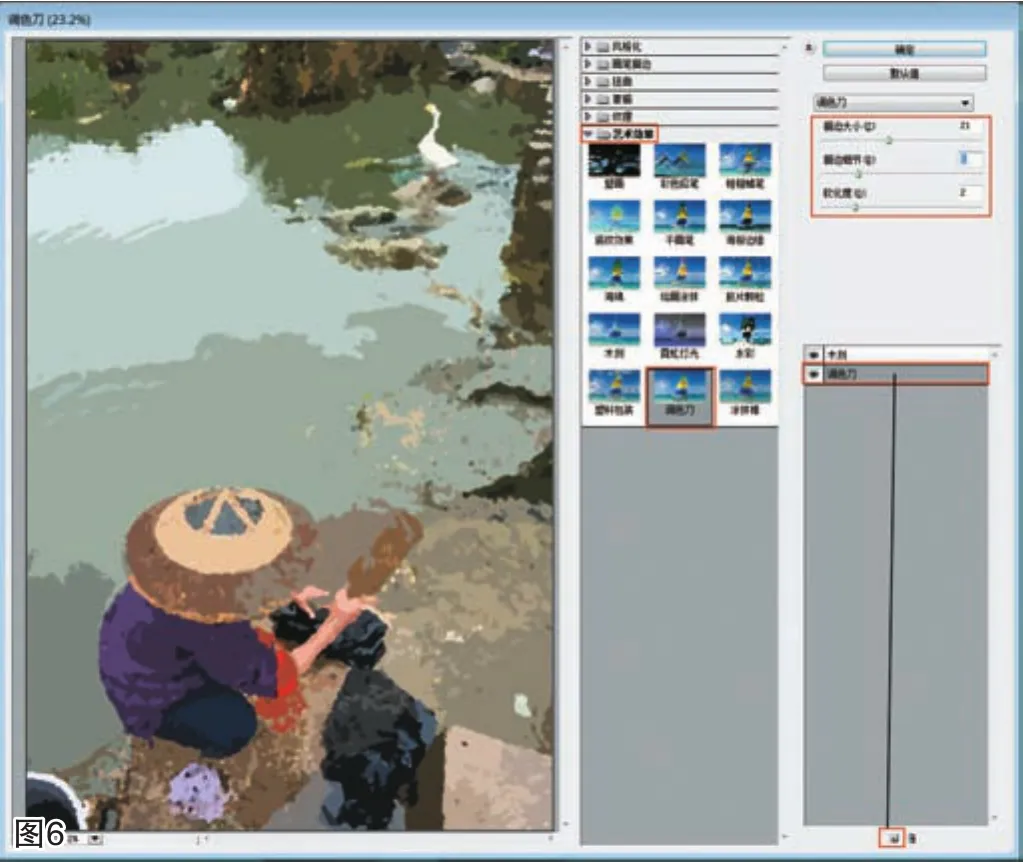
6. 單擊右下角的“新建效果圖層”按鈕,新建一效果圖層。再單擊“調色刀”,在“調色刀”對話框中 ,“描邊大小”調為21,“描邊細節”調為1,“轉化度”調為2,這時左側預覽圖中出現的是“木刻、調色刀”兩種濾鏡使用的疊加效果,這種疊加效果只有在“濾鏡庫”才可以做到。單擊“確定”按鈕,見圖6。
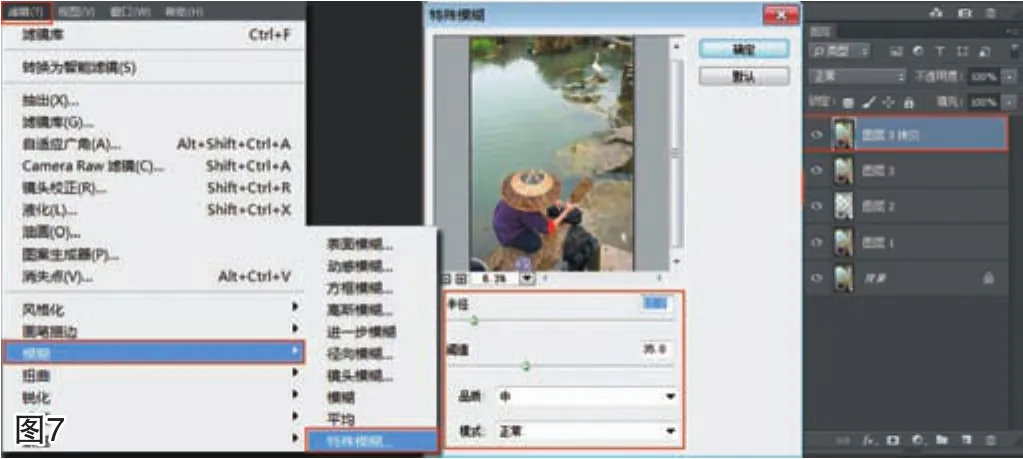
7. 擊活“圖層3拷貝”,單擊菜單命令“濾鏡/模糊/特殊模糊”,打開“特殊模糊”對話框 ,“半徑”調為12,“閾值”調為35,“品質”調為“中”,“模式”調為“正常”,單擊“確定”按鈕,見圖7。
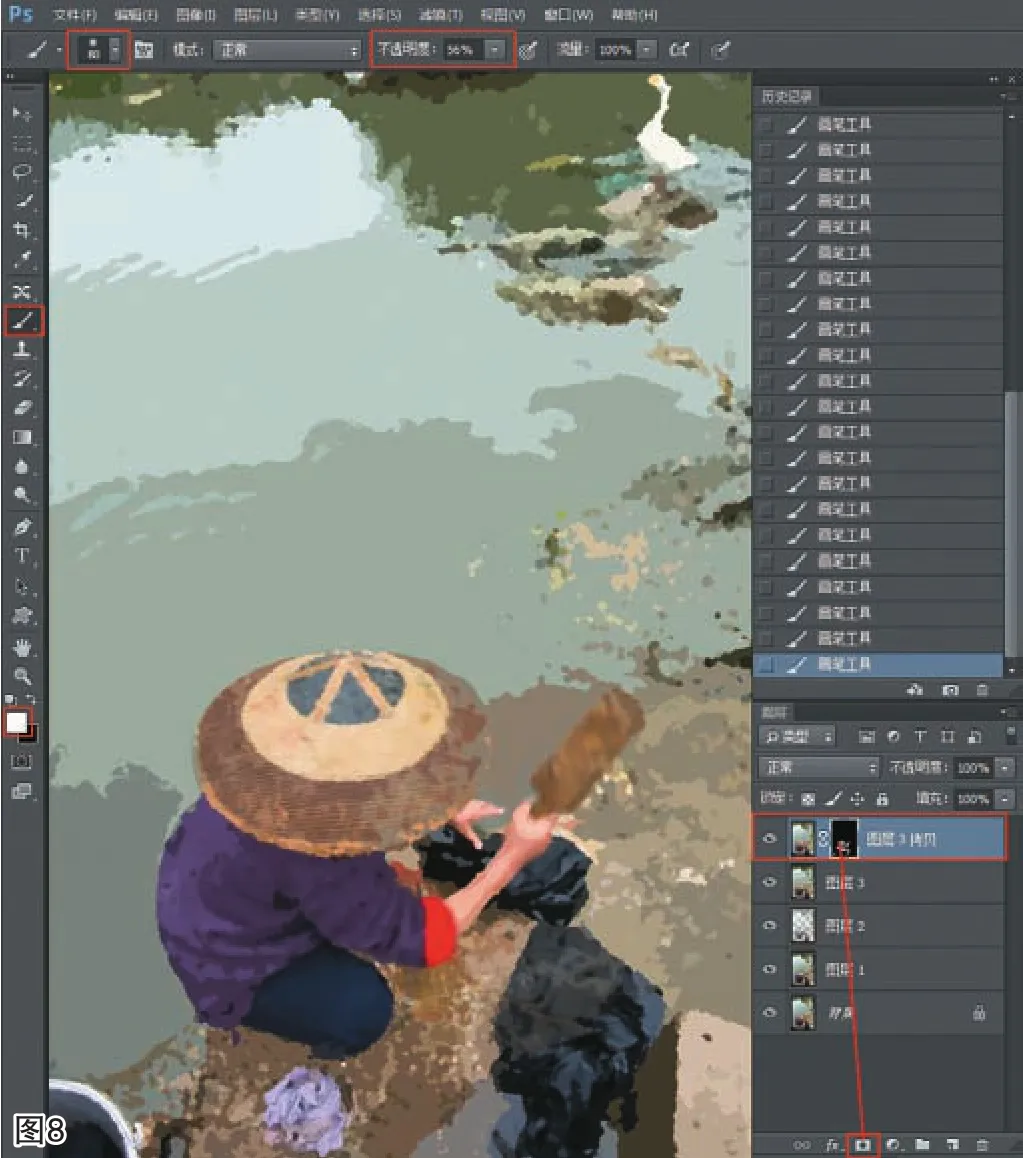
8. 按“X”鍵設前景色為白色,左手按住“Alt”鍵,右手用鼠標單擊圖層調板底部的“添加圖層蒙版”按鈕,為“圖層3拷貝”添加一黑色蒙版,全部遮蓋住“圖層3拷貝”。選工具箱中“畫筆”工具,在工具選項欄中,將“硬度”調整為0%,畫筆“大小”調為80px,“不透明度”為56%,在人物的衣服、帽子、棒槌及白鵝上涂抹,將此處的矢量風格效果減輕一些,讓欣賞者看到“圖層3拷貝”的一些細節,見圖8。最后按組合鍵“Ctrl+Shift+E”合并可見圖層,完成對《浣衣曲》矢量風格的轉換。
一幅轉化成矢量風格的《浣衣曲》制作完成。
猜你喜歡
兒童故事畫報·發現號趣味百科(2025年8期)2025-08-23 00:00:00
青少年科技創新報(2024年23期)2024-07-12 00:00:00
中學生天地(A版)(2022年10期)2022-11-23 06:42:50
中老年保健(2021年12期)2021-11-30 02:58:01
攝影之友(影像視覺)(2019年2期)2019-03-05 08:27:14
中華詩詞(2018年11期)2018-03-26 06:41:34
少年文藝·我愛寫作文(2017年6期)2017-06-12 23:21:56
Coco薇(2016年8期)2016-10-09 02:11:50
商業評論(2014年9期)2015-02-28 04:32:41
中國醫藥科學(2015年19期)2015-02-27 12:33:11