超好用 限制Windows 10安裝第三方程序
2017-11-02 18:54:04平淡
電腦愛好者 2017年17期
平淡
在一般情況下,其他使用我們電腦的朋友可以隨意安裝軟件,這樣很容易把我們的電腦搞得亂七八槽,而且極易帶來病毒等安全隱患。為了避免這種情況的發生,我們可以借助Windows 10組件對軟件的安裝進行限制。
1 用好來賓賬戶 軟件安裝好限制
來賓賬戶是Windows 10內置賬戶,默認該賬戶權限極低,因此把該賬戶作為他人使用我們電腦的專用賬戶即可阻止軟件安裝。不過Windows 10默認禁用來賓賬戶,右擊桌面“此計算機→管理→本地用戶和組”,接著在右側窗格打開Guest賬戶,去除其“賬戶已禁用”前的勾選將其啟用(圖1)。
在搜索框輸入“組策略編輯器”,打開組策略后依次展開“計算機管理→Windows設置→安全設置→本地策略→用戶權限分配”項,在界面右側找到“拒絕本地登錄”項并右擊選擇“屬性”項,在打開窗口的“拒絕本地登錄”列表中選中“Guest”賬戶”將其刪除(圖2)。
完成上述設置后,注銷當前用戶,在用戶登錄列表點擊“Guest”即可以來賓賬戶登錄。默認情況下由于來賓賬戶沒有管理員權限,因此在試圖安裝那些帶盾牌標記的軟件時都會被UAC攔截,需要輸入管理員密碼才能安裝,可以有效阻止此類軟件的安裝。


2 權限限制 阻止用戶運行安裝程序
來賓賬戶可以很好地限制那些帶盾牌標記的軟件,不過對于普通軟件或者綠色軟件的安裝就無能為力了。為了確保自己電腦安全,可以使用Windows 10的“分配的訪問權限”設置賬戶權限,比如可以設置登錄賬戶只能使用瀏覽器上網,從而阻止用戶安裝或運行任意安裝程序。
首先在當前管理員賬戶登錄環境下以管理員身份啟動命令提示符,輸入“net user cfan 123456 /add”,建立一個名為cfan的賬戶。點擊“開始→當前賬戶→cfan”,以cfan賬戶登錄系統后打開“應用商店”,然后下載并安裝“QQ瀏覽器HD”應用。
注銷cfan并切換到原來的管理員賬戶,在搜索框輸入“分配的訪問權限”,在打開窗口的“選擇哪一個賬戶將具有分配的訪問權限”下點擊“選擇賬戶”,將上述添加的cfan賬戶添加到限制列表,點擊“選擇應用”,然后在彈出的應用列表選擇“QQ瀏覽器HD”應用(圖3)。
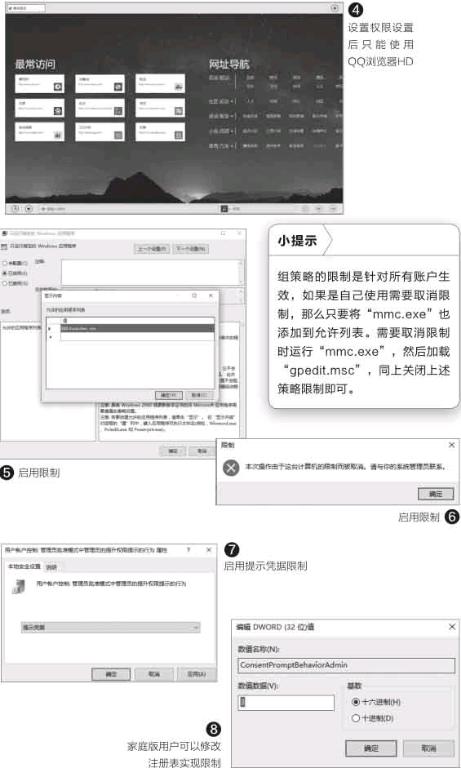
這樣我們將cfan作為他人使用的專用賬戶,用戶使用cfan賬戶登錄系統后就會直接以全屏方式打開QQ瀏覽器HD,任務欄不再顯示,開始菜單也無法打開。總之cfan賬戶只能使用QQ瀏覽器上網,無法運行除此之外的其他程序,自然徹底杜絕安裝其他程序的隱患(圖4)。
上述方法是系統內置的強制設置,使用該方法后系統就只能運行一個允許的應用商店的應用。如果要對普通EXE安裝程序進行限制,那么可以使用組策略進行限制。同上啟動組策略編輯器后依次展開“用戶配置→管理模板→系統”,然后雙擊右側窗格的“只運行指定的Windows程序”,在打開的窗口將其設置為“已啟用”,點擊“顯示”,然后輸入“QQScLauncher.exe”(圖5)。
這樣你的電腦就只能運行Q Q,其他人在試圖運行其他安裝程序時,Windows 10都會彈出阻止提示,提示由于限制而無法運行任何EXE安裝程序(圖6)。
3 用好組策略 安裝程序需密碼
上述方法主要是針對來賓賬戶和標準賬戶進行限制,可能很多朋友平時只有一個管理員賬戶。由于默認管理員賬戶可以隨意安裝程序,對于這類用戶可以使用組策略對安裝程序加以限制。
同上啟動組策略編輯器后依次展開“計算機設置→Windows設置→安全設置→本地策略→安全選項”,雙擊右側窗格的“用戶帳戶控制:管理審批模式下管理員的提升提示行為”,在打開的窗口設置為“提示憑據”(圖7)。
這樣即使在管理員模式下,用戶試圖安裝那些帶盾牌的EXE安裝程序時,系統也會彈出UAC提示,提示我們需要輸入管理員賬戶的密碼才能完成安裝。對于家庭版用戶,可以啟動注冊表編輯器展開[HKEY_LOCAL_ MACHINE\SOFTWARE\Microsoft\Windows\CurrentVersion\Policies\System],在右側窗口中找到“ConsentPromptBehaviorAdmin”值,雙擊打開編輯窗口,把該值的數值數據修改為3即可(圖8)。endprint
猜你喜歡
少先隊活動(2021年4期)2021-07-23 01:46:22
攝影之友(影像視覺)(2019年3期)2019-03-30 01:36:50
商用汽車(2016年11期)2016-12-19 01:20:16
商用汽車(2016年6期)2016-06-29 09:18:54
商用汽車(2016年4期)2016-05-09 01:23:12
沈陽醫學院學報(2015年1期)2015-12-27 13:44:40
醫學教育管理(2015年3期)2015-12-01 06:43:16
創業家(2015年10期)2015-02-27 07:55:08
創業家(2015年10期)2015-02-27 07:54:39
創業家(2015年5期)2015-02-27 07:53:25