用好Windows 10工作文件夾
2017-11-03 18:07:51老俞
電腦愛好者 2017年20期
關鍵詞:設置
老俞
“工作文件夾”是Windows 10提供的一項較為實用的功能,以Windows登錄賬號為基礎,“工作文件夾”就能起到“中介”的作用,從而實現(xiàn)在不同設備上資料共享等操作方式。
1 在Windows 10中創(chuàng)建工作文件夾
首先需要注意,組織內(nèi)的IT管理員具有設置工作文件夾賬戶的資格。加入到域的計算機,會自動為每個用戶創(chuàng)建“工作文件夾”,用戶只要在資源管理器中打開“此電腦→Work Folders”即可查看當前用戶的工作文件夾。未加入域的電腦通過管理員頒發(fā)的證書和地址,可擁有一個工作地址(郵件地址或HTTPS地址),通過地址開啟工作文件夾。
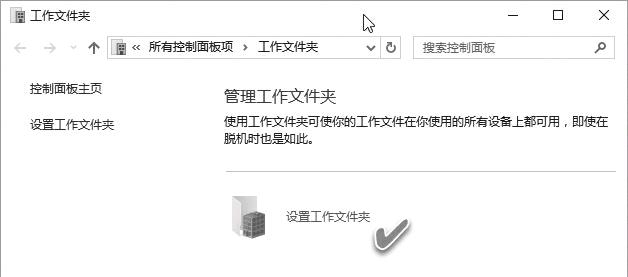
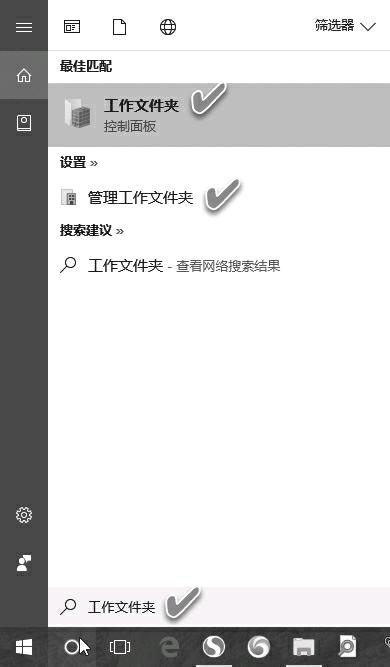
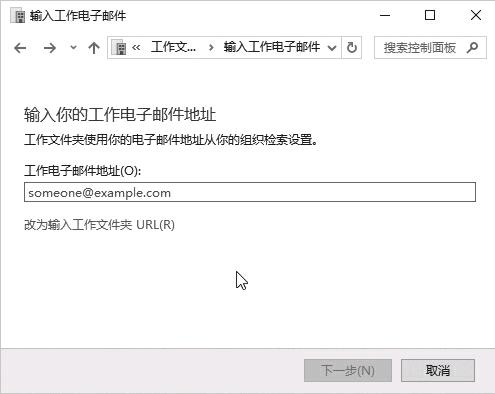
在小娜對話框中輸入“工作文件夾”或“管理工作文件夾”,然后在自動篩選結果中選擇“工作文件夾”或“管理工作文件夾”項(圖1)。隨后會進入控制面板的工作文件夾設置窗口,點擊“設置工作文件夾”按鈕進行設置(圖2)。接下來輸入網(wǎng)絡管理員授予的工作電子郵件地址,或點擊“改為輸入工作文件夾URL”輸入工作文件夾的https://地址(圖3),點擊下一步按提示設置即可。
2 將工作文件夾應用于移動設備
工作文件夾設置之后,在主流的蘋果或Android移動設備上也可以使用工作文件夾。使用iPhone或iPad的用戶從App Store中安裝“工作文件夾”應用。使用Android設備的用戶通過Google Play Store或其他應用商店安裝“工作文件夾”應用。安裝該應用之后,在連網(wǎng)的情況下打開該應用,然后按設置說明進行操作,即可隨時隨地訪問工作文件夾中的文件了。
3 隨心把控工作文件夾的“位置”
工作文件夾的默認保存位置為系統(tǒng)分區(qū)的“\Users\<用戶名>\Work Folders”文件夾,工作文件就保存在這里。同時,這些文件還保存在組織的服務器中。此外,在已經(jīng)設置了工作文件夾且用相同賬號登錄的所有設備中,也保存有這些文件。
如果因為空間等原因,希望將工作文件從默認位置轉移到另一個位置,在選擇了工作文件夾后,選擇“停止使用工作文件夾”,然后選擇“設置工作文件夾”。在“介紹工作文件夾”屏幕上,選擇“更改”,然后為工作文件夾文件選擇一個新位置即可。
4 在其他應用中使用工作文件夾
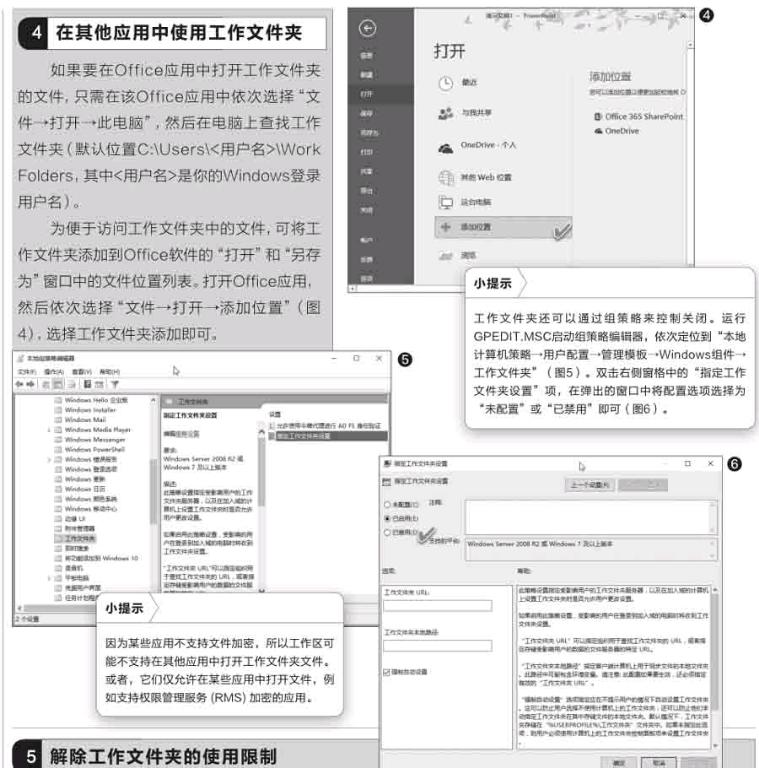
如果要在Office應用中打開工作文件夾的文件,只需在該Office應用中依次選擇“文件→打開→此電腦”,然后在電腦上查找工作文件夾(默認位置C:\Users\<用戶名>\Work Folders,其中<用戶名>是你的Windows登錄用戶名)。
為便于訪問工作文件夾中的文件,可將工作文件夾添加到Office軟件的“打開”和“另存為”窗口中的文件位置列表。打開Office應用,然后依次選擇“文件→打開→添加位置”(圖4),選擇工作文件夾添加即可。
5 解除工作文件夾的使用限制
工作文件是否加密,由你所在的工作組織來決定。由于組織決定文件是否應加密,因此你無法擅自在工作文件夾中解密加密文件,即便這些文件是在你自己的電腦上。即使將個人文件保存在工作文件夾中,之后將其移到新位置,組織的安全策略仍然適用于該文件。如果文件名是綠色的,即可知道該文件已被加密。
要解密Windows 10工作文件夾中的文件,需要先從個人文件中刪除組織的安全策略。具體方法是打開“文件資源管理器”,找到工作文件夾Work Folders的位置。將文件從工作文件夾移動到電腦的另一個文件夾當中。右鍵單擊要解密的文件,然后選擇“刪除企業(yè)控制”。但是,雖然文件得到解密,如果將解密的文件再次移回至工作文件夾,則文件又將被重新加密。
如果要停止使用Windows 10工作文件夾,首先用上述方法將個人文件移到另一個位置。如果文件已加密,選擇“刪除企業(yè)控制”來解密它們。然后依次選擇“工作文件夾→停止使用工作文件夾”。endprint
猜你喜歡
少先隊活動(2021年4期)2021-07-23 01:46:22
水上消防(2020年5期)2020-12-14 07:16:18
中國畢業(yè)后醫(yī)學教育(2020年5期)2020-12-06 06:52:46
鐵道通信信號(2019年7期)2019-10-08 08:38:02
攝影之友(影像視覺)(2019年3期)2019-03-30 01:36:50
鐵道通信信號(2018年1期)2018-06-06 02:27:38
玩具世界(2017年9期)2017-11-24 05:17:29
作文評點報·低幼版(2017年42期)2017-11-16 22:12:34
沈陽醫(yī)學院學報(2015年1期)2015-12-27 13:44:40
醫(yī)學教育管理(2015年3期)2015-12-01 06:43:16