簡單高效 玩轉Excel的單元格合并
2017-11-03 14:16:06愚人
電腦愛好者 2017年20期
關鍵詞:內容
愚人
日常的工作中,我們經常需要對一些單元格進行合并。比如公式的產品編號,現在變更了配方,需要在原來的編號前添加N,也就是將一列N字符和原來的產品編號合并。對于類似的合并,手工操作顯然費時費力,其實我們可以有更為高效的合并方法。

就地取材 用好Excel簡單合并功能
對于上述類似的合并需求,Excel本身已經自帶很多合并功能,我們只要簡單使用即可完成合并操作。以上述介紹的合并需求為例,假設原始數據在A列,選中B2,在其中輸入“="N"&A1”(&是Excel的連字符,因為這里連接的是“N”這個字符,因此注意N需要使用半角雙引號標注),將這個公式下拉即可完成字符的合并了(圖1)。
使用“&”可以將任意字符(或指定列)連接起來,比如很多原來的淘寶地址是按照省市區(縣)分列,現在需要將地址連接起來。同樣在需要合并的單元格如G1輸入“=C1&D1&E1&F1”,然后下拉即可完成地址合并(圖2)。
因為可以在連接時使用字符,因此我們可以根據自己的實際需要進行說明字符的添加。比如很多員工戶籍和實際居住地址是不同的,現在需要在上述地址前添加“xx戶籍地址是”這樣的字符,那么將上述公式更改為“=A1&"戶籍地址是"&B1&C1&D1&E1”即可(圖3)。
當然對于類似的簡單合并,Excel還有很多組件可以直接使用。比如自動填充功能,對于上述“N”字符的添加,只要在C1、C2輸入兩個示例,然后向下自動填充即可。而且自動填充可以智能學習,所以對于一些特殊的填充,比如上述示例中是需要在GQ后面添加“N”,同上在C1、C2輸入GQN4567、GQN4568,然后向下填充即可(圖4)。
用好函數 快速完成特殊合并
上述方法只是適用于簡單的數據合并,對于一些特殊的合并需求,則要借助Excel內置的函數來高效完成了。
使用CHAR函數實現合并后換行
如上述地址示例需要合并,并且合并完成后地址和姓名要分為兩行,同時在名字后面添加“(收)”字,這樣打印后可以直接用于信封地址上,對于這列合并可以借助CHAR()函數實現。
在G1輸入公式“=B1&C1&D1&E1&CHAR(10)&A1&"(收)"”,這里Char函數用于轉換ASCII碼字符,其中“10”是指定ASCII代碼(→),表示換行,公式的意思是將B1到E1的內容和A1連接(A1和“(收)”字符連接),同時從A1內容開始換行。這樣下拉函數后上述地址信息會被自動合并到G列,右擊G列任意單元格設置為“自動換行”,接著調整單元格大小后就可以實現指定的合并要求了(圖5)。
使用VLOOKUP函數實現特定單元格合并
在日常統計中,我們需要對一些指定單元格的數據進行合并。比如公司最近人員招聘不順利,因此公司鼓勵內部員工介紹他們的同學、老鄉到公司來應聘,現在需要對內部員工成功介紹入職新員工進行獎勵。由于每個員工介紹的新員工人數不同,月底需要對員工介紹的人數進行統計,即將B列對應A列介紹人進行合并在一起以方便統計(圖6)。
顯然這里是需要對同一介紹人對應的新員工內容進行合并,此類合并可以借助VLOOKUP函數完成。由于VLOOKUP函數默認只能對單一條件進行查找和統計,但是這里每個介紹人對應多個員工,因此首先需要對其稍加改造。在A列前插入一列輔助列,接著在A2輸入公式“=B2&COUNTIF($B$2:B2,B2)”并向下填充,這里使用COUNTIF函數對B列內容進行統計,這樣一個介紹人就可以變為“張三1”、“張三2”形式,從而實現條件的單一(圖7)。
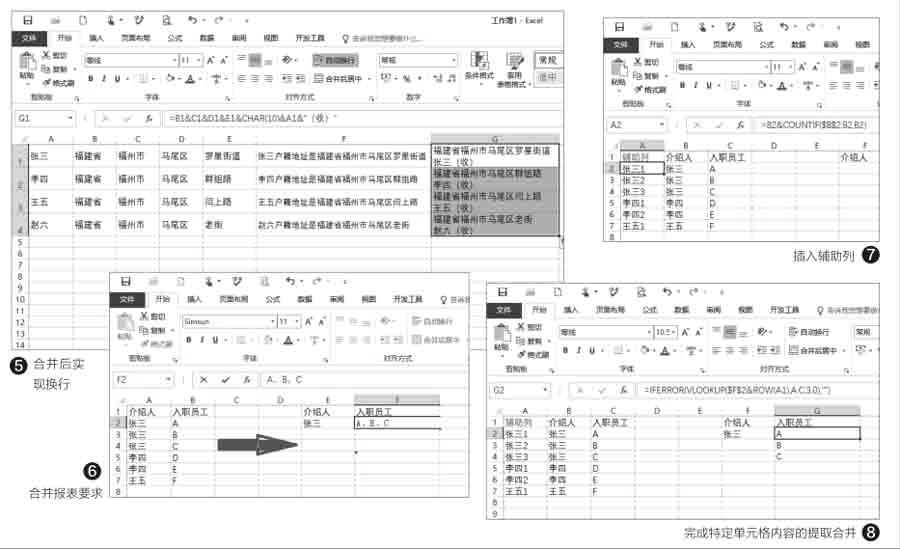
繼續在G2輸入公式“=IFERROR(VLOOKU P($F$2&ROW(A1),A:C,3,0),"")”。公式首先使用ROW(A1)函數與介紹員工所在單元格(B列)組成一個序列,這樣通過VLOOKUP函數就可以實現一一對應的查詢。VLOOKUP查找目標是F列單元格(即輸入需要統計介紹員工的名稱),查找范圍則為A:C列內容,3是返回值,表示的是上述查找范圍的第3列(即入職新員工),參數0表示精確查找。最外層嵌套的則是IFERROR函數,它對返回值進行判斷,如果有則返回精確值,否則顯示為""(即為空,這樣在單元格不會出現類似A/N數值),公式向下填充即可(圖8)。
可以看到只要輸入員工名稱,函數就會自動列出其介紹的新員工。接下來將列出的員工使用上述介紹的&連接符,將其連接到一個單元格并使用頓號隔開,即可完成所需的合并操作了。endprint
猜你喜歡
科學大眾(2022年11期)2022-06-21 09:20:52
科學大眾(2021年21期)2022-01-18 05:53:48
科學大眾(2021年17期)2021-10-14 08:34:02
科學大眾(2021年19期)2021-10-14 08:33:02
科學大眾(2021年9期)2021-07-16 07:02:52
科學大眾(2020年23期)2021-01-18 03:09:18
科學大眾(2020年17期)2020-10-27 02:49:04
中國現代醫藥雜志(2020年12期)2020-01-08 16:42:06
中國現代醫藥雜志(2020年10期)2020-01-08 06:42:11
臺聲(2016年2期)2016-09-16 01:06:53