增強Windows 10文件屬性
2017-12-04 00:10:52老俞
電腦愛好者 2017年22期
老俞
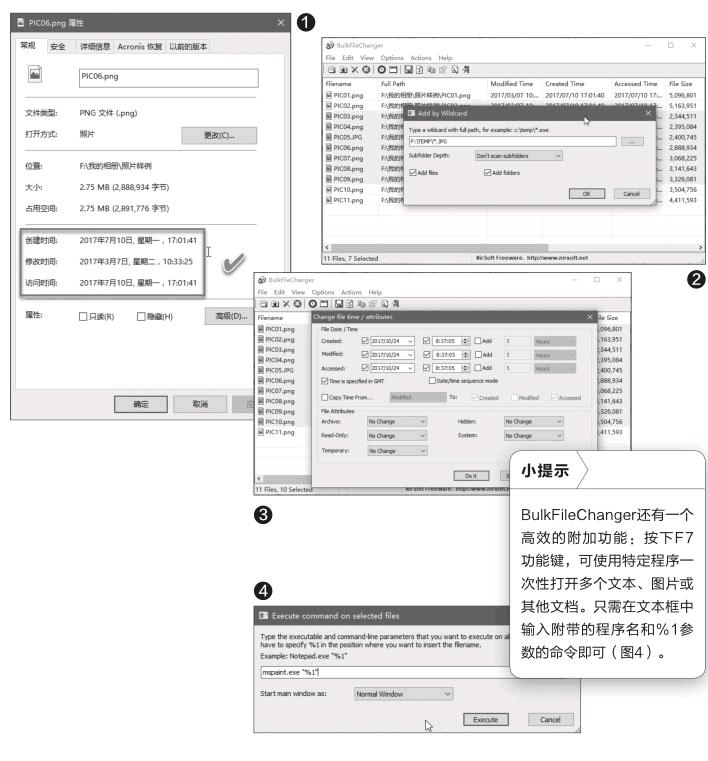
Windows 10文件屬性窗口中雖然可顯示文件創建、修改和訪問的日期,但無法更改這三種日期。文件其他屬性也只能設只讀和隱藏兩種(圖1)。有時由于系統時鐘或者數碼相機時鐘出現問題,會造成生成的文件日期時間不能反映實際情況,這就需要進行修改。借助BulkFileChanger軟件或系統內部命令,可以實現系統日期時間或其他屬性的任意修改。
1. 用BulkFileChanger修改文件屬性
要修改照片或其他文件的日期,點擊BulkFileChanger工具欄上的Add Files按鈕添加文件,也可以在選中文件后直接拖動到BulkFileChanger文件列表窗口。此外還可篩選添加,通過工具欄上的第二個按鈕(通配添加按鈕)啟動通配符窗口,按通配符*或?添加文件表達式,還可選擇是否掃描下級文件夾并定義子文件夾的層數(圖2)。
文件添加后,先從列表中選中要修改日期時間的文件(單選或復選),之后工具欄上的幾個圖標會亮起。點擊其中的表盤圖標,啟動文件時間/屬性修改窗口。在窗口中選擇文件建立(Created)、修改(Modified)、訪問(Accessed)時間修改類型,然后選擇設置日期和時間值。最后點擊Do it按鈕,執行日期時間修改操作(圖3)。
如果要修改文件的其他屬性,例如存檔、隱藏、只讀、系統等屬性,只需在下一欄的文件屬性(File Attributes)項目中選擇相應項,然后從下拉列表中選擇Tune on,執行Do it即可。
2. 用系統內部命令修改文件屬性
我們還可以通過變通的方法,用系統日期命令DATE和時間命令TIME,結合COPY命令修改文件屬性。例如,要修改文件“總結.TXT”的日期屬性,可先關閉系統自動校時選項,并用DATE和TIME命令來修改系統日期和時間為目標值,然后執行如下命令來修改文件日期時間屬性:
COPY 總結.TXT+,,
修改結束后,再打開系統自動校時選項,讓系統自動恢復正確的日期和時間。
猜你喜歡
兒童故事畫報·發現號趣味百科(2025年8期)2025-08-23 00:00:00
青少年科技創新報(2024年23期)2024-07-12 00:00:00
中學生天地(A版)(2022年10期)2022-11-23 06:42:50
工業設計(2022年8期)2022-09-09 07:43:20
軍民兩用技術與產品(2021年10期)2021-03-16 06:05:30
北京測繪(2020年12期)2020-12-29 01:33:58
裝備制造技術(2019年12期)2019-12-25 03:06:46
中國洗滌用品工業(2019年4期)2019-05-11 09:27:34
家庭影院技術(2017年9期)2017-09-26 03:41:45
少年文藝·我愛寫作文(2017年6期)2017-06-12 23:21:56