PPT中玩轉文本框另類新花樣
2017-12-04 01:13:26馬震安
電腦愛好者 2017年22期
馬震安
首先,用幻燈片繪圖中的“任意多邊形”畫出所需的文本框形狀,右擊此形狀,選擇“編輯文字”,輸入所需要的文本,設置好字體、大小。右擊此文本框,選擇“設置形狀格式”進入具體設置過程。
立體感文本框(圖1)
形狀設置:“填充”選擇純色,顏色藍-灰深色50%;“線條”選擇白色實線,寬2.75磅;“效果”選項卡的“陰影”透明度60%,大小100%,模糊4磅,角度90度,距離3磅;“三維格式”深度大小20.5磅,暖色粗糙材料;“三維旋轉”X旋轉39.2度,Y旋轉5.5度,Z旋轉1度,透視30度;“大小與屬性”選項卡“文本框”選擇“根據(jù)文字調整形狀大小”。
文本設置:“文本填充”按需進行選擇(如水綠色純色填充);“文本邊框”選白色實線,寬度2.75磅;“文字效果”選項卡“陰影”處透明度57%,大小100%,模糊1磅,角度72度,距離4磅;“三維格式”深度24磅,暖色粗糙材料;三維旋轉和上述形狀選項的設置類似。
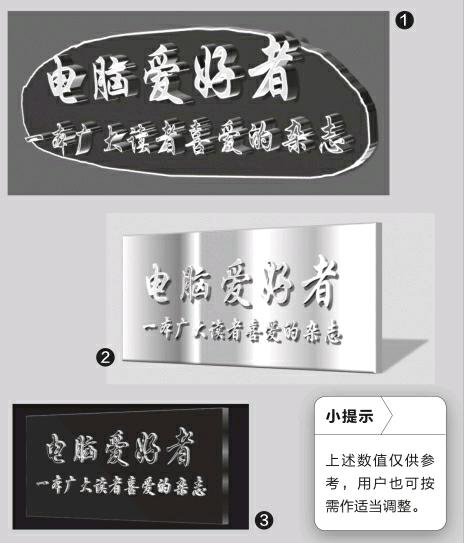
金屬質感文本框(圖2)
選擇“漸變填充”,預設漸變?yōu)椤皽\色漸變-個性色3”,漸變光圈處:在默認的情況下,再增加幾個白色、灰色光圈,位置、亮度根據(jù)需要進行設置;“線條”處選擇白色實線,寬度自定;在“效果”選項卡的“陰影”處,透明度、大小、模糊、角度、距離等都可自行設置;“三維格式”處,頂部棱臺的寬度、高度、深度大小、材料、光源角度按需設置;“三維旋轉”處可自定義設置。
文本的填充與輪廓和形狀的設置一樣。根據(jù)效果調整“文字效果”選項卡的“陰影”處的透明度、大小、模糊、角度、距離;“三維格式”處頂部棱臺的寬度、高度、深度大小、材料、光源角度等亦可根據(jù)效果設置;三維旋轉和上述形狀選項的設置類似。
玻璃質感文本框(圖3)
選擇“漸變填充”,預設漸變?yōu)椤皽\色漸變-個性色3”,角度為130度,漸變光圈處:只剩下兩個白色光圈,透明度分別是89%、93%,亮度分別是95%、0%,位置都在56%;“線條”選漸變線,預設漸變?yōu)椤皽\色漸變-個性色3”,角度90度,漸變光圈處:在默認的情況下,再增加幾個白色、灰色光圈,位置、亮度根據(jù)需要進行設置;形狀選項的效果和金屬質感文本框的設置類似。
文本的填充選擇純色填充,顏色和幻燈片背景一致,透明度60%。文本邊框為“漸變線”,類型“線性”,角度90度,漸變光圈處:只剩下兩個白色光圈,位置分別是0%、100%,亮度分別是95%、0%。文字效果和金屬質感文本框的設置大同小異。三維格式、三維旋轉都和上述形狀選項的設置類似。
猜你喜歡
少先隊活動(2021年4期)2021-07-23 01:46:22
甘肅教育(2020年8期)2020-06-11 06:10:02
制造技術與機床(2019年10期)2019-10-26 02:48:08
攝影之友(影像視覺)(2019年3期)2019-03-30 01:36:50
電子制作(2018年18期)2018-11-14 01:48:06
小學教學參考(2015年20期)2016-01-15 08:44:38
人間(2015年20期)2016-01-04 12:47:10
沈陽醫(yī)學院學報(2015年1期)2015-12-27 13:44:40
醫(yī)學教育管理(2015年3期)2015-12-01 06:43:16
中國艦船研究(2014年5期)2014-05-14 06:43:09