
用壓縮軟件玩轉Excel
2017-12-27 19:39:55俞木發
電腦愛好者 2017年23期
關鍵詞:內容
俞木發
圖片提取 輕松解壓
一個Excel文件完成后,偶爾要從中提取圖片,常規的方法是將xlsx文件打開,然后另存為網頁文件后再提取。如果xlsx文件較大,操作起來就很不方便。因為照片都是保存在xlsx壓縮文件中,現在使用7-Zip打開,然后將其中的“xl\media”目錄全部解壓到桌面,其中保存的就是全部員工的照片(圖1)。
工作表名稱修改 一步到位
在平時的工作中,對于類似周報表、月度報表的數據,很多朋友都喜歡將其按照每周、每月一個工作表的形式保存在一個工作簿文件中。但是現在公司為了規范文件命名,原來的工作表名稱要將類似“1月”更改為“1月產品銷售表”的形式。傳統方法是打開工作表一個個手工修改,或者借助復雜的VBA腳本進行更改,現在則只需借助解壓縮軟件就可以輕松完成。
同上使用7-Zip打開包含多個工作表的工作簿文件,然后將其中的“xl\workbook.xml”文件解壓到桌面。接著使用記事本打開該文件,點擊“編輯→替換”,在查找框輸入“月”,替換框輸入“月產品銷售表”,然后進行全部替換即可(圖2)。
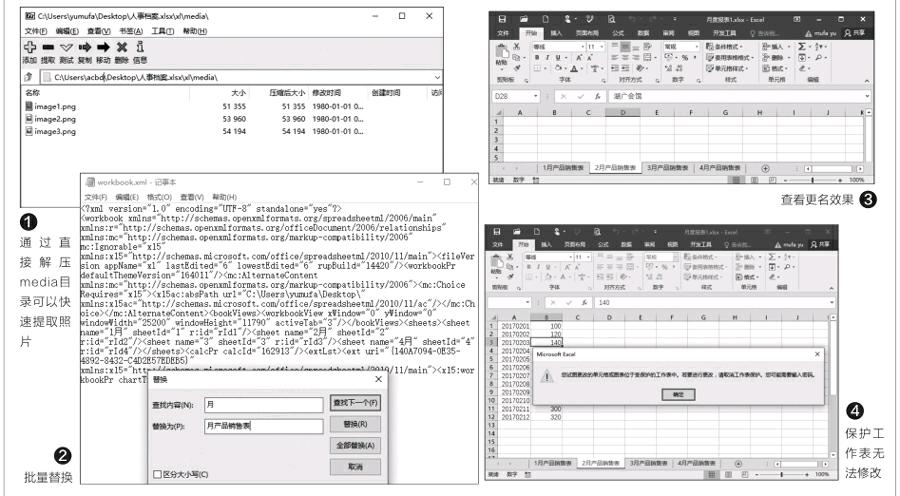
替換完成后保存,然后將修改過的文件拖到7-Zip窗口替換同名文件。關閉7-Zip,這樣再次打開工作簿后就可以看到批量更名的效果了(圖3)。
工作表加密 手工解密
為了保護工作表的內容不會被瀏覽者隨意更改,在完成工作表文檔的編輯后,一些朋友會啟用工作表保護(只要右擊工作表選擇“工作表保護“,然后按提示設置保護密碼),這樣工作表的內容就無法修改,需要去除保護后才能進行編輯(圖4)。
工作表的保護雖然實用,但是很多朋友都是馬大哈,設置了保護密碼后又忘記了密碼。對于此類用戶,此時就可以使用解壓軟件來清除工作表的保護密碼。同上,解壓工作簿后將其中的“xl\worksheets\ sheet2.xml”文件(即被保護的工作表2,請根據實際情況選擇)解壓到桌面備用(圖5)。
使用記事本打開上述解壓的文件,點擊“編輯→查找”,查找“sheetProtection”關鍵字,然后將“
同上保存文件后將其拖到7-Zip窗口并替換同名文件。這樣關閉7-Zip并再次打開上述工作簿文件后,被保護的工作表就自動取消密碼保護了,可以看到右鍵“保護工作表”已經變得可用(圖7)。
批注導出 一鍵完成
在日常工作中,新手在將完成的工作表提交給BOSS審核時,嚴格的BOSS經常會在文檔中插入各種批注。對于員工來說,這些批注就是以后工作中需要注意的事項,如果能夠批量導出批注,這樣在以后的工作中就能夠很好地引起自己注意。同上使用7-Zip將“xl\comments1.xml”文件導出到桌面,接著使用記事本打開上述文件,其中的漢字就是批注的內容,接下來將其提取出來保存即可。在記事本中全選文本內容復制并粘貼到Word,在Word中點擊“開始→替換”,在查找框輸入“[!一-﨩]”,替換為置空,勾選下方的“使用通配符”(圖8)。
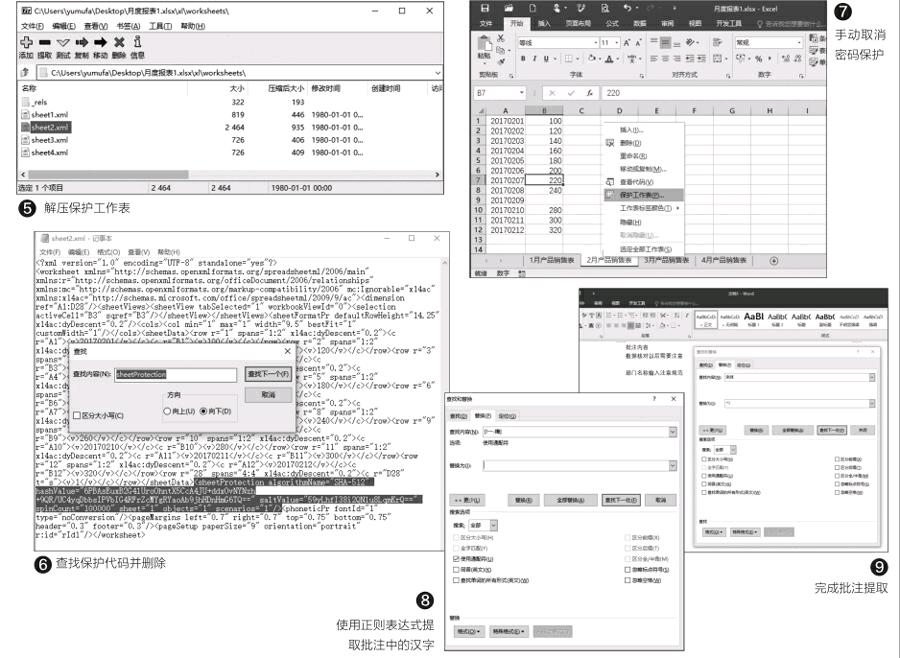
點擊全部替換后即可保留批注文件中的漢字。重復上述替換操作,將原來批注中的“宋體”替換為“手動換行符”,這樣所有批注(一個批注一行)就可以保存為文本文件供自己以后查閱了(圖9)。
猜你喜歡
科學大眾(2022年11期)2022-06-21 09:20:52
科學大眾(2021年21期)2022-01-18 05:53:48
科學大眾(2021年17期)2021-10-14 08:34:02
科學大眾(2021年19期)2021-10-14 08:33:02
科學大眾(2021年9期)2021-07-16 07:02:52
科學大眾(2020年23期)2021-01-18 03:09:18
科學大眾(2020年17期)2020-10-27 02:49:04
中國現代醫藥雜志(2020年12期)2020-01-08 16:42:06
中國現代醫藥雜志(2020年10期)2020-01-08 06:42:11
臺聲(2016年2期)2016-09-16 01:06:53
