借擴展“管”好瀏覽器的標簽頁
2018-01-31 19:00:44阿立
電腦愛好者 2018年2期
阿立
日常在使用網頁瀏覽器的時候,會不知不覺打開許多標簽頁,不僅會造成系統(tǒng)資源占用,還會因標簽頁過多而變得查找異常困難。雖然不同的瀏覽器都針對標簽頁增加了管理功能,但是效果并不能令人滿意。其實通過瀏覽器的擴展功能,可以讓標簽頁更方便管理。
通用Chrome核心的瀏覽器標簽查找
由于谷歌瀏覽器占據了市場上大量的瀏覽器份額,而且國內的很多瀏覽器都是在谷歌瀏覽器的基礎上開發(fā)而來,包括常見的360瀏覽器、QQ瀏覽器、百度瀏覽器、獵豹瀏覽器等。因此我們打開自己常用的網頁瀏覽器后,只需要在谷歌瀏覽器的應用商店,搜索并安裝一款名為“Tab Manager”的功能擴展就可以了。當這個功能擴展安裝完成以后,我們可以在工具欄上看到它的圖標,以后利用這個擴展就可以很好地進行標簽頁的管理操作了。
以后當打開大量的瀏覽器標簽頁后,當需要對其中某一個標簽頁進行查找的時候。只需要點擊工具欄中的擴展圖標,這個時候就會彈出一個對話框,在對話框里面就會顯示出當期所有打開標簽頁的網站圖標。通過對這些圖標的識別就可以快速找到需要的網頁,點擊這個圖標以后就可以成功地切換到這個網頁了。當然有的時候我們打開了同一個網站的多個網頁鏈接,這樣顯示出的圖標就會是完全一樣的,這樣很難知道哪一個圖標是我們需要的頁面。現在我們只需要點擊標簽頁右下角的“Change layout”按鈕,對當前標簽頁的顯示方式進行切換,就可以出現一個包括圖標以及標題在內的顯示方式了(圖1)。
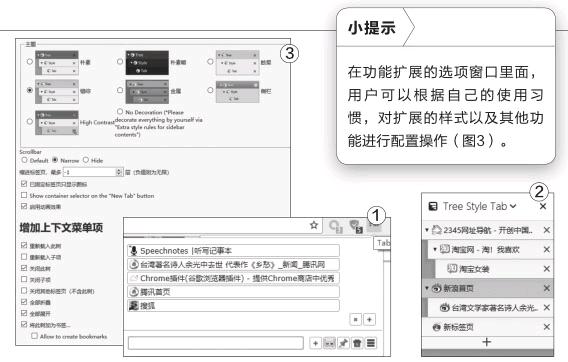
除此以外,還有一個更加簡單方便的方法,就是在對話框的輸入框里面,錄入相應的關鍵詞來進行檢索。而且用戶在錄入關鍵詞的過程中,拓展就會同時進行過濾操作,顯示在對話框的標簽頁就是符合用戶要求的。接下來當用戶按下回車鍵以后,擴展就會自動打開一個新的瀏覽器窗口,并且將這些符合要求的標簽一起轉移到這個新的窗口中,這樣用戶就可以對這些標簽頁進行分組操作了。而且這個功能擴展的檢索并不是簡單地對標簽名稱進行檢索,而是對標簽頁面中的所有內容進行檢索操作,這樣就不用用戶切換到某個標簽頁后再利用瀏覽器的查找功能來進行操作了。
火狐瀏覽器標簽的管理
隨著火狐瀏覽器的不斷優(yōu)化,很多其他的瀏覽器用戶又開始使用火狐瀏覽器,那么在火狐瀏覽器中如何更好地管理網頁標簽呢?我們首先通過火狐瀏覽器的應用商店,搜索并安裝一款名為“Tree Style Tab”的功能擴展,安裝完成以后就會在工具欄中看到它的圖標。
以后當我們在火狐瀏覽器中打開很多的網頁標簽,并且需要對這些標簽進行管理的時候,只需要點擊工具欄中的這個擴展圖標。這時擴展會將標簽欄移動到瀏覽器的左側,并且通過樹狀的形式對這些標簽頁進行顯示。當用戶點擊標簽頁中的某個網頁鏈接時,就會在該標簽頁下方顯示出新的一級。即使是通過不同的網站打開的鏈接,同樣也可以很方便地追溯到它的來源(圖2)。endprint
猜你喜歡
中華詩詞(2022年6期)2022-12-31 06:41:24
中國科技論壇(2017年7期)2017-07-25 08:49:53
媽媽寶寶(2017年2期)2017-02-21 01:21:24
國際漢語學報(2016年1期)2017-01-20 08:21:20
商用汽車(2016年11期)2016-12-19 01:20:16
商用汽車(2016年6期)2016-06-29 09:18:54
商用汽車(2016年4期)2016-05-09 01:23:12
創(chuàng)業(yè)家(2015年10期)2015-02-27 07:55:08
創(chuàng)業(yè)家(2015年10期)2015-02-27 07:54:39
創(chuàng)業(yè)家(2015年5期)2015-02-27 07:53:25