另辟蹊徑 快速設置PPT動畫效果
2018-01-31 19:06:35俞木發
電腦愛好者 2018年2期
俞木發
李代桃僵 GIF替代動畫
GIF本身就是動態效果的圖片,因此對于一些簡單的動畫效果,我們可以直接使用GIF圖片來替代。如為了增加會議和活動的莊重性、規范性和靈活性,我們經常使用倒計時動畫來告訴觀眾PPT播放即將開始。在PPT中使用動畫組件設置倒計時比較繁瑣,此時可以直接插入一個倒計時GIF圖片替代。
準備好倒計時GIF圖片,點擊“插入→圖片”,將GIF插入到幻燈片中。為了讓插入的圖片背景和幻燈片一致,選中插入的圖片,點擊“圖片工具→格式→顏色→設置透明色”,使用鼠標在圖片背景區域點擊,最后再插入文本框,輸入需要和圖片動態效果配合的文字。這樣在播放幻燈片的時候就可以看到倒計時的效果(圖1)。

當然除此之外,如果我們要對GIF動態效果進行設置,還可以直接對其添加陰影、映像、發光、柔化邊緣,三維格式或者三維旋轉時,其動圖效果依然保留。
不過由于在PPT中無法直接對GIF圖片進行編輯,如果下載的圖片過大或者有水印。那么我們還可以通過插入矩形框的方法對其進行編輯(如去除水印)。點擊“插入→形狀→矩形”,插入一個和動畫尺寸大小一致的矩形,右擊矩形選擇“設置圖片格式”,切換到“形狀選項→填充→圖片或紋理填充→文件”,選擇上述下載的GIF圖片進行填充(圖2)。
此時可以看到GIF圖片已經變得可以編輯,點擊“圖片工具→格式→裁剪”,按自己的需要進行裁剪即可,這樣編輯后的GIF圖片不會影響動態效果(圖3)。
自由組合 “GIF+動畫”制作復雜動畫效果
上述方法是直接使用GIF動態效果作為動畫,如果需要一些復雜的動畫效果,那么我們還可以通過為GIF圖片設置動畫的方法實現。比如一幅馬兒奔跑的GIF圖片,默認馬兒只是在原地不停地奔跑。
如果需要設計馬兒要從右側畫面奔跑到左側,選中插入的GIF圖片,切換到“動畫→自定義路徑”,然后畫出一道從右到左的直線效果,完成后可以按自己的實際需要進行路徑的調整(圖4)。
點擊“動畫預覽”,可以看到現在馬兒會按照上述設置的路徑進行奔跑。這樣GIF圖片結合動畫效果就可以輕松做出復雜的動畫效果了(圖5)。
當然還可以利用PPT自帶的布爾運算制造出更多特殊效果的動態圖片。比如獲得一個動畫效果的蘋果GIF圖片,那么可繼續插入一個圓形的形狀,同時將形狀的顏色填充為和蘋果底色一致,設置為無輪廓。移動插入的圓形到蘋果圖片上的合適位置(注意:圓形大小不要超過GIF圖片的外框,否則動態效果會遺失)。選中插入的圓形和蘋果GIF圖片,選擇“繪圖工具→格式→剪切”,這樣可以制作出類似蘋果Logo的動態效果圖,在幻燈片播放時就可以看到動態效果(圖6)。
移花接木 MP4視頻替代動畫
大家知道對于復雜的動畫效果,在PPT中是通過多種動畫效果的組合實現的。大家在看到一些好的動畫效果想直接移植到自己的PPT中使用,借助PPT可以導出為MP4視頻文件(視頻可以保留組合動畫效果),然后插入到自己的PPT中就可以完美顯示組合動畫效果了。
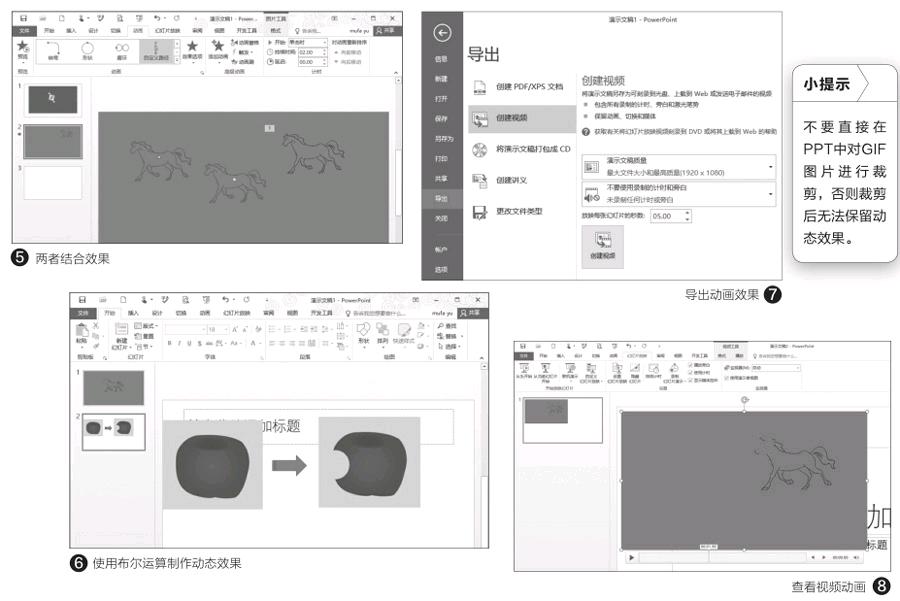
首先得到具有多種動畫效果的PPT文件,打開后建議只保留有動畫效果的頁面(刪除其他無關的幻燈片)。點擊“文件→導出→創建視頻”,選擇視頻文件的大小和質量,這樣PPT動畫效果就可以直接轉換為MP4文件(圖7)。
以后需要在自己的幻燈片中使用上述組合動畫效果時,點擊“插入→視頻→PC上的視頻文件”,然后將上述導出的視頻文件插入到幻燈片的合適位置。可以任意移動和調整大小,比如要作為首頁的動畫展示,則將視頻填充到整張幻燈片。這樣在播放幻燈片的時候,只要 點擊播放按鈕即可看到動畫效果了,省去手動設置動畫的不便(圖8)。endprint
猜你喜歡
中老年保健(2021年12期)2021-11-30 02:58:01
少先隊活動(2021年4期)2021-07-23 01:46:22
小哥白尼(趣味科學)(2021年12期)2021-03-16 05:40:38
小學科學(學生版)(2020年10期)2020-10-28 07:52:18
文苑(2019年22期)2019-12-07 05:28:56
攝影之友(影像視覺)(2019年2期)2019-03-05 08:27:14
中華詩詞(2018年11期)2018-03-26 06:41:34
Coco薇(2016年8期)2016-10-09 02:11:50
學生天地(2016年9期)2016-05-17 05:45:06
沈陽醫學院學報(2015年1期)2015-12-27 13:44:40