
一款能輕松繪制動態圖表的好工具:Swiff Chart
2018-07-12 05:09:38盤俊春
中國信息技術教育 2018年12期
盤俊春
老師們在每次考試后都會頭疼的一件事,就是進行成績分析。一般情況,考試成績都是錄入電子表格里的,這時候直接看這些死板的數據會令人頭昏眼花,所以大多數時候我們都會把枯燥的數據制作成各類數據圖表,以便使成績數據變得更直觀,更具可看性。能繪制圖表的軟件很多,像電子表格之類的軟件是能制作出各種各樣的表格,但對一般的老師來說,并不容易學會和掌握它的繪制方法,而且利用電子表格制作出來的圖表是靜態的,沒有動態效果,觀賞性不夠強。有沒有簡單易用的繪制動態圖表的工具呢?下面就給大家介紹這樣的一款能輕松繪制動態圖表的好工具——Swiff Chart,它能讓你輕松制作出絢麗多彩的Flash數據圖表。
● Swiff Chart的主要功能及特點
Swiff Chart是法國globfx Technologies公司開發的一款動態Flash數據圖表繪制軟件,它能讓你快速創建出動畫圖表。你只需要通過幾步操作就能立即輸出Flash動畫圖表,非常簡單易用。
Swiff Chart的最新版本是Swiff Chart4,它既有免費的試用軟件(帶水印),也提供去水印的付費軟件。安裝并打開軟件(下載網址:http://www.globfx.com/),啟動后的登錄界面和主界面如圖1所示。

界面很簡單,沒有什么菜單,菜單欄下方有6個按鈕,表示從開始到導出這6個操作步驟,完成后就可以繪制出一個圖表了。界面右側是圖表預覽區。它有如下功能與特點:
(1)可選擇多種類型的圖表,包括柱形圖、條形圖、餅形圖和圓環圖等共八種圖表類型和三十種圖表樣式;
(2)可直接導入電子表格、文本等文件數據,并可進行進一步的編輯;
(3)支持Flash等輸出格式;
(4)使用簡單,只需簡單的幾步即可繪制出統計圖。
● 利用Swiff Chart繪制動態圖表
利用Swiff Chart制作統計圖的過程很簡單,整個過程只需要簡單的六步就能輕松實現。下面簡單介紹一下如何利用Swiff Chart繪制一個動態圖表。
步驟1:開始
這個步驟主要是用來新建一個圖表,導入數據,具體操作如下:
(1)單擊新建圖表按鈕,進入創建圖表對話框,對話框里有三個選項,分別是圖表類型、圖表源數據和源數據參數,如圖2所示。
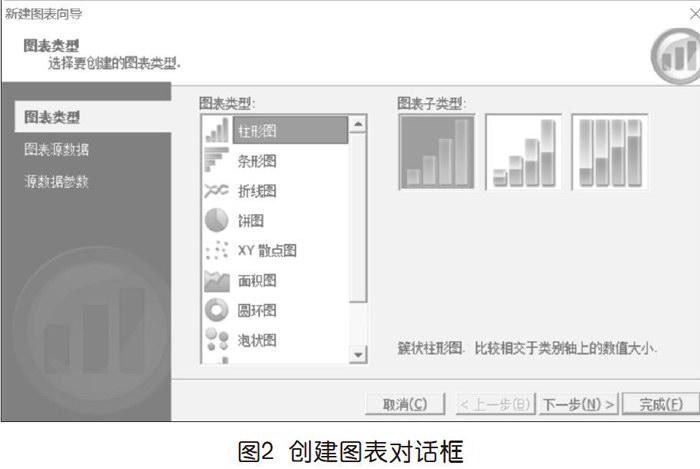
(2)圖表類型有:柱形圖、條形圖和折線圖等八種圖表類型,圖表源數據中可以選擇手動輸入數據或者是直接從文件導入數據,文件類型支持TXT、CSV、XLS三種格式,源數據參數是手動輸入或修改數據。
步驟2:數據
這個步驟主要是用來編輯數據,具體操作如下:
(1)單擊數據按鈕,進入數據編輯界面。界面一分為二,分別對應左右兩欄(如圖3),這是我們數據輸入(或導入)完畢后,得到的圖表初始畫面。

(2)如果我們要加入一列數據,可以右擊鼠標,在彈出的菜單中選擇插入按鈕,在彈出的對話框中設置插入1列,然后手動添加數據,也可以通過復制粘貼的方式,把數據添加到新列中去,接著右擊鼠標,在彈出的菜單中選擇添加數據系列按鈕,在圖表類型中選擇折線圖,這樣就完成加入一列數了,如圖4所示。

類似的操作,我們可以添加行,也可以修改表中的某些數據。
步驟3:樣式
這個步驟主要是用來選擇圖表的樣式,軟件提供了30種圖表樣式可選擇。

如圖5所示,單擊樣式按鈕,進入樣式界面,在界面的左側會顯示當前可選的樣式,如這里的圖表是柱形圖,那么柱形圖的樣式總共有12種可供選擇。如果還是覺得模板不太好,還可以通過屬性選項來對其進行配色等修改,直到設計得滿意為止。
步驟4:系列
這個步驟主要是用來調整圖表的顏色、效果及頂部的數據標簽樣式等。
單擊系列按鈕,進入系列界面,單擊圖表中任意元素,我們可以隨意移動其位置,并可對其大小進行縮放。我們還可以利用右欄下方工具欄中的工具添加自定義圖片、線框、圖形、文本等,操作方法和Word是一樣的,如圖6所示。

步驟5:選項
這個步驟主要是用來調整圖表背景、動畫、坐標軸、網格線等。
單擊選項按鈕,進入選項界面,里面有常規選項和版面選項,常規選項可以更改圖表類型、設置圖表動畫和調整圖表大小。版面選項里可以編輯坐標軸、網格線等,限于篇幅,這里只介紹一下它的動畫設置。

在常規選項下面單擊動畫選項,彈出動畫設置對話框,如圖7所示,圖表選項里有圖表元素列表,我們可以選擇其中某個元素來設置動畫。例如,這里選擇柱形圖元素,在動畫類型中就有相應的動畫選項,這里有上升、下降及從右自左滑動等動畫,還可以設置動畫的起止時間、是否循環播放等。需要注意的是,不同元素的動畫類型是不一樣的。
步驟6:導出
最后一步是導出圖表,導出為Flash動畫文件,可以對導出動畫圖表的尺寸大小進行修改。
通過以上六個步驟,就完成了一個動態圖表的繪制了。
總的來說,Swiff Chart是一款能快速制作出精美圖表的工具,操作很簡單,老師們有了它就再也不會為繪制圖表而頭疼了。
猜你喜歡
兒童故事畫報·發現號趣味百科(2025年8期)2025-08-23 00:00:00
中學生天地(A版)(2022年10期)2022-11-23 06:42:50
小哥白尼(趣味科學)(2021年12期)2021-03-16 05:40:38
小學科學(學生版)(2020年10期)2020-10-28 07:52:18
文苑(2019年22期)2019-12-07 05:28:56
足球周刊(2016年14期)2016-11-02 10:54:56
足球周刊(2016年15期)2016-11-02 10:54:16
足球周刊(2016年10期)2016-10-08 18:30:55
世界博覽(2016年16期)2016-09-27 18:25:26
學生天地(2016年9期)2016-05-17 05:45:06
