使用紋理疊加添加藝術畫特效
2018-11-29 10:17:12
影像視覺 2018年12期
關鍵詞:效果
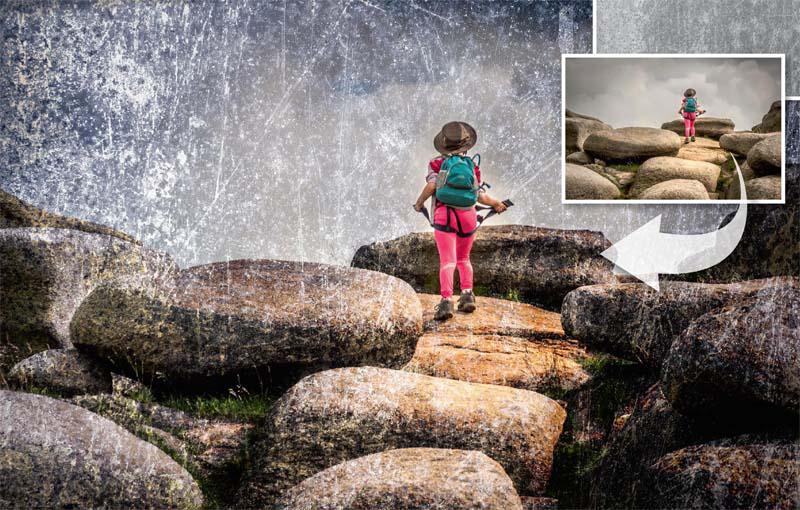
使用我們免費的創意紋理素材包為照片添加藝術化的紋理效果,給平淡的照片增光添彩,并使用蒙版進行局部調整。
在本月的下載資料里面,大家將會找到30張高清晰度的自制照片紋理。這些專門拍攝的紋理經過了針對性的處理,以方便大家創造出獨特的藝術化效果,給大家的攝影之路帶來新的創意空間。
在傳統攝影的年代,攝影師們經常會在放大照片的時候將專門的紋理底片與照片重疊在一起創作出不同尋常的視覺效果。到了數碼年代,我們的控制手段更加豐富,因此想得到自己期待的效果就變得更加容易。
想要使用這些紋理,我們需要使用Photoshop等支持圖層及圖層混合模式的圖像處理軟件,在不同混合模式和不透明度的配合之下得到我們期望的效果。
專家技巧
自由變換工具是Photoshop中最強大的工具之一,允許我們直接淵整國層大小和形狀、選擇圖層用快捷鍵Ctrl/Command+T進入變換模式,然后拖動調整框四周的調整手柄即可以改變圖層的大小形狀。對調整結果滿意后,按回車鍵即可應用。
1
復制紋理
將紋理包中的紋理解壓到電腦,在Photoshop中打開需要處理的照片,接著打開需要的紋理文件。依次使用快捷鍵Ctrl+A、Ctrl+C全選并拷貝紋理素材,接著使用快捷鍵Ctrl+W將其關閉。回到我們需要處理的文件中,使用快捷鍵Ctrl+V將素材粘貼進來。如果出現文件大小不一樣的問題,可以使用快捷鍵Ctrl+T進入自由變換模式調整其大小。
2
混合模式
粘貼過來的紋理會將照片全部覆蓋,為了再一次看到下方的文件,我們需要在圖層面板中將紋理圖層的混合模式從正常更改為其他選項。混合模式因照片和紋理圖層之間的亮度、細節差異而呈現出不同的效果,大家可以根據自己的需要多多嘗試,這里我們選擇了疊加,大多數情況下這都是一個不錯的選擇。另外還可以通過調整不透明度來改變紋理的強弱。
3
選擇性調整
當我們需要減弱局部區域的紋理效果時,既可以簡單粗暴地選擇橡皮擦工具,也可以選擇更為靈活的圖層蒙版。在圖層面板中,單擊下方的添加圖層蒙版按鈕,依次使用快捷鍵D、X將前景色設置為黑色,然后從工具欄中選擇畫筆工具,將其不透明度設置為30%,使用]和[鍵(方括號鍵)調整畫筆到合適大小之后,在畫面中涂抹逐漸遮蓋對應區域位置的紋理效果。
4
調節紋理
當我們對紋理效果感到滿意之后,還可以對其反差、色彩等做更進一步的優化調整。以本文為例,我們首先創建一個色階調整圖層,接著單擊屬性面板下方最左側向下箭頭的按鈕將其剪切到紋理圖層,接著調整陰影、中間調、高光滑塊增強紋理的視覺沖擊力。另外,我們還可以繼續向文件中添加色相/飽和度等調整圖層更改紋理的色彩等,得到更為藝術化的效果。
猜你喜歡
中老年保健(2021年12期)2021-11-30 02:58:01
好日子(2021年8期)2021-11-04 09:02:46
小學生學習指導(爆笑校園)(2020年6期)2020-07-03 10:01:10
攝影之友(影像視覺)(2019年2期)2019-03-05 08:27:14
攝影之友(影像視覺)(2018年12期)2019-01-28 09:01:02
攝影之友(影像視覺)(2018年12期)2019-01-28 09:01:02
中華詩詞(2018年11期)2018-03-26 06:41:34
小學生學習指導(低年級)(2017年11期)2017-10-23 01:32:36
Coco薇(2016年8期)2016-10-09 02:11:50
中國醫藥科學(2015年19期)2015-02-27 12:33:11