用直方圖控制畫面影調
2018-11-29 10:17:12
影像視覺 2018年12期
關鍵詞:色彩
直方圖不僅是參考,在Lightroom、Camera Raw里,我們可以直接使用直方圖來調整畫面的影調平衡。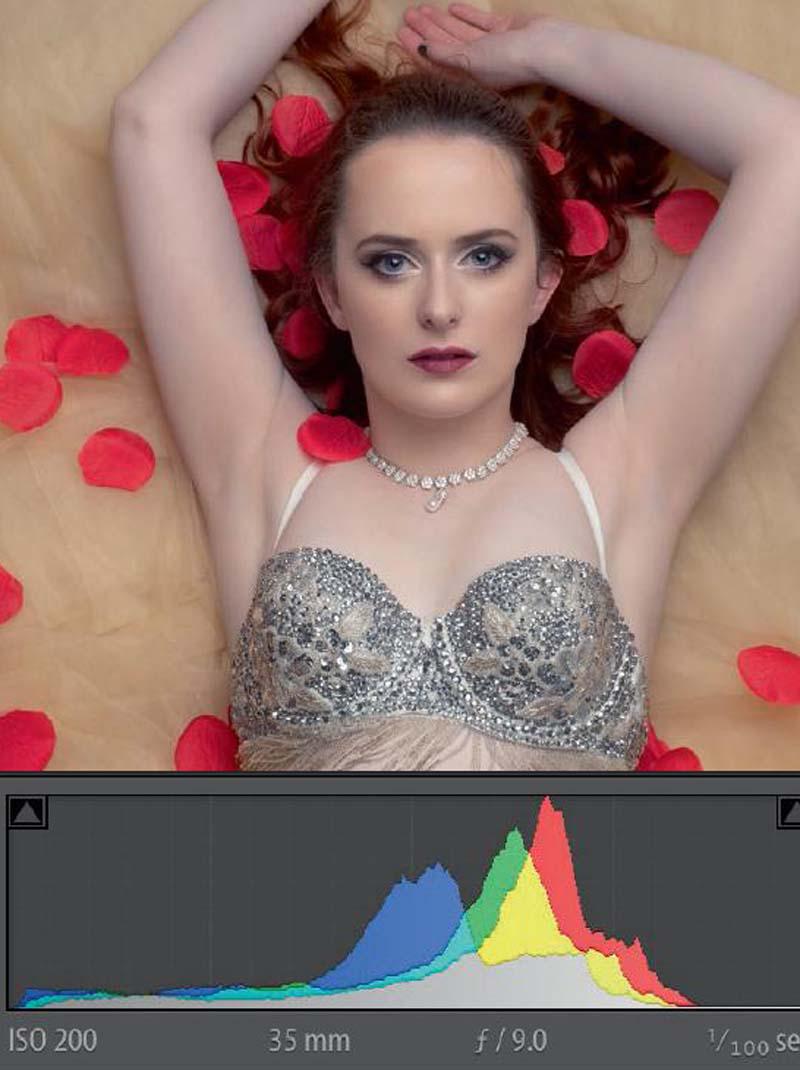
直方圖范例
這兒是低調、高調等五張不同風格的攝影作品,及其對應的直方圖。值得注意的是,盡管它們呈現出不同的影調與直方圖效果,但是這些照片都不存在技術層面上的欠曝或過曝問題。在使用直方圖評價畫面影調狀況的時候,我們需要注意與自己畫面題材、風格之間的匹配關系。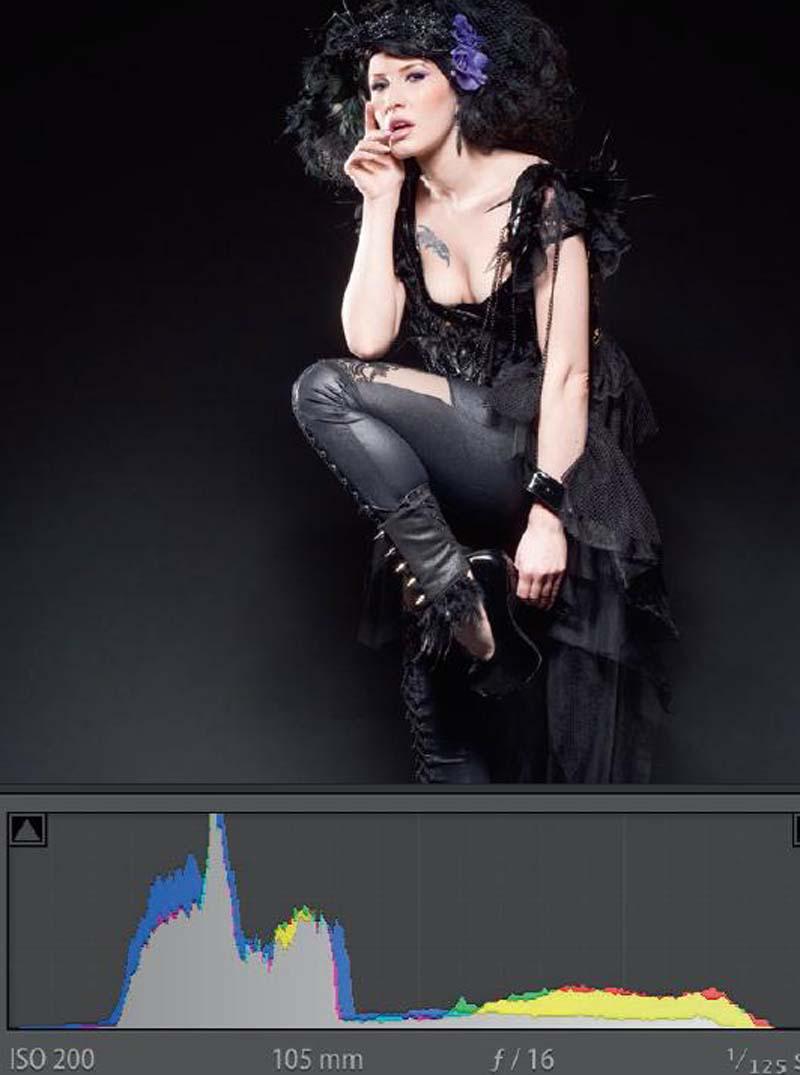
用直方圖調整照片
Lightroom的直方圖和其他圖像處理軟件中的直方圖相比略有一些特殊,它不僅可以用來顯示畫面的影調、色彩和高光陰影溢出,同時我們還可以直接通過在直方圖上拖動鼠標調整畫面的黑色、陰影、曝光、高光與白色等選項的設置。在拖動鼠標的時候,直方圖與基本面板中對應的設置選項均會發生變化。
Lightroom和Camera Raw的直方圖位于修改照片面板的右上方,以視覺化的形式向我們展示照片中的影調與色彩分布統計。直方圖左邊對應畫面中的暗部,右邊對應畫面中的明部。從左到右的圖形分布對應著畫面中的深淺變化。如果直方圖的信息大量堆積在左側,表明畫面內容以暗調為主。如果直方圖中的信息大量堆積在右側,既可能表明畫面過曝,也可能意味著這是一幅高調作品。
另外,我們也可以通過直方圖中的波峰凸起判斷出畫面中的色彩分布情況。大面積的藍色天空表現為藍色的凸起,影棚背景拍攝的照片表現為大面積的中間凸起。如果畫面白平衡設置有誤,會看到原本應該匯聚在—處的峰值變成了三個。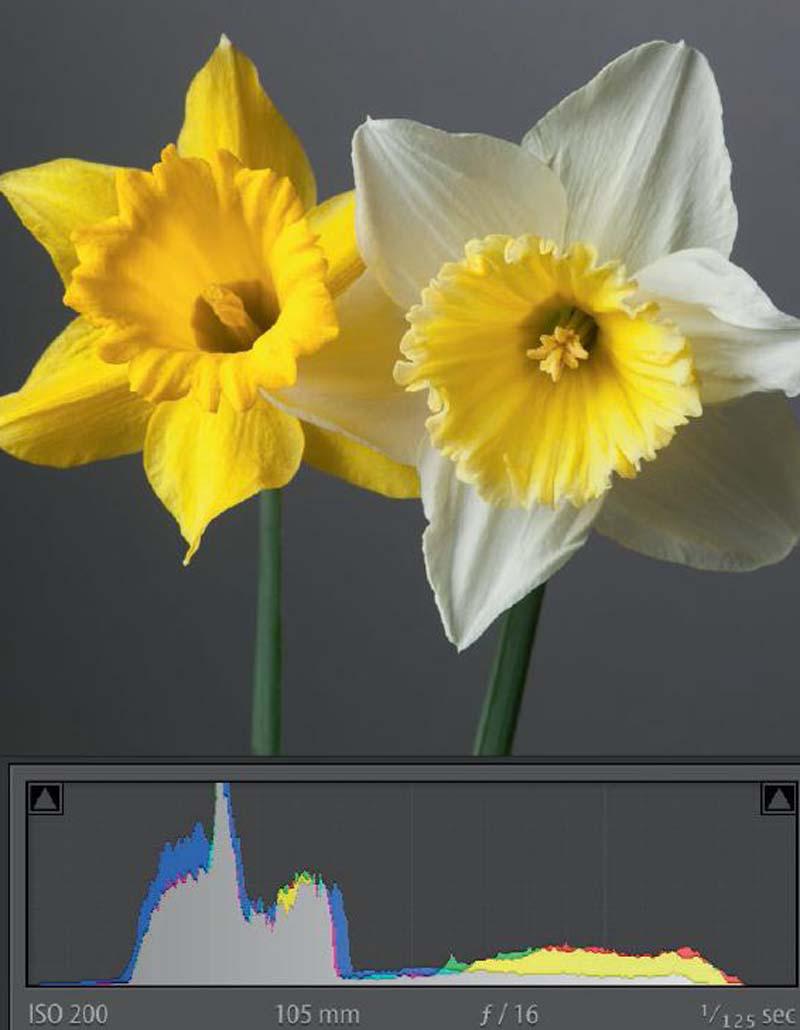
經常有人說中部隆起兩側緩慢延伸至盡頭的直方圖是最可取的,這頗有些紙上談兵的味道,如高調、低調照片都不符合這個說法,但是至少有一點沒有說錯,無論如何在兩側都不應該有太多的超出。
專家技巧
Lightroom和Camera Raw的直方圖除了顯示照片曝光情況,也都擁有高光與暗調修剪警告,該功能的作用是顯示過曝和欠曝的區域。點擊左右上角兩個小三角形就可以激活這個功能,照片中過曝區域會顯示為紅色,而欠曝處則顯示為藍色。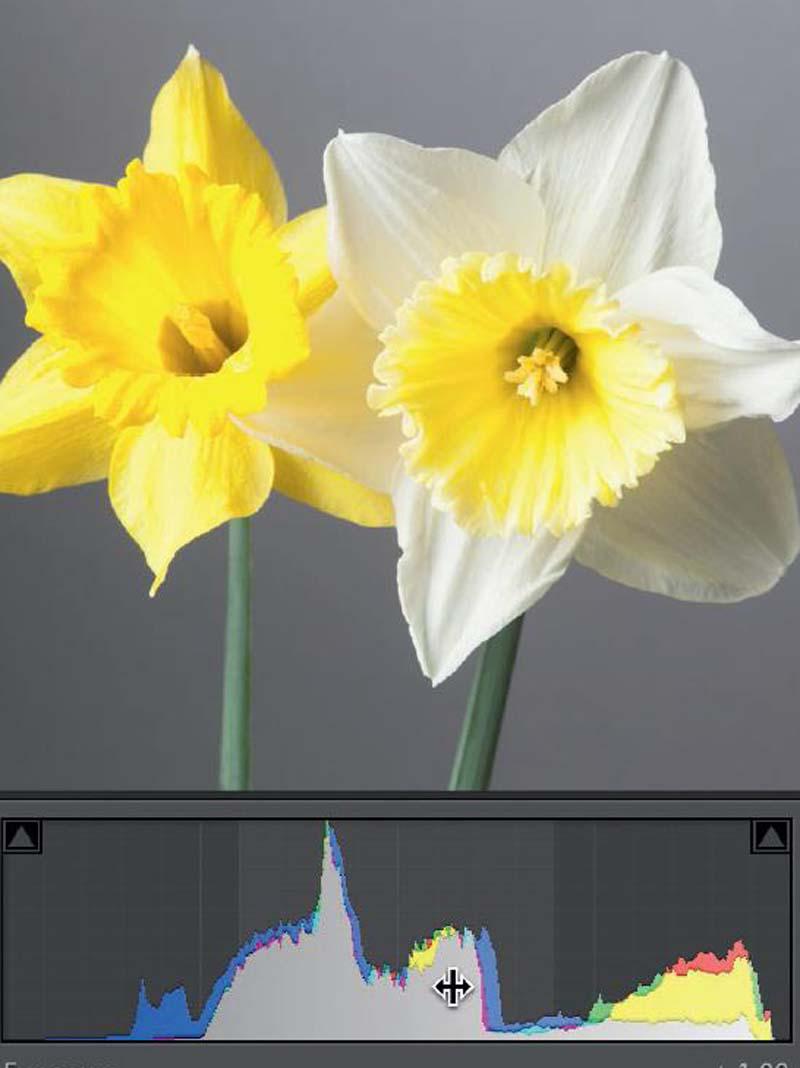
猜你喜歡
百科知識(2022年5期)2022-04-04 13:23:39
百科知識(2022年4期)2022-02-19 18:50:47
科普童話·學霸日記(2021年3期)2021-09-05 16:56:51
少兒美術(2021年1期)2021-04-26 14:22:08
活力(2019年17期)2019-11-26 00:42:34
小天使·一年級語數英綜合(2018年11期)2018-11-23 09:47:26
小資CHIC!ELEGANCE(2018年24期)2018-08-13 03:31:56
小學生學習指導(低年級)(2018年4期)2018-03-12 06:14:38
軍事文摘·科學少年(2017年1期)2017-04-26 18:30:13
環球人物(2016年9期)2016-04-20 03:03:30