創造新世界
2019-01-12 13:16:28
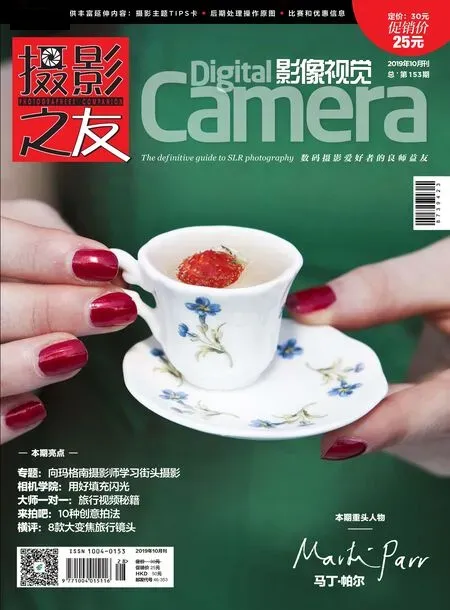
攝影之友(影像視覺) 2019年10期
從復古到超現實,我們將給大家介紹四種迥異的風光照處理方法。

James Abbott
James是專業攝影師和職業記者,他的Photoshop技巧非常成熟,也很愿意分享自己的后期技巧給讀者。
選擇正確的后期處理技巧并非如大家所想的那么簡單,畢竟可選的操作實在太豐富。當然了,我們每個人在做過一段時間的后期之后,都會有幾樣自己最愛的操作方式,遵循這種方式不斷進行下去,作品就會呈現出越來越一致的視覺效果,最終形成個人風格。穩定的個人風格形成,也即意味著你終于成為了一位合格的攝影師,但是這并不代表你就應該止步于此,不再學習。
攝影首先是一種樂趣,嘗試不同新的風格與效果就是這個樂趣的一部分。這其中不只包括我們發現新的方法用在自己的照片上,也包括我們發現一些新的方法原來并不適合我們的照片。在這篇文章里,我們就要向大家介紹四種風格迥異的后期處理方法,從傳統的黑白到超現實的馬賽克效果,總有一種能夠適合你的作品。


1 超現實主義
使用快捷鍵Ctrl+J復制背景圖層,接著執行“濾鏡>像素化>馬賽克”命令。將尺寸設置為70像素,單擊確定,然后將圖層的混合模式更改為濾色。使用快捷鍵Ctrl+J再次復制圖層,然后將圖層混合模式更改為正片疊底。最后,將兩個圖層的不透明度分別設置為60%左右平衡畫面效果。


2 冷色調
單擊圖層面板下方的新建填充或調整圖層按鈕,選擇可選顏色命令。在彈出的屬性對話框中將顏色下拉菜單設置為黃色,然后將青色設置為+15,黃色設置為-50。再接著從顏色下拉菜單中選擇綠色,將黃色設置為-100,黑色設置為+20。如果是新照片可以移動滑塊調整數據觀察畫面變化。


3 膠片質感
單擊新建填充或調整圖層按鈕選擇曲線命令,在曲線的1/4、1/2、3/4位置上各創建一個調整點,然后將左下角的調整點提高到55的位置上。接著打開RGB下拉菜單選擇紅、綠色通道,各創建一個S形調整曲線,藍色通道創建一個反S形調整曲線完成調整。


4 黑白膠片
執行“濾鏡>Camera Raw”命令,將處理方式設置為黑白,挑選一種處理預設。接著打開黑白混合面板,將黃色設置為+20,綠色設置為+30。打開效果面板將顆粒數量設置為75,大小30,保持粗糙度不變。這樣一來,就得到了傳統高感光度黑白膠卷的視覺效果。
對焦堆棧

猜你喜歡
中老年保健(2021年12期)2021-11-30 02:58:01
少先隊活動(2021年4期)2021-07-23 01:46:22
攝影之友(影像視覺)(2019年3期)2019-03-30 01:36:50
攝影之友(影像視覺)(2019年2期)2019-03-05 08:27:14
中華詩詞(2018年11期)2018-03-26 06:41:34
Coco薇(2016年8期)2016-10-09 02:11:50
沈陽醫學院學報(2015年1期)2015-12-27 13:44:40
醫學教育管理(2015年3期)2015-12-01 06:43:16
中國醫藥科學(2015年19期)2015-02-27 12:33:11
中國艦船研究(2014年5期)2014-05-14 06:43:09