PHOTOSHOP創(chuàng)意攝影后期調(diào)色經(jīng)典案例之58 畫筆妙用成就天作之合
2019-09-10 07:22:44耿洪杰周明明
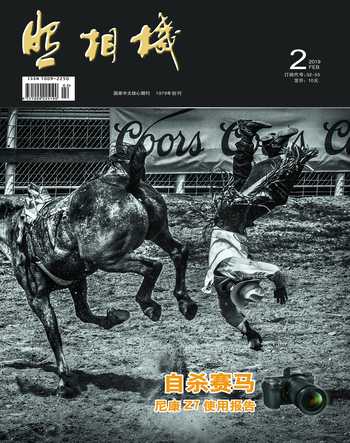
照相機(jī) 2019年2期
關(guān)鍵詞:效果
耿洪杰 周明明


這是一張?jiān)诟呱缴吓臄z的結(jié)婚紀(jì)念照,我們?cè)诤笃谡{(diào)整時(shí)主要利用快速選擇工具,將人物從背景中分離出來,對(duì)背景和人物進(jìn)行分步驟的調(diào)整,這樣做可以很好的保留畫面的層次感和質(zhì)感,而且色彩的過渡也比較自然,這種方法在現(xiàn)在攝影工作室修圖中經(jīng)常用到。最后在圖像中加入適當(dāng)?shù)墓饩€和光斑效果,讓整個(gè)圖像擁有一種夢(mèng)幻的意境,讓讀者看到這種童話般的圖像時(shí),心中很自然的祝福這對(duì)新人(本素材由陳昕/伊視覺攝影工作室提供)。
技術(shù)要點(diǎn)
分層調(diào)整的運(yùn)用
畫筆工具的運(yùn)用
動(dòng)感模糊的運(yùn)用
暗角的應(yīng)用
難易指數(shù)
★★★★
操作步驟
Part 1 亮度對(duì)比度調(diào)整
01 打開Adobe Photoshop CS6軟件,執(zhí)行“文件/打開”命令,打開原稿圖像,如圖所示。
02 按快捷鍵“Ctrl+L”調(diào)出色階命令,參數(shù)調(diào)整為:14 1.00225,效果如圖所示(此步目的:增加圖像的對(duì)比度)。
Part 2 背景顏色調(diào)整
03 按快捷鍵W“快速選擇工具”,注意要選擇上方帶有加號(hào)的工具,如圖所示。
04 在人物身上選出選區(qū),如圖所示,注意在選擇過程中,如果不小心選了人物畫面以外的區(qū)域,可以按住Alt鍵變成減號(hào),將多余的部分或不需要的部分減去;也可以在左上方快速選擇工具上選擇第三個(gè)圖標(biāo),得到同樣的效果。
05 按快捷鍵“Shift+F6”進(jìn)行羽化操作,羽化半徑更改為1像素,效果如圖,注意羽化半徑的大小要根據(jù)圖像的大小決定,圖像尺寸越大,羽化半徑應(yīng)該更大,在摳除人像時(shí)一般為1到2個(gè)像素。
06 按快捷鍵“Ctrl+J”將選區(qū)內(nèi)的人物進(jìn)行復(fù)制,得到圖層1,如圖所示。
07 選中背景層,在背景層上按快捷鍵“CtrI+B”執(zhí)行色彩平衡命令,選擇陰影,加青、加綠、加黃,也可以直接輸入色階(L)的數(shù)值:-22、+65、-100,效果如圖所示。
08 繼續(xù)選擇高光,加青、加綠、加藍(lán),也可以直接輸入色階(L)的數(shù)值:-3、+9、+2,效果如圖所示,經(jīng)過色彩平衡的調(diào)整后,圖像中的顏色發(fā)生了明顯的變化,背景變得更加翠綠,更加帶有夢(mèng)幻的效果。
09 按快捷鍵“CtrI+M”調(diào)出曲線命令,向上拖動(dòng)曲線,增加圖像的整體亮度,效果如圖所示,注意亮度的調(diào)整一定不要出現(xiàn)大面積的白色色塊,圖像背景要有層次感。
10 我們發(fā)現(xiàn)圖像的藍(lán)天沒有白云,也沒有層次感。打開所需要的藍(lán)天素材,用選擇工具拖拽素材到圖像中,效果如圖。
11 將導(dǎo)入的藍(lán)天素材放置到圖層1的下方,按快捷鍵“Ctrl+T”進(jìn)行自由變化操作,調(diào)整素材到合適的位置,如圖所示。
專家技巧
在使用自由變換命令時(shí),按住Ctrl鍵并拖動(dòng)某一控制點(diǎn)可以進(jìn)行自由變形調(diào)整;按住Alt鍵并拖動(dòng)某一控制點(diǎn)可以進(jìn)行對(duì)稱變形調(diào)整;按住Shift鍵并拖動(dòng)某一控制點(diǎn)可以進(jìn)行按比例縮放的調(diào)整;按住Ctrl+Shift鍵并拖動(dòng)某一控制點(diǎn)可以進(jìn)行透視效果的調(diào)整;按Ctrl+Shift鍵并拖動(dòng)某一控制點(diǎn)可以進(jìn)行斜切調(diào)整;按Enter鍵應(yīng)用變換;按Esc鍵取消操作。
12 將圖層2的混合模式更改為“正片疊底”,不透明度為100%,正片疊底是當(dāng)前圖像中的像素與底層的白色混合不變,而與底層的黑色混合時(shí)被其替換,然后單擊圖層面板底部的“添加圖層蒙版按鈕”,得到白色的蒙版;將前景色設(shè)置為黑色,選擇畫筆工具,將不透明度更改為40%,然后擦除掉天空多余的部分,使天空與背景相融合,過渡自然,效果如圖。
13 在圖層2上執(zhí)行色彩平衡命令,注意是在圖層2上,而不是在蒙版上,選擇中間調(diào),加紅、加綠、加黃,也可以直接輸入色階(L)的數(shù)值:+51、+100、-100,效果如圖所示,我們改變了藍(lán)天的顏色,讓藍(lán)天和背景的顏色相匹配,打破了我們常規(guī)的視覺習(xí)慣,讓藍(lán)天偏向青綠色。
14 繼續(xù)在圖層2上執(zhí)行色階命令,適當(dāng)?shù)淖芳铀{(lán)天的亮度和對(duì)比度,也可以直接輸入58、1.00、251,效果如圖。
Part 3 人物皮膚及顏色處理
15 選中圖層1人物圖層,按快捷鍵“Ctrl+M”調(diào)出曲線命令,向上拖動(dòng)曲線,增加人物的整體亮度,效果如圖所示。
16 在工具欄上選擇修補(bǔ)工具,設(shè)置適當(dāng)?shù)漠嫻P大小,修除掉人物面部的小顆粒等,修飾效果如圖所示。
17 執(zhí)行“濾鏡/Imagenomic/Portraiture”命令(此步目的:進(jìn)行磨皮處理,增加圖像皮膚的光滑度)。
18 打開“Imagenomic Portraiture”對(duì)話框,調(diào)整精細(xì):+20;中等:+20;粗略:+10;閾值:20;羽化:20;色相:110;飽和度:45;明度:69;范圍:40;銳化:20(注:可以選擇顯示蒙版下的吸管工具,然后在人物的皮膚上單擊,則自動(dòng)選擇膚色的色相、飽和度和明度)。
19 單擊圖層面板底部的“添加圖層蒙版按鈕”,得到白色的蒙版;將前景色設(shè)置為黑色,選擇畫筆工具,將不透明度更改為20%,然后擦除掉人物下方的裙子部分,使下半部分和背景的綠草更加融合,擦除出下方的綠色部分,效果如圖。
20 接下來調(diào)整人物的整體顏色,執(zhí)行“圖像/調(diào)整/可選顏色”命令,如圖所示。
21 選擇顏色為白色,調(diào)整參數(shù)如下:青色:+55%;洋紅:+20%;黃色:0%;黑色:0%,并勾選“相對(duì)”選項(xiàng),效果如圖。
22 選擇顏色為紅色,調(diào)整參數(shù)如下:青色:+25%;洋紅:0%;黃色:-20%;黑色:0%,并勾選“相對(duì)”選項(xiàng),效果如圖。
23 選擇顏色為黃色,調(diào)整參數(shù)如下:青色:-50%.洋紅:0%,黃色:+15%,黑色:0%,并勾選“相對(duì)”選項(xiàng),效果如圖(這三步驟主要是對(duì)人物的膚色進(jìn)行調(diào)整,可選顏色可以精細(xì)的調(diào)整色調(diào),人物膚色主要是紅色和黃色,經(jīng)過對(duì)這兩種顏色的調(diào)整,使人物的膚色看起來比較紅潤(rùn))。
Part4 藝術(shù)化處理
24 接下來運(yùn)用畫筆工具給圖像增加光斑的藝術(shù)效果,首先設(shè)置前景色和背景色的顏色,單擊前景色,打開拾色器,將顏色設(shè)置為RGB( 91 174 6),或者直接輸入數(shù)值“#5bae06”,如圖所示。
25 繼續(xù)設(shè)置背景色的顏色為RGB( 255 224 0),或者直接輸入數(shù)值“#ffe000”,如圖所示。
專家技巧
D鍵、X鍵可迅速切換前景色和背景色;按“Ctrl+Alt+O”即可使圖像按1:1比例顯示。
26 選擇畫筆工具,單擊工具選項(xiàng)欄中的“
”按鈕,或者按快捷鍵“F5”,打開畫筆面板,單擊畫筆筆尖形狀選項(xiàng),將大小更改為150px,間距為30%,硬度更改為0%,其他數(shù)值保持不變,如圖所示。
27 繼續(xù)單擊形狀動(dòng)態(tài)選項(xiàng),將大小抖動(dòng)更改為100%,角度抖動(dòng)更改為8%,其他數(shù)值保持不變,如圖所示。
28 繼續(xù)單擊散布選項(xiàng),將散布更改為1000%,數(shù)量更改為1,數(shù)量抖動(dòng)更改為0%,其他數(shù)值保持不變,如圖所示。
29 繼續(xù)單擊顏色動(dòng)態(tài)選項(xiàng),將前景/背景抖動(dòng)更改為20%,色相抖動(dòng)更改為45%,飽和度抖動(dòng)更改為55%,亮度抖動(dòng)更改為50%,純度更改為-5%,其他數(shù)值保持不變,如圖所示。
30 用設(shè)置好的畫筆工具在圖片上適當(dāng)畫出如圖所示的效果,要注意畫筆的分布范圍,以便后面的步驟做出光線效果。
31 執(zhí)行“濾鏡/模糊/動(dòng)感模糊”命令,如圖所示。
32 將動(dòng)感模糊的角度更改為-38度,距離更改為999像素,模糊的數(shù)值越大,光線越柔和,不同的圖像設(shè)置的數(shù)值應(yīng)不同,根據(jù)具體的圖像嘗試設(shè)置。
33 在圖層3上執(zhí)行色階命令(此步目的:增加光線的對(duì)比度)。
34 在圖層3上執(zhí)行自由變化命令,將光線適當(dāng)?shù)目s小,然后單擊回車確定,為圖層3添加蒙版,用畫筆工具擦拭光線的邊緣部位,讓光線過渡更加自然,效果如圖所示。
35 新建圖層4,選擇剛剛設(shè)置好的畫筆工具,將畫筆的半徑適當(dāng)縮小,在圖像的下方單擊出現(xiàn)小光斑的效果,如圖所示,增加圖像的藝術(shù)效果。
Part 5暗角及裁切處理
36 按快捷鍵“CtrI+Shift+Alt+E”蓋印圖層,得到“圖層5”圖層,如圖所示。
37 按快捷鍵“Ctrl+J”復(fù)制圖層5,得到“圖層5副本”圖層,在圖層5上執(zhí)行色相/飽和度命令,將明度更改為-35,如圖所示。
38 給圖層5副本添加蒙版,選擇漸變工具,單擊漸變編輯器,選擇從前景色(白色)向背景色(黑色)過渡,編輯漸變類型:徑向漸變;模式:正常;不透明度:100%,將設(shè)置好的漸變顏色在圖像上自中間向周圍拖拽出一條漸變顏色,如圖所示,做出圖像的暗角效果,這就是前面將圖層5降低明度的原因。
39 選擇裁剪工具,將圖像裁剪成16:9的比例,這一步驟的目的是想制作出電影的效果,如圖所示。
專家技巧
要防止使用裁切工具時(shí)選框吸附在圖片邊框上,在拖動(dòng)裁切工具選框上的控制點(diǎn)的時(shí)候按住Ctrl鍵即可。
40 執(zhí)行“圖像/畫布大小”命令,也可使用快捷鍵Ctrl+Alt+C調(diào)出畫筆大小命令,如圖所示。
41 勾選相對(duì)選項(xiàng),將高度更改為15厘米,畫布擴(kuò)展顏色為背景色黑色,效果如圖所示。
42 合并所有圖層,最終效果如題圖。
猜你喜歡
中老年保健(2021年12期)2021-11-30 02:58:01
好日子(2021年8期)2021-11-04 09:02:46
小學(xué)生學(xué)習(xí)指導(dǎo)(爆笑校園)(2020年6期)2020-07-03 10:01:10
攝影之友(影像視覺)(2019年2期)2019-03-05 08:27:14
攝影之友(影像視覺)(2018年12期)2019-01-28 09:01:02
攝影之友(影像視覺)(2018年12期)2019-01-28 09:01:02
中華詩詞(2018年11期)2018-03-26 06:41:34
小學(xué)生學(xué)習(xí)指導(dǎo)(低年級(jí))(2017年11期)2017-10-23 01:32:36
Coco薇(2016年8期)2016-10-09 02:11:50
中國醫(yī)藥科學(xué)(2015年19期)2015-02-27 12:33:11