智慧摳圖之利器
2019-09-10 07:22:44曹升賡
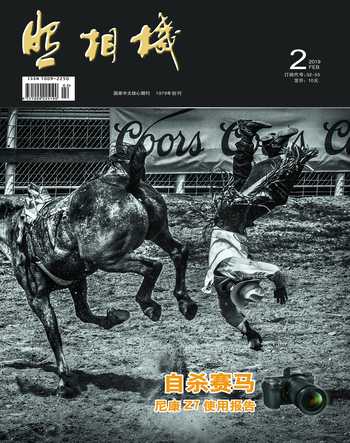
照相機 2019年2期
關鍵詞:主體
曹升賡


Photoshop CC 2015.5推出、Photoshop CC 2017和Photoshop CC 2018.1不斷增強的“選擇并遮住”是一款強大的“高階”摳圖工具。而后Photoshoo CC 2018.1又發布了用于摳圖的“選擇主體” (Select Subiect),是一款不錯的“簡速”摳圖工具,不僅可以獨立應用,也是“選擇并遮住”的一個工具選項。網上所謂“一鍵摳圖”的說法實在有點夸張。 “簡速”意指可以比快速選擇工具快得多的速度、一步到位選取或基本選取摳圖對象,但不能像“選擇并遮住”那樣完美摳取人像照片的發絲和動物圖像的體表散毛。實踐表明,高階“選擇并遮住”與簡速“選擇主體”聯合使用,將使Photoshoo的摳圖功能更為強大而完美。聯動時, “選擇并遮住”是主力, “選擇主體”為協助,所以摳圖時一般首先進入“選擇并遮住”界面。
具體步驟如下:
1.啟動Photoshop CC 2018.1或更高版本。打開照片,復制背景層拷貝或單擊背景層鎖形圖標,解鎖,轉換為圖層0;單擊菜單欄的“選擇”,找到“選擇并遮住”(快捷鍵CtrI+Alt+R),或單擊任一選擇工具(選框工具、套索工具或快速選擇工具),前兩個工具的工具選項欄會彈出“選擇并遮住”選項,而后者則彈出“選擇并遮住”和“選擇主體”兩個選項(圖3);
2.單擊“選擇并遮住”選項,界面顯示“選擇并遮住”屬性面板(即調整面板)(右側,可移動位置),左側有工具欄(從上到下為:快速選擇工具、調整邊緣畫筆工具、畫筆工具、含套索工具和多邊形套索工具的套索工具組、抓手工具、縮放工具),中央是工作區。工作區的默認視圖模式為20%透明度的洋蔥皮模式(圖4);
3.一般切換到疊加視圖模式(疊加有50%透明度的紅色蒙版)下操作更好;
4.首先在工具欄選擇第1個工具——快速選擇工具,工具選項欄隨即顯示“選擇主體”選項(圖5);
5.單擊“選擇主體”,軟件快速運算后,一鍵基本摳取主體,相比之前無選擇主體選項,只用快速選擇工具選取要快得多,但會有一些多選區域(綠色箭頭所示),也有少量漏選發絲(黃色箭頭所示), 可用快速選擇工具減選除發絲外的多選部分,漏選的發絲在下一步用調整邊緣畫筆工具選取(圖6);
6.再選擇第2個工具——調整邊緣畫筆工具,調整好畫筆大小(圖7綠箭頭),一般選“增選”即可(它會自動識別發絲),用調整邊緣畫筆涂刷發絲后可基本摳出;
7.第3步,切換到黑白模式,顯示發絲摳取良好(圖8),但有瑕疵(圖9紅箭頭所示);
8.恢復原比例大小,檢查整體瑕疵,選擇第3個工具一一畫筆工具,調整好畫筆大小,選擇“增選”選項,涂主體瑕疵(圖10紅箭頭);選擇“減選”選項,涂黑底的白色瑕疵(圖10綠箭頭所示的多選部分);
9.修飾并檢查無誤后,放大頭部,對發絲進行全局調整;
下列選項可供調整,仔細通過拖動滑塊,邊調整邊觀察:
平滑——增加一點,可使邊緣略為平滑(一般3左右);
羽化——適當加—點羽化,使選區不至于過硬( 0.3px~0.5px);
對比度——一般可不做( 0%);
移動邊緣——建議選擇負值,使選取邊緣略向內收縮,防止出現白邊(-3%~-4%),各項調整數值因圖像情況而異。
經過邊調整,邊觀察,可不作調整(圖11)。
再設置輸出:勾選“凈化顏色”(可基本還原發絲顏色),然后點擊“輸出到”下拉箭頭,選擇“創建帶有圖層蒙版的圖層”,單擊確定,返回PS界面,圖層面板顯示“帶有圖層蒙版的圖層”(圖層0拷貝),初步效果可以;
10.創建新圖層,調整順序,填黑色作為新背景,摳圖效果更清楚(圖12);
放大檢查,可見左側發絲比較模糊(圖13),激活蒙版縮略圖,用畫筆工具(選擇黑前景色、畫筆大小設為1~2像素)仔細修飾(圖14),修飾效果如圖15;
完成摳圖返回Photoshop界面后,若不滿意可以返工一一雙擊新建摳圖圖層的蒙版縮略圖,即彈出“選擇并遮住”的黑白視圖模式供再修飾。但需預先設置:打開編輯/首選項/工具/勾選“雙擊圖層蒙版可啟動選擇并遮住工作區”(圖16)。
11.至此,發絲摳取總體效果已經不錯(圖17),經仔細觀察,發現有2處尚不夠清晰(綠圈所示),有優化余地(圖18) : 12.激活圖層縮略圖,選擇銳化工具,調整好畫筆大小(綠箭頭所示),設置硬度50%,強度50%,涂刷需要銳化處(圖19),銳化效果如圖20;
13.可根據需要,或復制摳圖圖層,發絲顯示會更清晰、更完美。操作結束后可分別用*.psd文件和*.jpg格式另存為來保存照片。
猜你喜歡
江蘇安全生產(2022年4期)2022-05-23 13:03:42
財會月刊·上半月(2022年5期)2022-05-17 11:12:21
南大法學(2021年3期)2021-08-13 09:22:32
阿來研究(2021年1期)2021-07-31 07:39:04
今日農業(2021年7期)2021-07-28 07:07:16
領導文萃(2020年15期)2020-08-19 12:50:53
中國自行車(2018年9期)2018-10-13 06:17:10
中醫文獻雜志(2016年6期)2017-01-17 00:24:10
自然與文化遺產研究(2016年2期)2016-05-17 05:53:59
金色年華(2016年13期)2016-02-28 01:43:27