Camera Raw快速創建精確選區進行優化的范圍遮罩
2019-09-10 07:22:44曹升賡
照相機 2019年5期
曹升賡









Photoshop?CC?2018捆綁的Camera?Raw?10.0版推出了可快速在照片上創建一個精確蒙版區域的范圍遮罩(Range?Mask)。它是Camera?Raw調整畫筆工具、漸變濾鏡工具和徑向濾鏡工具下的一個選項,可以基于蒙版區域中的取樣顏色或明亮度來優化選區,功能可謂相當強大。Photoshop?CC各新老版本只要安裝了10.0或更高版本的Camera?Raw就行。三個工具的范圍遮罩中,調整畫筆用于不規則選區,應用比較廣泛;漸變濾鏡用于規則長方形漸變選區,主要用來優化天空、改變背景顏色等;徑向濾鏡用于圓形或橢圓形選區,主要進行臉部修飾、圖像局部陰影或欠/過曝區域的調整。本文僅就調整畫筆的范圍遮罩,用3個案例闡明由簡到繁的操作方法。初步掌握后,對于另兩者的使用可舉一反三。應用范圍遮罩前,應針對照片特點設想預期效果,確定遮罩范圍,再采取必要的優化步驟。
例一、精確選取局部范圍使犬舌染紅
原照犬舌呈灰紅色,不夠威武,應用范圍遮罩讓其變為較鮮艷的紅色。
1.啟動安裝有Camera?Raw?10.0版以上的Photoshop?CC,打開照片,復制副本,轉換為智能對象,以便進行反悔操作或重新編輯;
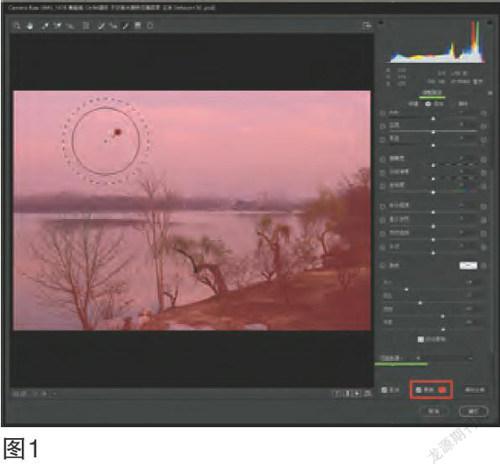
2.單擊濾鏡菜單/Camera?Raw濾鏡(或按快捷鍵“Ctrl+Shift+A”),進入Camera?Raw?10.x或11.x界面;選擇“調整畫筆工具”(或按快捷鍵K),彈出“調整畫筆”選項卡,在其最下面可見“范圍遮罩”大選項(11.0版之前有取樣“顏色”和取樣“明亮度”2個選項;11.0版增加了取樣“深度”,通過“深度范圍遮罩”可以利用照片中的深度信息來精確選擇,并且采用比以前更快的速度隔離對象。此功能目前僅適用于用蘋果iPhone?X或更高版本手機以人像模式拍攝、有深度感的照片。如果照片沒有深度信息,則“深度”選項會在“范圍遮罩”下拉列表中“灰顯”,即不能用);另外還有“疊加”選項(用于顯示范圍遮罩的圖釘——若按住此圖釘移動,可見范圍遮罩呈簾幕樣移動,必要時可用于微調選區或修改選區,以及吸管點吸的圖釘)和“蒙版”選項(圖1);
3.準備涂犬舌和牙齦:在“范圍遮罩”選項的下面,勾選“蒙版”,選擇紅色;軟件默認勾選“疊加”。在范圍遮罩之上有“自動蒙版”選項,一般用于精選選區,本例可不予勾選(下面會用一個案例進行闡明);至于“羽化”,一般宜小一點。調整好畫筆大小,置于舌頭上(紅箭頭所示)(圖2);
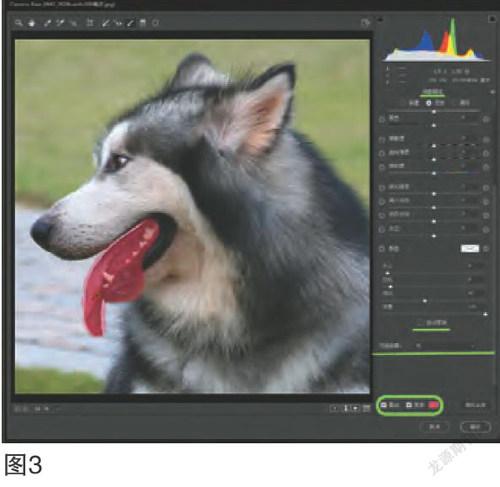
4.開始涂刷便顯示紅色圖釘,涂刷的紅色范圍就是遮罩,即選中的初步選區;由圖可見,涂刷超出舌頭之外,并無關系,因為舌頭和牙齦為灰紅色,凡不涉及灰紅色的范圍遮罩,在下一步操作中會自動消失(圖3);
5.點擊范圍遮罩下拉箭頭,選擇“顏色”選項(圖4);
6.此時其右側顯示吸管圖標,點按之,再移至舌頭處點擊,吸取該顏色為顏色范圍遮罩(圖5);
7.吸取后,原多選部分(周圍非灰紅色區域蒙版)自動消失,只保留灰紅色舌頭和牙齦部分,這就是“快速創建精確選區”;如果反悔,可以選擇別處進行點吸,先前的點自動隱去(圖6);
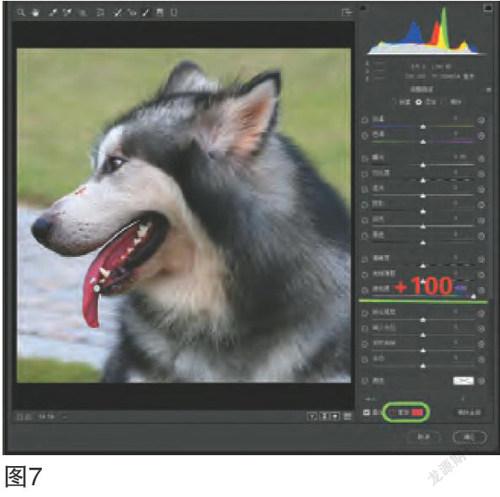
8.去勾“蒙版”,顯示舌頭原色(便于下一步調整時觀察),開始優化;調“飽和度”至100,舌頭紅多了(圖7);
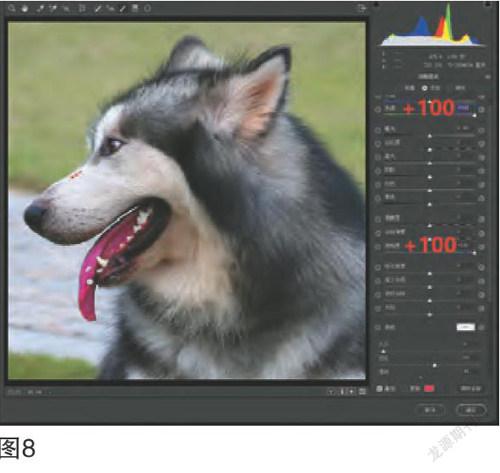
9.再將“色調”調至+100,舌頭變得較艷紅(圖8);
10.放大可清楚顯示再調整后舌頭及牙齦的新面貌(圖9);
例二、大范圍選取天空和湖面使其出彩
南京玄武湖冬晨照片,隱約可見早霞及其湖面倒影,應用范圍遮罩可獲更佳優化效果,并揭示僅選取天空和湖面,而樹木枝葉、陽光照射的地面等其它景物絲毫不受影響。本例可視為顏色范圍遮罩的基本操作。
1.照片進入Camera?Raw界面后,選擇“調整畫筆工具”,彈出“調整畫筆”大選項卡;勾選“蒙版”,調整好畫筆大小,鼠標置于天空,涂刷天空和湖面,為方便也可涂刷全圖,有助于檢驗吸管吸取的顏色不涉及陽光照射的金黃色地面的效果(圖1);
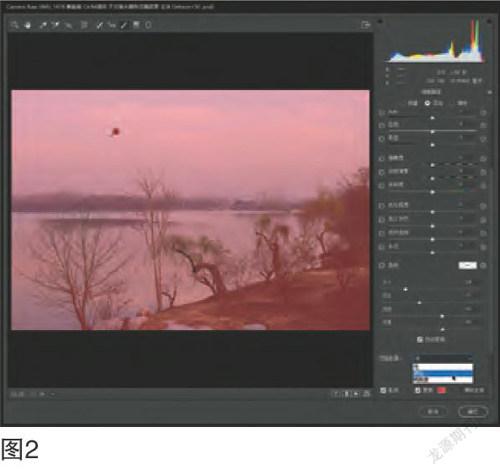
2.點擊“范圍遮罩”下拉箭頭,選擇“顏色”選項(圖2);點按右側吸管圖標(圖3),再在藍天、彩云(可以順帶彩云倒影)和暗藍湖水處點擊,吸取這些顏色為顏色范圍遮罩(圖4);注意:在吸取第1個點后,若需要增選,可按住Shift鍵布吸取點,至多增選4個,總共5個點;增選點不能反悔進行重新吸取,否則,先前的點即自動抹去;
3.去勾“蒙版”,顯示照片原色,開始優化;調整“去除薄霧”至+70,藍天彩云變得較明顯,也較自然;由于吸取的顏色排除了帶黑色地面、陽光照射的帶金黃色地面、帶黑色的樹木以及遠處的帶綠色樹木,這些景物都不會成為范圍遮罩選區,所以不管只涂天空和湖水或涂刷全圖,都不會影響到它們(圖5);
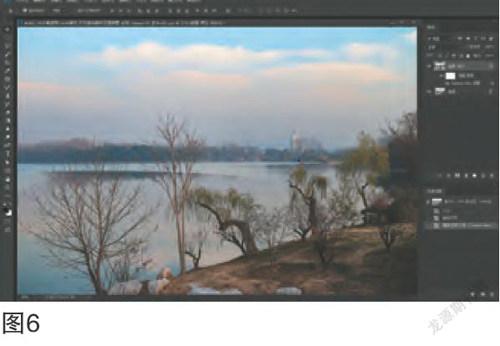
4.滿意后單擊確定,返回Photoshop界面,另存為(圖6)。
例三、自動蒙版的應用
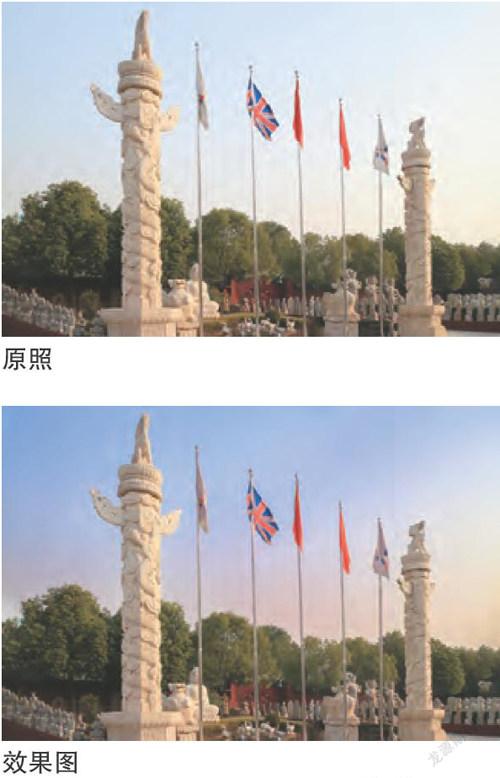
照片攝于南京市溧水區“周園”的華表景點,陽光照射的華表上部顏色與天空某些彩云之色相近,若不區分,華表上部就會變色。此時勾選位于“范圍遮罩”大選項之上的“自動蒙版”,再用小畫筆仔細勾出,自動蒙版就可精確區分兩者,從而精確確定選區——天空。
1.勾選“蒙版”和“自動蒙版”(圖1);
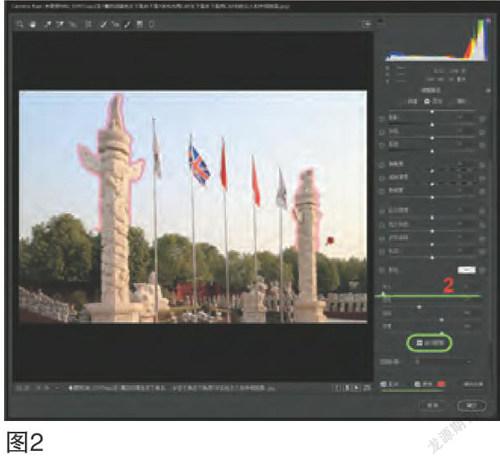
2.用小畫筆勾畫出華表上部的外邊,使之進入遮罩;允許略為涂“出格”到華表內部,自動蒙版會自動不選,當然,若“出格”太多,還會涂上,但沒有關系(圖2);
3.再用較大畫筆涂天空;剩下華表邊緣未涂刷處用小畫筆補涂(圖3);
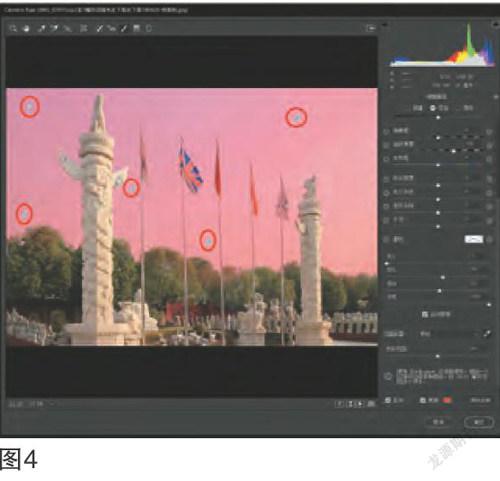
4.經放大檢查無誤后,點開“范圍遮罩”選項下拉箭頭,選擇“顏色”,用吸管在天空吸取5個點(圖4);
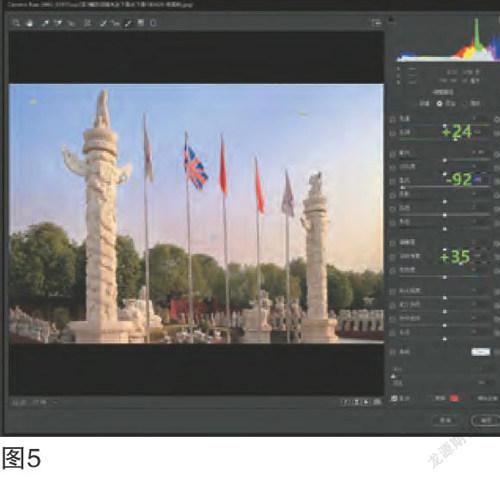
5.去勾“蒙版”,進行優化,調整去除薄霧至+35,色調至+24,高光為-92(圖5);
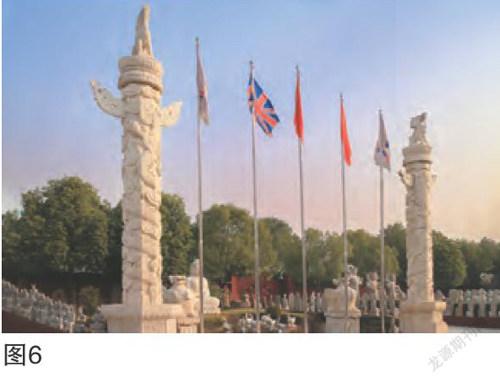
6.滿意后單擊確定,返回Photoshop界面;天空出彩但華表上部絲毫不受影響。另存為(圖6)。