創建交互式課件與制作微課的好工具:ActivePresenter
2020-02-02 03:58:46盤俊春
中國信息技術教育 2020年2期
盤俊春
教師在制作教學課件時基本上都是選用PowerPoint,在制作微課時大多選擇的是Camtasia Studio(喀秋莎)、微課微講臺和屏幕錄制專家等工具,在制作交互練習時會用Flash等工具。以上工具在各自領域都很優秀,但對于教師而言要在這些工具間來回切換,而且還要把每個工具都學習一遍,是個不小的負擔。那么有沒有既可以制作PPT課件又能錄制微課還能創建交互式課件的工具呢?下面給大家介紹這樣一款優秀的工具:ActivePresenter。
● ActivePresenter的主要功能及特點
ActivePresenter是由越南系統軟件科技公司Atomi設計與開發的一款軟件,它是集視頻錄制與編輯、PPT制作及創建交互式練習等功能于一體的工具。
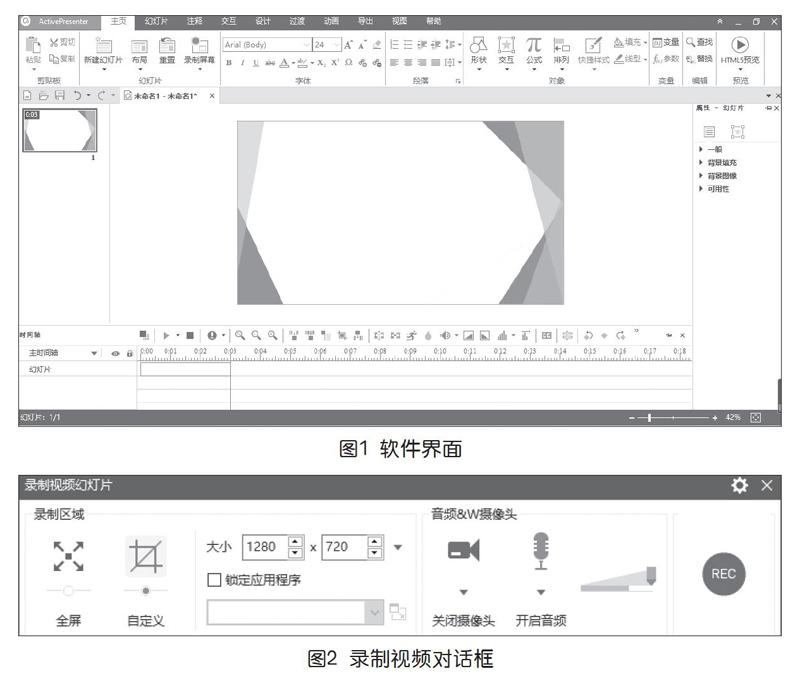
在使用該軟件前需要下載并安裝(官方下載地址:https://atomisystems.com/),軟件是完全免費使用的,軟件內置有中文版,啟動后的中文主界面如圖1所示。
它的軟件界面幾乎和PowerPoint一模一樣,只不過在底邊多了一個跟Camtasia Studio類似的視頻錄制及編輯的時間軸。它的操作也和PowerPoint相似,對于新手來說沒有陌生感,很容易上手。它的主要功能及特點如下:①具有制作PPT的功能;②具有視頻編輯功能(能錄制和剪輯視頻,有時間軸,具有轉場、動畫等視頻效果,還具有語音合成功能和簡單的圖像處理功能);③具有制作交互練習的功能(內置有七類題目類型,能自動生成答題結果報表);④具有多種輸出格式(包括常用的MP4等視頻格式、PPT和網頁HTML5及圖片和PDF等格式)。
● 利用ActivePresenter制作微課和交互練習
ActivePresenter簡單易用,下面通過實例來說明它的使用方法。
1.錄制一個PPT微課
與其他微課制作工具的操作方法相似,它只需要幾個步驟就可以完成微課的制作,具體操作步驟如下。
(1)先在幻燈片菜單欄下,利用“導入PowerPoint”工具把要錄制的課件導入到ActivePresenter中,當然也可以不導入直接錄制PowerPoint播放的課件。
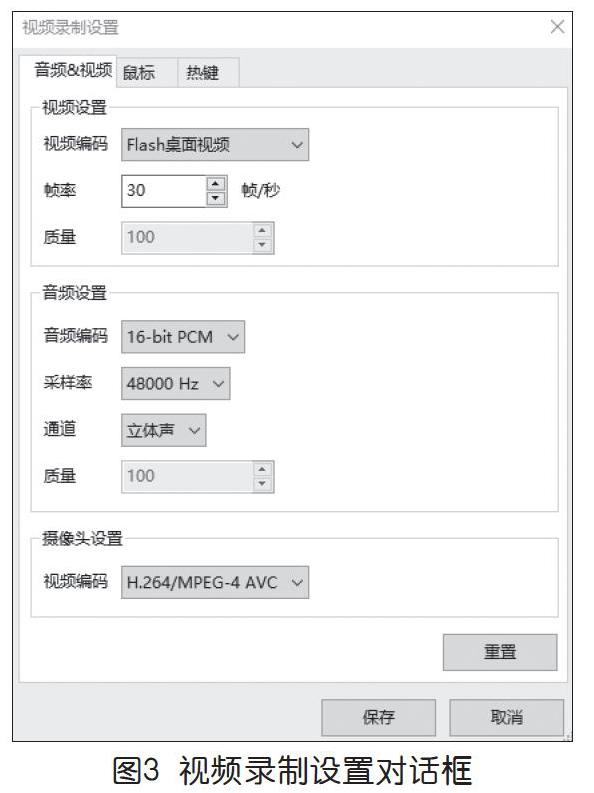
(2)ActivePresenter可以錄制屏幕,也可以錄制課件,在幻燈片菜單欄下,單擊“錄制視頻”,就會彈出錄制視頻的對話框,在里面可以設置相關的錄制參數,如上頁圖2所示。
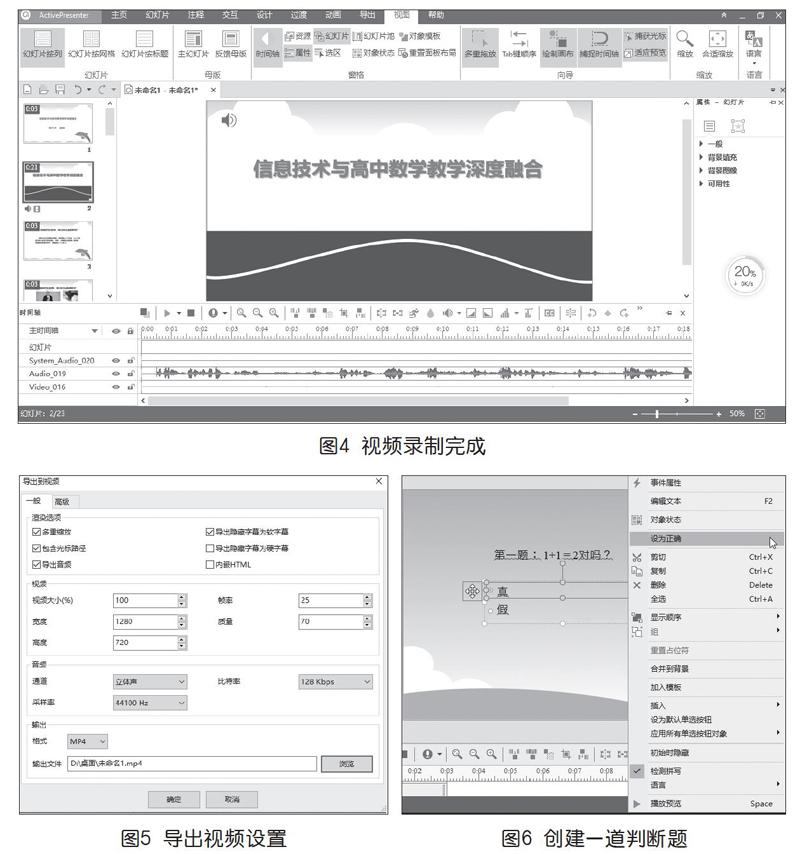
(3)在錄制視頻的對話框中可以設置視頻的大小和是否打開攝像頭等參數,還可點擊對話框右上角的“視頻錄制設置”按鈕,打開視頻錄制設置對話框,在里面設置音頻、視頻和鼠標及熱鍵等參數,如圖3所示。
(4)單擊紅色的“REC”按鈕就可以開始錄制視頻,通過自己設置的熱鍵可停止錄制,系統默認按下“CTRL+END”可停止錄制。
(5)停止錄制視頻后,在軟件左側縮略欄相對應的幻燈片頁面和主窗口的幻燈片中就會出現剛錄制好的音頻和攝像頭錄制的視頻等元素,其中視頻等元素還可以調整大小。在界面下方的視頻編輯時間軸中也會出現剛錄制好的音頻和視頻等元素,如圖4所示,如果覺得哪一張幻燈片錄制得不滿意,可以單獨對該幻燈片重新進行錄制。
(6)接下來開始編輯視頻,主要是在時間軸中進行操作。ActivePresenter的視頻編輯功能非常強大,可以加入轉場、動畫等視頻效果,還具有語音合成、音頻降噪和淡入淡出效果等功能,也可以錄制旁白、添加時間和字幕等,還可以把一段音視頻分割成幾張幻燈片。總之,它具有我們所需要的大多數視頻編輯功能。
(7)最后是導出視頻,在“導出”菜單下選擇導出視頻按鈕,在彈出的對話框中設置導出參數選項,如圖5所示。ActivePresenter的導出速度很快,比Camtasia Studio更快。
以上是錄制一個PPT微課的步驟,簡單易學,最終導出的視頻不帶水印,這個功能比國內很多收費軟件做得要好。
2.創建交互式測試題
ActivePresenter的另一個實用的功能就是能夠輕松地創建交互式練習和測試題,下面以創建交互判斷題、選擇題和填空題來舉例說明,具體操作步驟如下。
(1)先在交互菜單欄下,點擊“真假”按鈕,插入第1題(真假判斷題):“1+1=2對嗎?”此時會自動出現判斷題模板,我們先輸入題目并設置字體等文本,接著選中正確答案選項,右擊正確答案,在彈出的下拉菜單中選擇“設為正確”,一道題就制作好了,如上頁圖6所示。
(2)點擊“多項選擇”按鈕,插入第2題(選擇題):“中國的首都是(? )。”操作跟判斷題相似,唯一的區別是選擇題的正確答案可以是多個選項,所以可以設置一個或多個正確答案。我們還可以設置題目屬性,如圖7所示,把題目報告ID命名為“第2題”,這樣在成績報告中就能準確知道具體的答題情況了。
(3)點擊“填入空框”按鈕,插入第3題(一道填空題):“中國有多少個民族?”跟判斷題和選擇題不一樣的是,它的正確答案要在屬性欄的“一般屬性”中設置,在正確值列表項單擊“增加值”按鈕,在輸入框中輸入正確答案即可,如圖8所示。
(4)輸入完題目后,在幻燈片菜單欄下,選擇插入“報表幻燈片”,插入一張統計頁面,可以用來統計答題情況。
(5)最后是導出測試題,在導出菜單欄下,選擇導出HTML5的測試輸出格式,在導出設置中可以查看答題時間和通過率等參數,最終的運行結果如圖9所示。測試結果報表也是內置的模板,它能自動生成每道題的答題情況及正確率。
以上是ActivePresenter的兩個基本應用,限于篇幅,其他更多的功能就不再贅述了。
總而言之,ActivePresenter是一個功能強大、非常好用的微課制作及創建交互練習的工具,它能讓教師輕松地制作出一個微課和交互課件,值得大家使用。
猜你喜歡
兒童故事畫報·發現號趣味百科(2025年8期)2025-08-23 00:00:00
中學生天地(A版)(2022年10期)2022-11-23 06:42:50
少先隊活動(2021年4期)2021-07-23 01:46:22
甘肅教育(2020年8期)2020-06-11 06:10:22
甘肅教育(2020年12期)2020-04-13 06:25:06
活力(2019年17期)2019-11-26 00:43:00
沈陽醫學院學報(2015年1期)2015-12-27 13:44:40
醫學教育管理(2015年3期)2015-12-01 06:43:16
商業評論(2014年9期)2015-02-28 04:32:41
中學數學雜志(2015年9期)2015-01-01 09:00:12