激活新版Edge瀏覽覽器的試驗功能
2020-04-15 03:50:26
電腦報 2020年6期
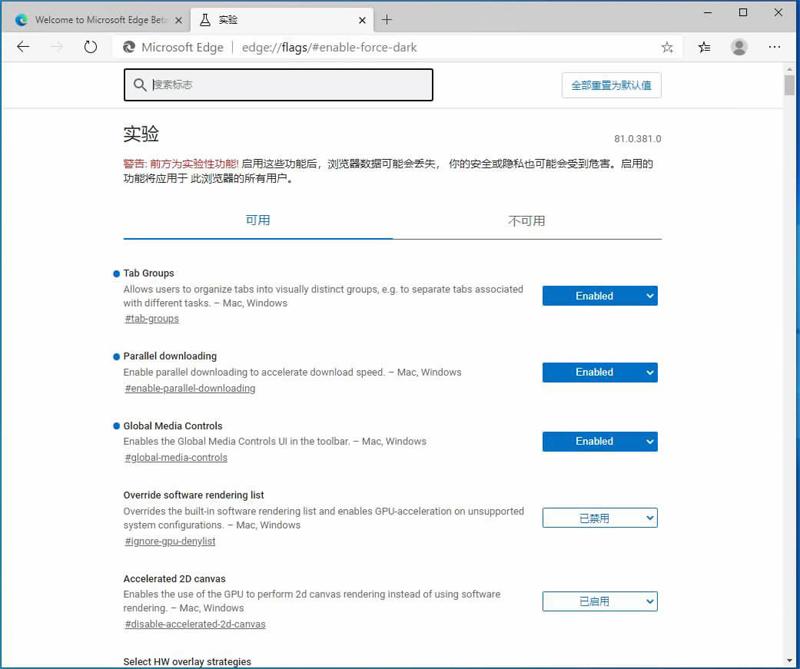
1.并行下載提升速度
雖然每一個瀏覽器都有下載功能,但是很多用戶還是會選擇專業的下載軟件。之所以會出現這樣的情況,主要是因為專業的下載軟件會使用多線程技術,將一個文件分成不同模塊來同時下載,從而有效地提高下載的速度。而現在用戶只需要打開Edge瀏覽器的試驗功能,也可以利用并行的方式進行文件下載。
首先在地址欄輸入“chrome://flags”并按下回車鍵,在彈出的試驗功能頁面上方的搜索框中,輸入關鍵詞“Parallel downloading”。查找到這個選項后,點擊并選擇列表中的“Enabled”選項,當用戶重新啟動瀏覽器并下載某個文件的時候,就會明顯感覺到文件的下載速度有了大幅度提升(圖1)。
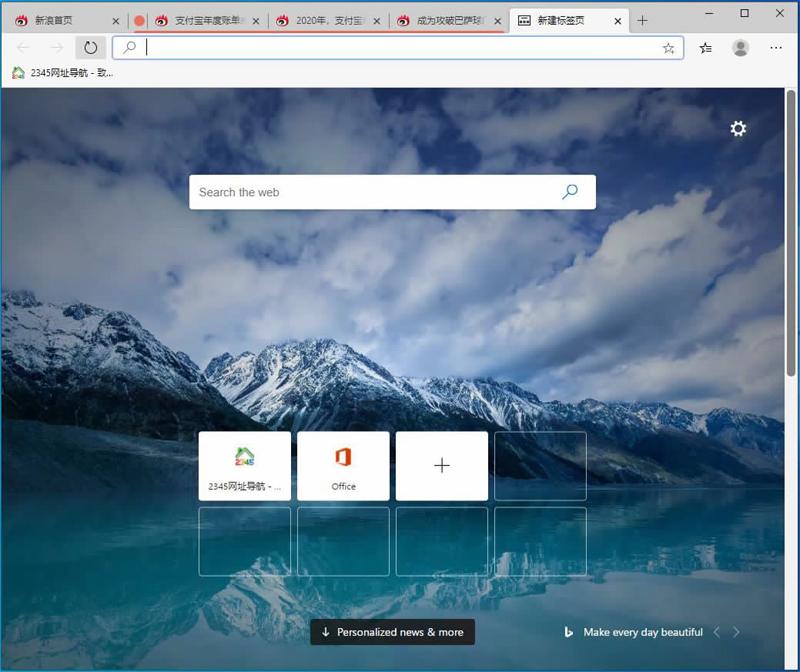
2.標簽分組方便管理
很多人在使用瀏覽器的時候都有一個習慣,就是一次會打開多個不同的網頁鏈接,這時要想對這些網頁進行管理就很麻煩。不過利用瀏覽器的分組功能,將相關的網頁標簽分到一個組,這樣就可以很好地解決這個問題。
首先在試驗功能設置頁面的搜索框中輸入“TabGroups”,查找到這個選項后,點擊并選擇列表中的“Enabled”選項。重新啟動瀏覽器以后,在標簽欄上點擊鼠標右鍵,選擇菜單中的“添加到新組”命令,這樣就可以存當前標答頁的前方看到一個顏色標識.然后誦討鼠標拖曳的方式,將需要管理的標簽頁拖曳到這個標識上釋放,這樣相關的標簽頁就組成了一個組。而通過標簽下方的顏色,用戶就可以很方便地對不同分組中的標簽進行區分和管理(圖2)。
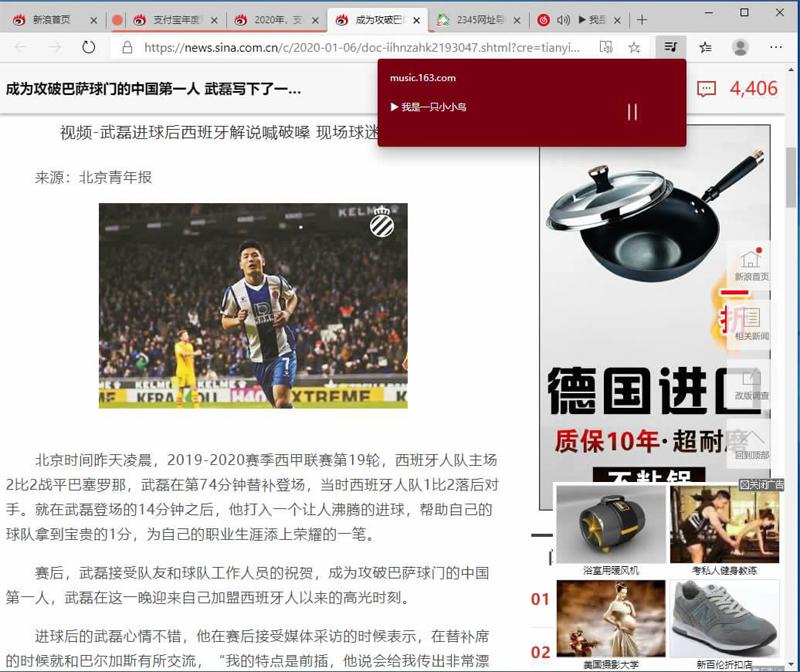
3.專門按鈕管理媒體
有些用戶在瀏覽網頁的時候喜歡在線播放一些音樂.從而讓自己能更加放松。但是要想對這些音樂進行管理,傳統的方法就必須切換到音樂的播放頁面才行。而現在利用一個專門的控制功能,就可以很好地解決這個問題。
首先在Edge瀏覽器的試驗功能設置頁面的搜索框中,輸入“Global Media Controls”,查找到這個選項后,點擊并選擇列表中的“Enabled”選項。重新啟動瀏覽器以后,打開一個多媒體播放頁面,用戶就可以在工具欄上發現多出了一個名為“控制你的音樂視頻等內容”的按鈕。點擊該按鈕后,在彈出的對話框里,就可以查看到當前正在播放的音樂或視頻內容信息,再通過其中的控制按鈕,就可以對這些媒體文件進行快速的管理操作(圖3)。
猜你喜歡
兒童故事畫報·發現號趣味百科(2025年8期)2025-08-23 00:00:00
大灰狼畫報·益智版(2024年3期)2024-12-09 00:00:00
中學生天地(A版)(2022年10期)2022-11-23 06:42:50
保健醫苑(2022年1期)2022-08-30 08:39:14
兒童繪本(2017年24期)2018-01-07 15:51:37
東方藝術·大家(2016年6期)2016-09-05 07:30:56
商業評論(2014年9期)2015-02-28 04:32:41
電腦愛好者(2011年11期)2011-06-22 08:20:18
河北軟件職業技術學院學報(2010年3期)2010-06-06 07:18:42
數位時尚·環球生活(2009年8期)2009-11-19 09:16:12