用好Windows 10的“專注助手”
2020-05-11 06:04:47波哥
電腦愛好者 2020年5期
波哥
1.認識Windows新成員“專注助手”
每天使用手機,我們應該對它的免打擾模式并不陌生。其實,Windows 10的專注助手有點像手機的免打擾模式,它能夠讓我們自由控制通知消息,確定是否開啟通知消息,以便可以在安靜工作和有效提醒這兩件事上取得合理的平衡。
2.專注助手的開關與自動控制設置
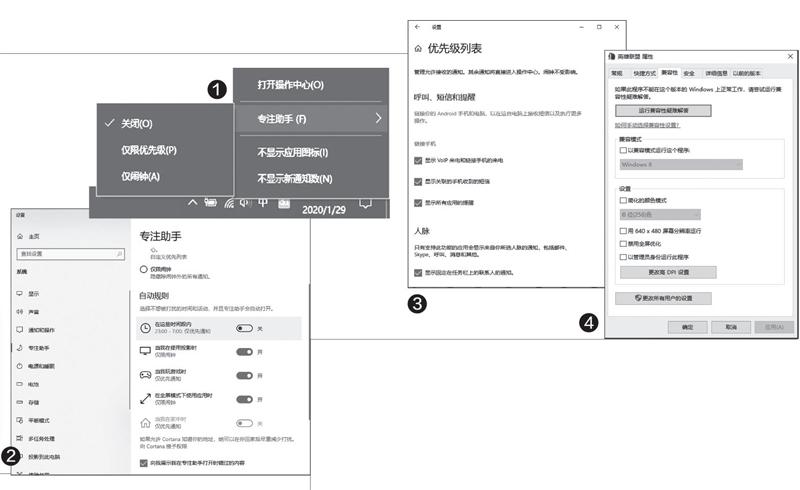
開關和控制專注助手最為簡單的方法是在系統托盤的通知圖標上單擊右鍵并選擇“專注助手”選項,然后在下級菜單中選擇“僅鬧鐘”、“僅限優先級”、“關閉”等選項(圖1)。此外,我們也可以在通知面板中找到“專注助手”磁貼并點擊,切換上述選項。
專注助手的設置控制
點擊“開始”按鈕,依次選擇“設置→系統→專注助手”,或直接在系統搜索欄中鍵入“專注助手”,然后選擇“專注助手設置”,打開專注助手設置頁面,在列表中選擇專注助手的項目,還可以選擇不想被打擾的時間和活動項目(圖2)。例如,在哪個時間段玩游戲,使用投影或在全屏幕下使用程序時是否進行提醒等。
3.專注助手使用中的問題解決
為何專注助手未能發揮作用
如果在使用電腦的過程中,發現經常還是有通知消息自動彈出,影響了正在進行的工作或娛樂項目,只需按上面提到的設置方法,檢查和修正專注助手設置中的自動規則,或者自定義優先列表(圖3)。這樣,相關的通知消息就不再自動彈出,會自動進入操作中心,待用戶隨時主動查看。
專注助手引起的玩游戲黑屏
個別情況下,在Windows 10中玩游戲進行屏幕切換時,會出現長時間黑屏,這也可能是專注助手發生作用的結果。這時需要查看專注助手的設置項目,打開“自動規則”下的“當我玩游戲時”開關即可。
專注助手引起程序快速閃退
若是在開啟專注助手后,遭遇程序閃退的情況,可嘗試通過如下辦法解決:
首先排除程序不兼容的情況。右鍵單擊要運行的程序,然后在屬性窗口中選擇以兼容模式運行(圖4)。
此外,也可能是Windows 10系統受損引起的。可用如下SFC及DISM系列命令,掃描并修復系統文件:
SFC /SCANNOWDISM/Online/Clearup-image/RestoreHealth
若上述方法均無法解決,可先嘗試升級系統到最新版,或者進行系統重置。
猜你喜歡
工業設計(2022年8期)2022-09-09 07:43:20
少先隊活動(2021年4期)2021-07-23 01:46:22
軍民兩用技術與產品(2021年10期)2021-03-16 06:05:30
北京測繪(2020年12期)2020-12-29 01:33:58
人大建設(2019年12期)2019-05-21 02:55:44
瞭望東方周刊(2017年42期)2017-12-05 18:49:38
家庭影院技術(2017年9期)2017-09-26 03:41:45
環球時報(2017-03-30)2017-03-30 06:44:45
沈陽醫學院學報(2015年1期)2015-12-27 13:44:40
醫學教育管理(2015年3期)2015-12-01 06:43:16