因地制宜選擇文件分享方式
2020-05-27 09:41:04劍俠
電腦愛好者 2020年7期
關鍵詞:按鈕
劍俠
小提示
如果用戶選擇“Email”選項,需要分別設置接收者的郵箱發送者的郵箱以及主題信息。點擊“Upload”按鈕上傳成功以后,會自動地將分享鏈接發送到對方的電子郵箱里面。
用網頁瀏覽器傳遞文件
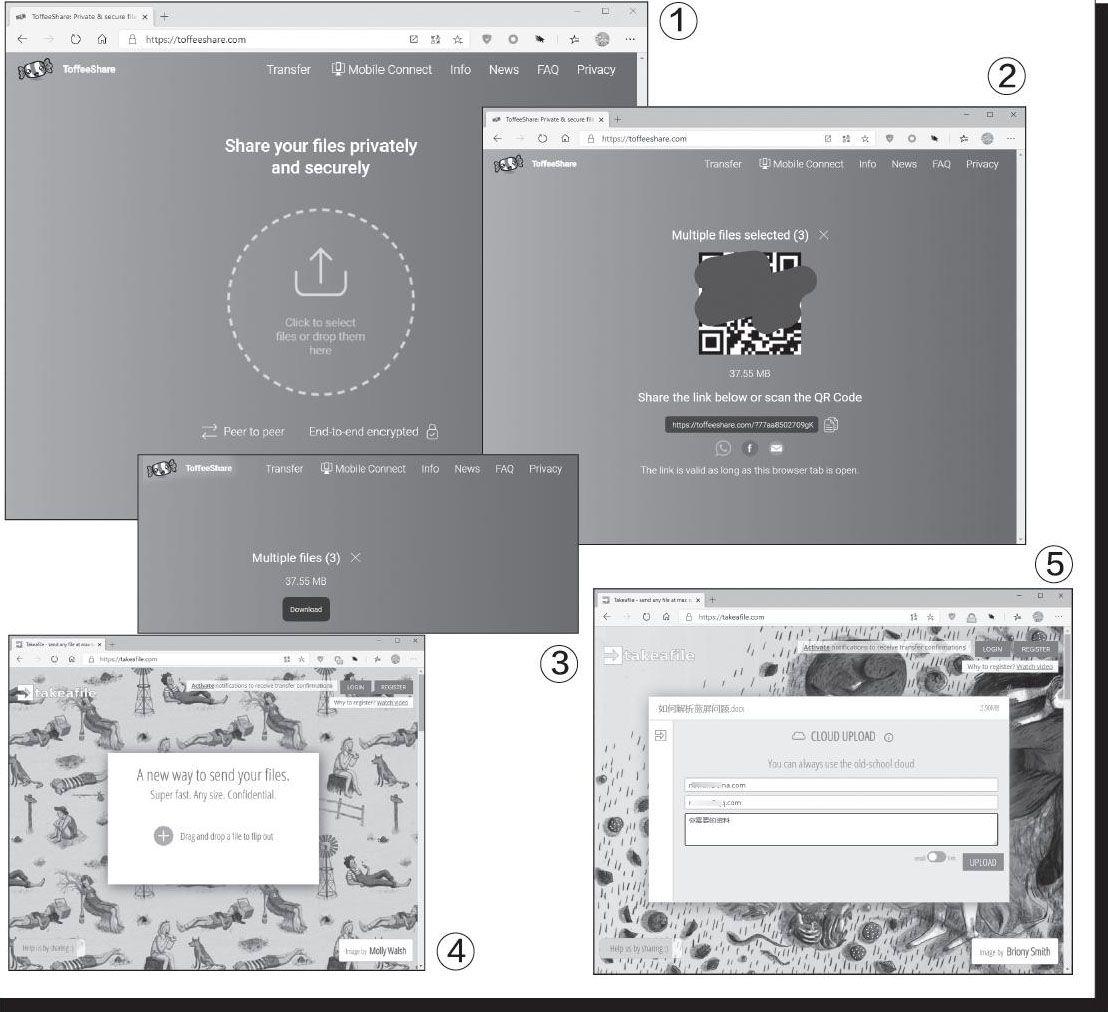
首先通過瀏覽器打開ToffeeShare的首頁(https:∥toffeeshare.com),接著點擊網頁正中的圓圈,在彈出的對話框中選擇要進行傳輸的文件。由于該服務使用的是P2P的技術,因此不會對傳輸文件的大小進行任何的限制(圖1)。文件選中后會自動產生一個分享鏈接,點擊網頁正中的復制按鈕,然后將分享鏈接通過電子郵件或即時通訊工具等發送給對方即可。如果用戶要想將文件傳輸到移動設備上,那么利用手機掃描網頁上的二維碼即可(圖2)。
當對方接收到我們分享的鏈接以后,將鏈接復制到剪貼板中再通過瀏覽器打開,即可在兩臺電腦之間連接。當兩臺電腦的瀏覽器確認連接成功,點擊網頁中的“Download”按鈕,就可以開始從我們的電腦中進行文件的下載了(圖3)。不過需要提醒大家的是,由于這種傳輸服務使用的是P2P技術,因此在文件傳輸完成以前,雙方的瀏覽器都需要保持運行狀態。如果一方的瀏覽器進行了關閉,那么整個傳輸操作就會即刻停止。
使用臨時網盤傳輸文件
P2P最大的問題就是需要雙方都在線才可以進行文件傳輸,但是如果大家認真觀察過QQ或者微信的文件傳輸,就會發現很多時候軟件使用的是離線傳輸技術。如果用戶想要使用離線傳輸技術,那么可以改用Takeafile(https:∥takeafile.com)。
首先通過瀏覽器打開TakeafiIe的主頁,接著點擊網頁中的“Drag and drop a file to flip out”鏈接,在彈出的對話框里面選擇要傳輸的文件(圖4)。這時會彈出一個對話框窗口,通過窗口我們可以看到這項服務為用戶提供了兩種不同的傳輸方式,分別包括“LIVE TRANSFER”和“CLOUD UPLOAD”,其中“LIVE TRANSFER”這種方式就是和ToffeeShare一樣的P2P技術。
如果使用離線傳輸技術,那么就點擊“CLOUD UPLOAD”這項。接下來在彈出的對話框中,我們可以看到這項傳輸服務提供了兩種傳遞方式,分別是電子郵件和分享鏈接(圖5)。比如選擇“Link”選項后點擊“Upload”按鈕,就可以將文件上傳到云端服務器,上傳完成以后就可以獲取到一個分享鏈接。當對方通過電子郵件等方式接收到你分享的鏈接后打開,就可以進行文件的離線下載了。
猜你喜歡
兒童故事畫報·發現號趣味百科(2025年8期)2025-08-23 00:00:00
青少年科技創新報(2024年23期)2024-07-12 00:00:00
中學生天地(A版)(2022年10期)2022-11-23 06:42:50
奧秘(創新大賽)(2019年12期)2019-11-29 18:26:17
模具制造(2019年7期)2019-09-25 07:30:00
少年文藝·我愛寫作文(2017年6期)2017-06-12 23:21:56
商業評論(2014年9期)2015-02-28 04:32:41
中學語文(2013年35期)2013-11-14 03:29:12
移動一族(2008年9期)2008-12-31 00:00:00
看世界(2004年9期)2004-04-29 00:00:00