Screenpresso讓屏幕截圖更輕松
2020-07-28 17:10:30平淡
電腦愛好者 2020年10期
平淡
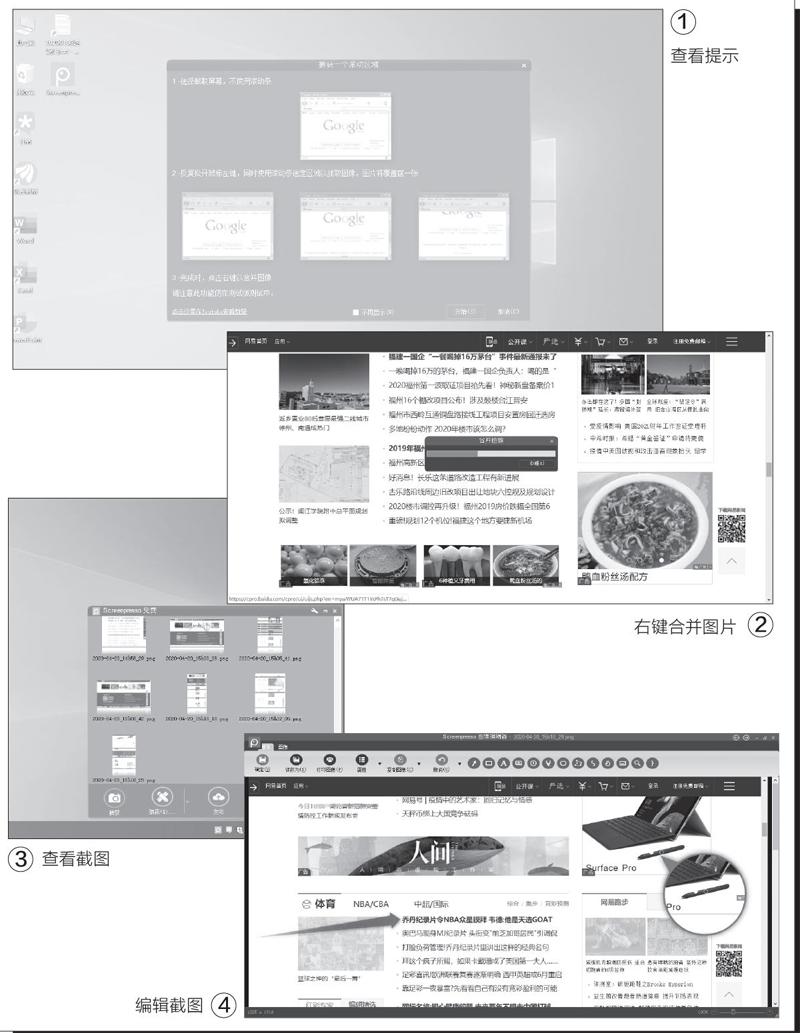
比如現在要截取網頁長圖,啟動“Screenpresso”后按下<微軟鍵+Shift+Printscreen>快捷鍵,此時會彈出滾動截圖的操作提示(圖1)。
點擊上圖的“開始”,先將焦點定位到截圖的頁面,接著按照提示依次點擊網頁右側的向下滾動條,這樣隨著滾動條的移動,程序會自動對滾動的網頁依次進行截圖,完成后按鼠標右鍵進行合并,最終得到的就是一張完整的長網頁截圖了(圖2)。
注意:Screenpresso默認會在后臺隨著滾動條下移截取多張圖片,滾動到最下方頁面后一定要按鼠標右鍵,這樣程序才會在后臺對多張圖片進行合并操作得到長網頁截圖。
我們可以使用Screenpresso進行多次截圖后再依次對圖片進行處理,每次完成后的截圖會自動出現在程序窗口,可以同時保存多次截圖文件,過后我們只要按自己的需要選擇截圖進行編輯即可(圖3)。
點擊截圖可以直接進入編輯窗口,Screenpresso包含豐富的編輯工具,比如可以為截圖添加各種指示箭頭,點擊“馬賽克”工具直接對截圖上的隱私進行處理,點擊“放大鏡”工具在截圖上添加特定部位截圖形狀(可以方便用來突出截圖指定元素),完成后點擊“確定”保存即可。總之,通過Screenpresso我們就可以在一個程序中完成截圖、圖片處理的所有操作了(圖4)。
此外Screenpresso還支持延時截圖(默認延遲3秒,可以自定義延遲時間,這樣可以方便截取諸如彈出菜單這類動態元素圖片)、視頻錄制(比如可以錄制游戲操作教程)等功能。
猜你喜歡
文萃報·周五版(2025年2期)2025-02-14 00:00:00
大灰狼畫報·益智版(2024年3期)2024-12-09 00:00:00
保健醫苑(2022年1期)2022-08-30 08:39:14
人大建設(2019年12期)2019-05-21 02:55:44
中山大學法律評論(2018年1期)2018-03-30 01:21:00
瞭望東方周刊(2017年42期)2017-12-05 18:49:38
環球時報(2017-03-30)2017-03-30 06:44:45
中國衛生(2015年3期)2015-11-19 02:53:32
政治與法律(2014年11期)2014-03-01 02:20:40
電腦愛好者(2011年11期)2011-06-22 08:20:18