徹底取消文件與程序的關(guān)聯(lián)
2020-08-19 12:58:13波哥
電腦愛好者 2020年14期
波哥
1用命令方式驗證并取消關(guān)聯(lián)
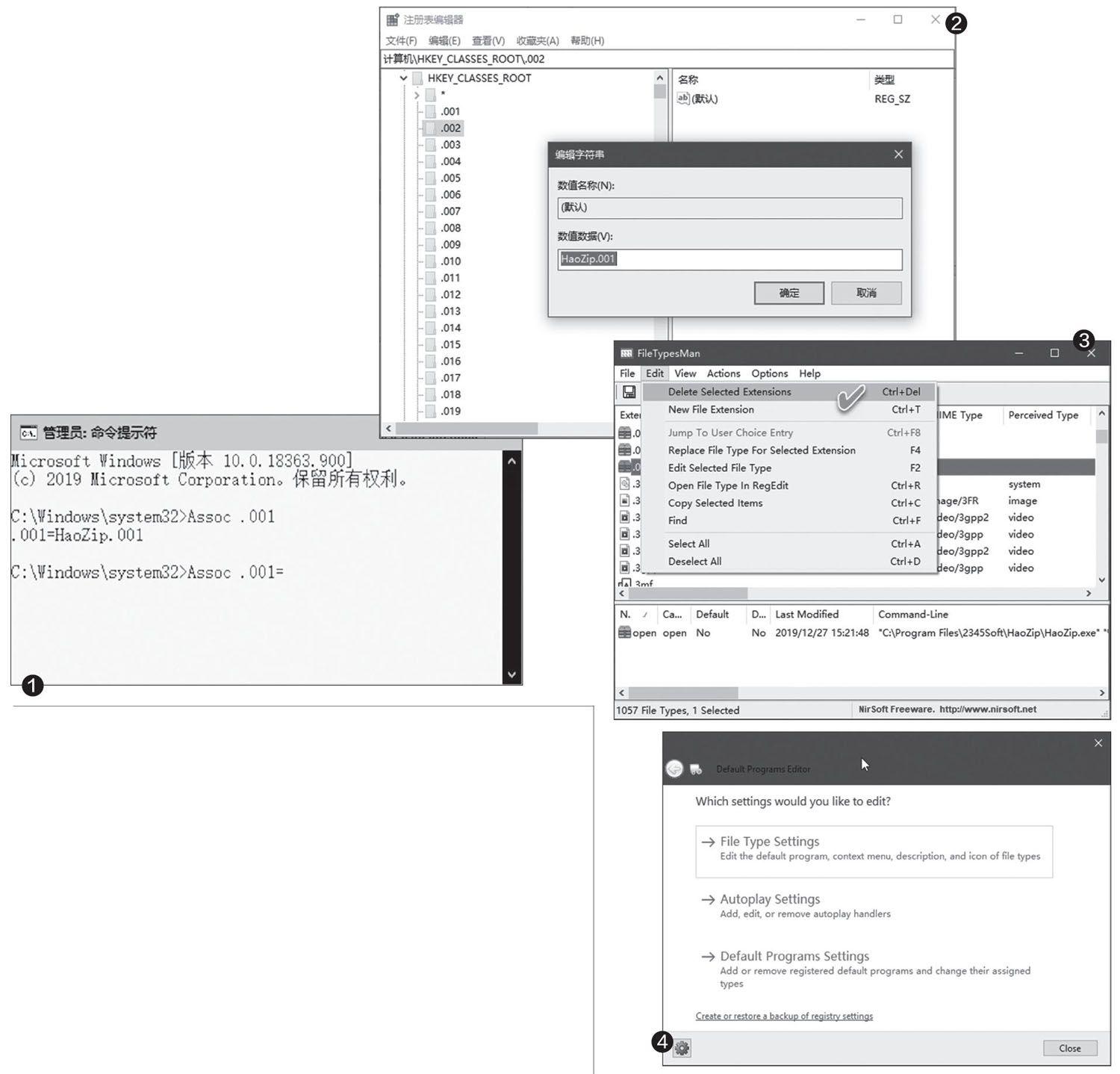
點擊“開始”按鈕并輸入“CMD”,然后選擇“以管理員身份運行”。在命令提示符(管理員)窗口中,最好首先用“assoc.extension”命令(使用時將.extension替換為你要檢查的擴展名)檢查一下文件擴展名的關(guān)聯(lián)情況。確認要取消此擴展名文件的程序關(guān)聯(lián)后,執(zhí)行“assoc.extension=”命令即可(同樣,.extension擴展名要根據(jù)實際替換)(圖1)。
2使用假文件類型關(guān)聯(lián)來“蒙混”
這種想法有點怪,但也的確有效。方法是隨便找一個EXE程序,復(fù)制一個副本,先將要處理的擴展名與該副本程序關(guān)聯(lián),然后刪除該副本程序。這樣,由于打開的程序沒了,雙擊該擴展名文件時自然就又無法打開了。
3從注冊表中取消關(guān)聯(lián)文件類型
首先打開注冊表編輯器,定位到“HKEY_CLASSES_ROOT\”。然后找到要處理的擴展名分支,雙擊右側(cè)窗格中的“默認”名稱,并清空彈出窗口中的“數(shù)值數(shù)據(jù)”值,確定即可(圖2)。
4利用多種第三方軟件進行解決
如果覺得上面的方法復(fù)雜,也可以通過第三方軟件來處理。可用的第三方軟件很多,如果你仍在使用Windows 7,那么可以使用一個專為該系統(tǒng)設(shè)計的軟件Unassoc(下載地址:https:∥www.winhelponline,com/blog/wp-content/uploads/unassoc_1_4.zip)。用法也非常簡單,只需在列表中選擇文件擴展名,然后點擊“Delete file type”即可刪除關(guān)聯(lián)。
該程序是便攜程序,解壓縮后不用安裝即可使用,僅有100KB大小。但遺憾的是,它僅能在Windows 7上工作,不支持Windows 8或Windows 10。
不過,我們找到了適合在Windows 8或Windows 10中使用的另一個軟件FileTypesMan(FileTypesMan分為x86和x64版本,可根據(jù)需要下載,x64版本的下載地址:http:∥www.nirsoft.net/utils/filetyioesman-x64.zip,x32版本的下載地址為上述地址去掉“-x64”)。該軟件同樣是便攜軟件。啟動該軟件后,在窗口列表中找到要處理的擴展名,這時在下方的窗口中可以看到與該擴展名關(guān)聯(lián)的程序。如果要刪除該擴展名的程序關(guān)聯(lián),只需點擊Edit菜單,并從中選擇“Delete Selected Extensions”選項即可。我們也可以在直接選中擴展名之后,按下Ctrl+Del組合鍵執(zhí)行刪除操作(圖3)。
此外,我們還可以使用“Default Programs Editor”軟件來解除程序關(guān)聯(lián)(下載地址:https:∥raymondcc.r.worIdssl.net/Types.Setup-3757.zip)。該軟件盡管是較早的2010版,但目前仍可在Windows10上運行,需要安裝.NET Framework 3.5。
程序運行之后,先從主菜單中選擇“File Type Settings”(文件類型設(shè)置)(圖4);然后在彈出窗口的右下角,選擇“Delete an Extension”(圖5);最后,從列表中選擇要刪除關(guān)聯(lián)的程序擴展名,點擊“Delete Extension”按鈕即可解除關(guān)聯(lián)(圖6)。
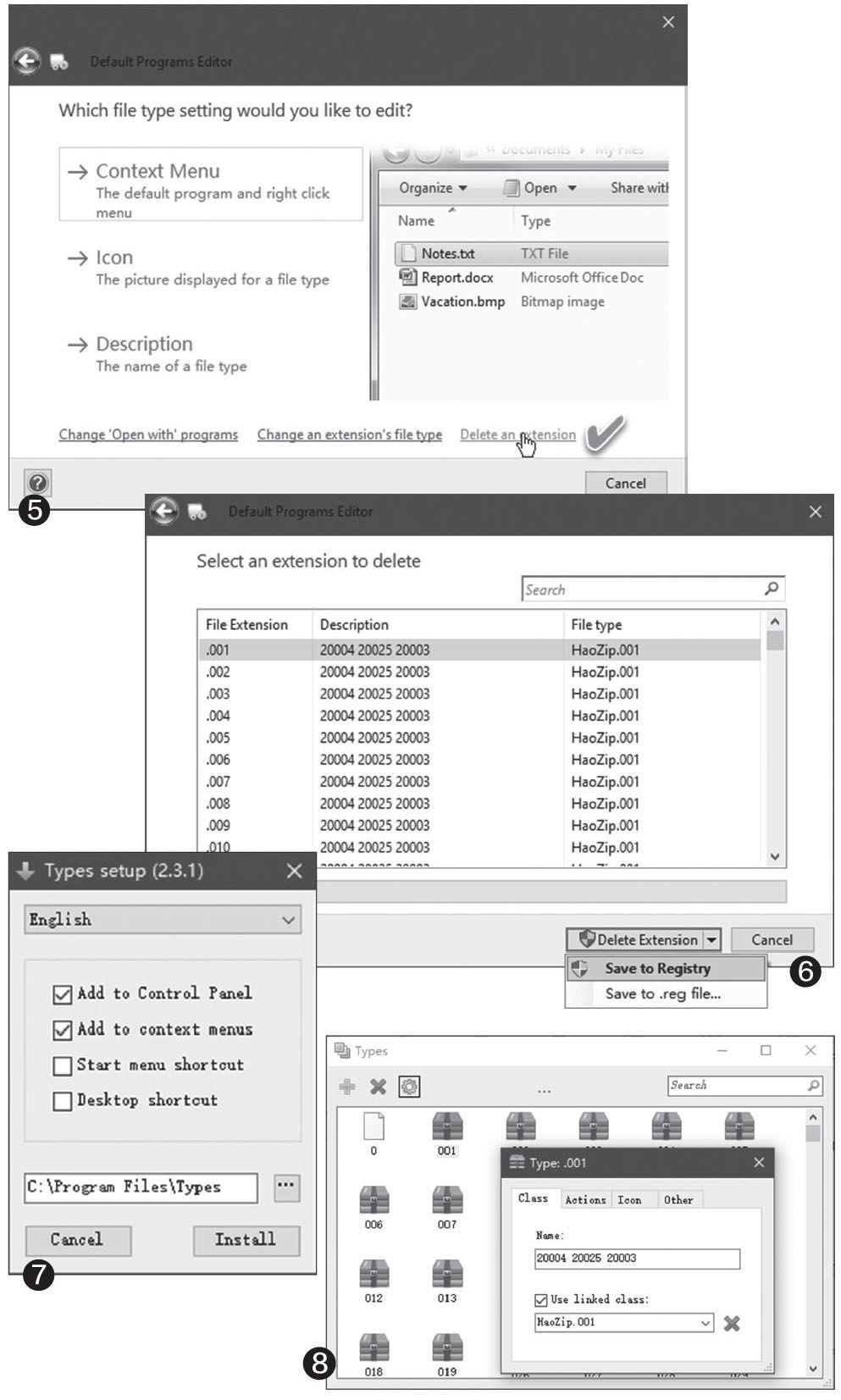
單擊刪除按鈕之后的下拉列表,可以看到一個可將操作保存到.REG文件的選項“Save to.reg file”。如果是清除一些常見的文件關(guān)聯(lián),就可以考慮保存一個.REG文件,只要在其他Windows電腦上點擊該文件就能快速取消該擴展名與程序之間的關(guān)聯(lián),無需使用其他工具。
另外,我們還可以使用一個簡單的文件類型編輯器Types(下載地址:https:∥raymondcc.r.worldssl.net/Types.Setup-3757.zip)。安裝該軟件時,可根據(jù)需要選擇將程序選項添加到控制面板、右鍵菜單等(圖7)。
如果要取消某文件擴展名的程序關(guān)聯(lián),只需啟動Types,在窗口中找到文件擴展名并單擊,然后點擊齒輪狀“屬性”按鈕(或雙擊該類文件),在Class選項卡下,取消對“Use linked class”的選擇即可(圖8)。
猜你喜歡
兒童故事畫報·發(fā)現(xiàn)號趣味百科(2025年8期)2025-08-23 00:00:00
中學(xué)生天地(A版)(2022年10期)2022-11-23 06:42:50
當(dāng)代陜西(2021年17期)2021-11-06 03:21:36
人大建設(shè)(2019年12期)2019-05-21 02:55:44
學(xué)苑創(chuàng)造·A版(2018年11期)2018-02-01 06:29:20
瞭望東方周刊(2017年42期)2017-12-05 18:49:38
環(huán)球時報(2017-03-30)2017-03-30 06:44:45
讀者(2017年5期)2017-02-15 18:04:18
中國衛(wèi)生(2015年3期)2015-11-19 02:53:32
商業(yè)評論(2014年9期)2015-02-28 04:32:41