關于“安全刪除硬件”的有關問題
2020-09-12 14:23:32童樂安
電腦愛好者 2020年16期
童樂安
1恢復丟失的“安全刪除硬件”圖標
有時,當我們插入USB存儲設備后,發現位于托盤處的“安全刪除硬件”圖標沒有出現,而此時如果貿然直接拔出該設備,會存在風險,弄不好會丟失其中的數據甚至造成設備損壞。那么,在這種情況下,該如何安全地彈出此設備呢?
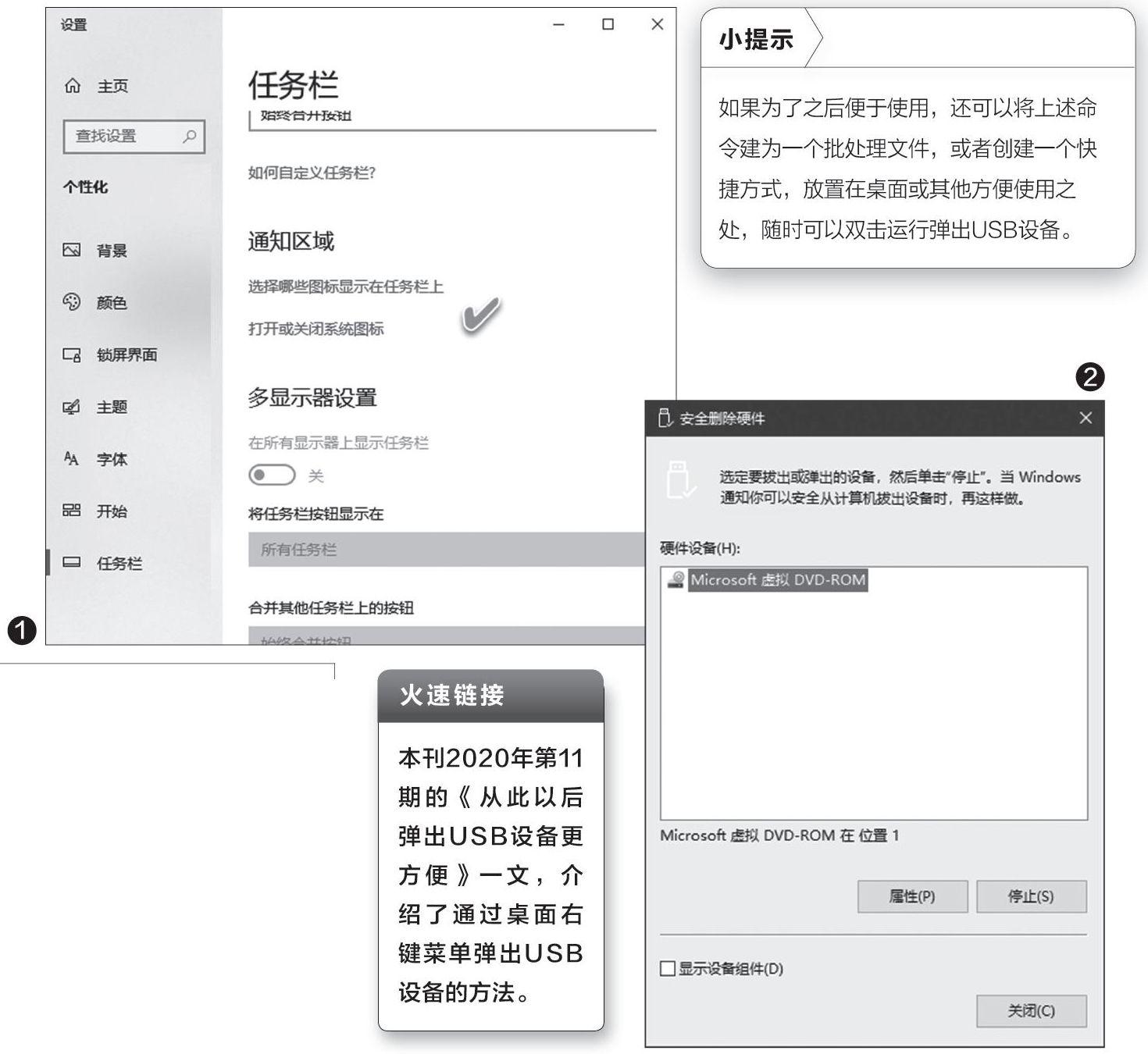
首先,最明顯的辦法是確保任務欄上“安全刪除硬件”圖標未被設置為“總是隱藏”。如果使用Windows 7,通過任務欄上的“自定義”檢查列表中的圖標狀態,確保“Windows資源管理器一安全刪除硬件并彈出媒體”未設置為“隱藏圖標和通知”。如果使用Windows 8或Windows 10,確保在任務欄“通知區域”設置中,將“打開或關閉系統圖標”和“選擇哪些圖標顯示在任務欄上”中有關安全刪除硬件的圖標設置為顯示狀態(圖1)。
如果上述操作無效,可以用手動執行命令的方法來恢復。首先按下Win+R組合鍵打開“運行”對話框,然后輸入并執行如下命令行:
rundll32.exe shell32.dll,COntrol_RunDLL hotpluclug.dll
火速鏈接
本刊2020年第11期的《從此以后彈出USB設備更方便》一文,介紹了通過桌面右鍵菜單彈出USB設備的方法。
執行上述命令后,會彈出“安全刪除硬件”對話框,這樣便可以使用對話框來選擇要彈出的設備了(圖2)。
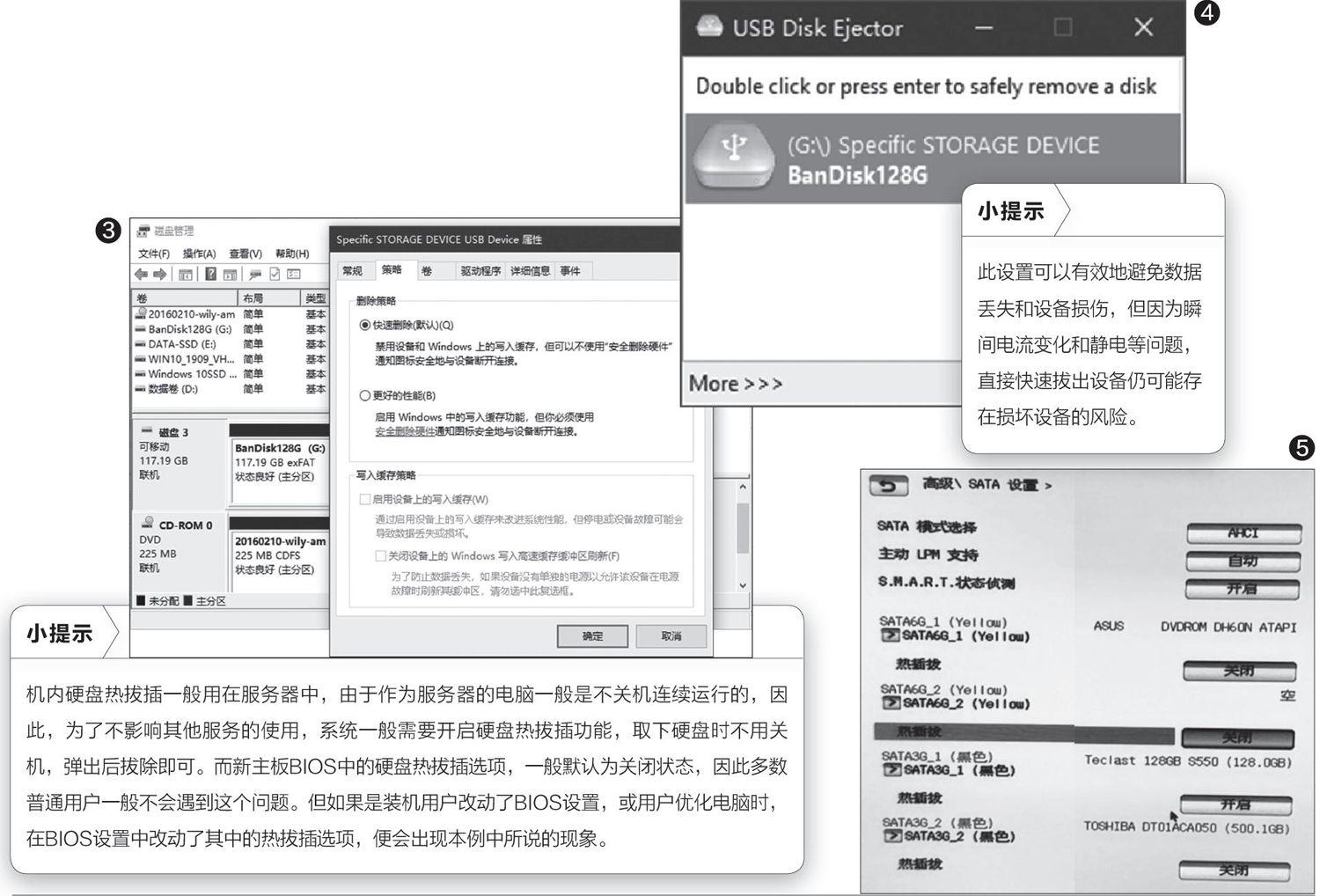
此外,還有一種解決辦法,就是在“磁盤管理”窗口中,右擊USB設備所在磁盤并選擇進入“屬性”窗口,將“策略”選項卡中的“快速刪除”更改為“更好的性能”,然后點擊“確定”。待托盤圖標恢復之后,再將其重設為快速刪除(圖3)。
如果覺得上面的修改和設置比較麻煩,那么還可以在平時準備好一個名為USB Disk Eiector的小工具(下載鏈接:https:∥pan.baidu.com/s/1N8OYsNbmJ7SVRk9z1mlw8w,提取碼:zh5s),當需要彈出設備時,只需運行一下這個小工具,然后在軟件窗口中選擇要彈出的設備并雙擊或回車,即可彈出該設備(圖4)。
2永久刪除“安全刪除硬件”國標
反過來,如果我們覺得系統托盤多出的“安全刪除硬件”圖標比較礙眼或占地方,還可以讓其永久不出現在托盤上。為此,只需使用一個Icon Remover小軟件,即可將其請出系統托盤(下載地址:https:∥www.softpedia.com/get/Security/Security-Related/Icon-Ramover.shtml)。解包下載的軟件后,運行其中的sysray.exe程序,便會隱藏“安全刪除硬件”圖標。
圖標隱藏之后,我們可以用驅動器右鍵菜單的“彈出”命令,或通過在桌面右鍵菜單中添加“彈出”命令來執行彈出操作,桌面右鍵菜單命令的具體添加方法本刊曾有過介紹。
3不管“安全刪除硬件” 意外拔出也不丟數據
有時候,我們在掛接了移動硬盤傳輸大量的數據或較長時間下載網絡上的文件時,為了傳輸速度或性能的考慮,會將移動硬盤的刪除策略設置為“更好的性能”,然而,由于忽然“斷開”硬盤(包括突然拔出移動設備或使用過程中忽然斷電、發生意外),可能會造成正在讀寫的數據丟失甚至硬盤損壞。為了保護移動硬盤和數據,我們可以在其“屬性”設置窗口,將移動硬盤的刪除策略修改為“快速刪除”。這樣,在上述特殊“斷開”的情況發生時,就可以避免數據丟失了。
4沒有移動設備 為何顯示“安全刪除硬件”國標
有的網友在裝機后發現,電腦中掛接了多塊硬盤,外部并無連接移動存儲設備,但啟動Windows 10后發現系統托盤上出現“安全刪除硬件”圖標,而這些可彈出的設備正是系統中掛接的硬盤的圖標。這是何故?如何解決呢?
發生這個問題,主要是因為SATA接口的硬盤支持熱拔插功能,如果在系統主板BIOS中開啟了SATA硬盤熱拔插選項,那么就會在Windows系統托盤中出現“安全刪除硬件”圖標。這時,只需關機后重啟進入BIOS設置,將SATA熱拔插選項關閉即可(圖5)。注意,各種主板此選項的位置和名稱可能會有所不同。
猜你喜歡
中國特種設備安全(2022年6期)2022-09-20 02:52:28
少先隊活動(2021年4期)2021-07-23 01:46:22
攝影之友(影像視覺)(2019年3期)2019-03-30 01:36:50
經濟技術協作信息(2018年22期)2019-01-19 03:00:18
電子制作(2018年11期)2018-08-04 03:26:08
工業設計(2016年12期)2016-04-16 02:52:00
沈陽醫學院學報(2015年1期)2015-12-27 13:44:40
醫學教育管理(2015年3期)2015-12-01 06:43:16
設備管理與維修(2015年12期)2015-04-09 06:57:00
消費者報道(2014年7期)2014-07-31 11:23:57