RAW格式圖像處理技巧例解104山西冰洞內景的拍攝與后期調設(下)
2020-09-24 12:11:56圖文韓程偉
照相機 2020年8期
關鍵詞:效果
圖文|韓程偉
上一期談到了用12mm超廣角鏡頭拍攝冰洞的相關體驗,本期再談一下使用鏡頭標準焦段和中、長焦段的拍攝體驗與后期處理。
例四、標準焦段拍攝中近景,體現冰洞內局部環境與冰柱造型
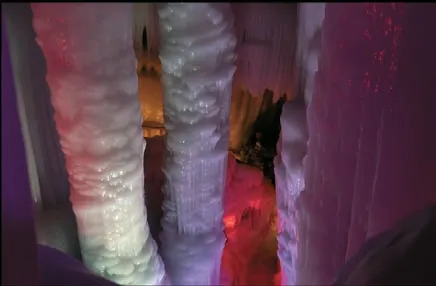
圖1

圖2
圖1是作者第二次轉入冰洞后,調換了一只24~70mm的標準變焦鏡頭,使用50mm焦段拍攝的主冰洞局部景觀原片,燈光由底部向上投射在冰柱上,拍攝時取略俯視角度,曝光以能表現白色部位的影調層次為準,冰柱上的冰熔體凹凸明顯,雖然陰影處在上部,但初看并不感到別扭,因拍攝效果比較正常(相對大光比環境,較多減曝光量的畫面),所以后期調整會比較容易,但需經過校正透視變形,改變冰柱上大下小的狀態。
1、進入基本調板,調整色調各項,曝光度基本不動,其他5項參照圖2所示數據調節,獲得圖3效果;

圖3
2、進而調節白平衡欄下兩項,參數見圖4,效果見圖5;
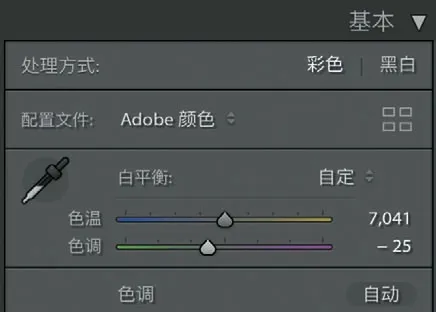
圖4

圖5
3、再調偏好各項,以提高畫面清晰度,同時增加色彩濃度,數據見圖6,效果見圖7;

圖6

圖7
4、觀察畫面,感覺畫面亮部與暗部亮度稍欠,而反差(對比度)又略過了些,便打開色調曲線調板,按圖8所示調整“區域”下的三項數據,使調板上半部位的曲線呈圖8所示模樣,獲得圖9效果;

圖8

圖9
5、畫面顯示,高光部位有點過曝,打開徑向濾鏡工具,在圖10所示位置拉出局部橢圓,并點擊徑向濾鏡調板下部的“反向”復選框(圖11下部),再按照圖11所示調整曝光度及白色色階等5項數據,獲得圖12效果,圖9左下角白色冰柱高光過曝狀況得到改善;

圖10

圖11

圖12
6、將預覽圖放大100%觀察,暗部有較粗的顆粒(圖13),遂進入細節調板,按圖14所示數據調節蒙版、明亮度和顏色三項,使顆粒適當減少,獲得圖15效果;
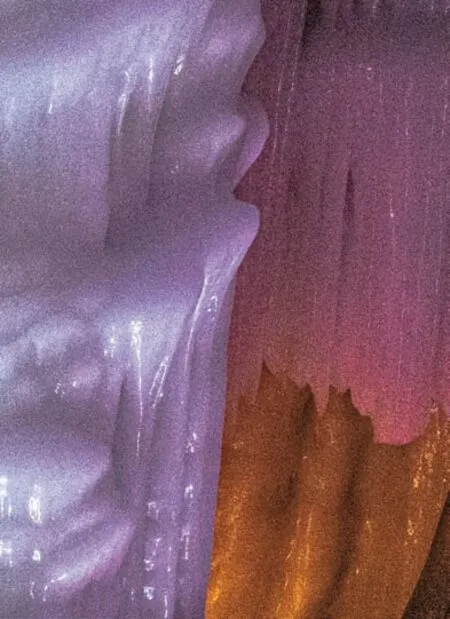
圖13
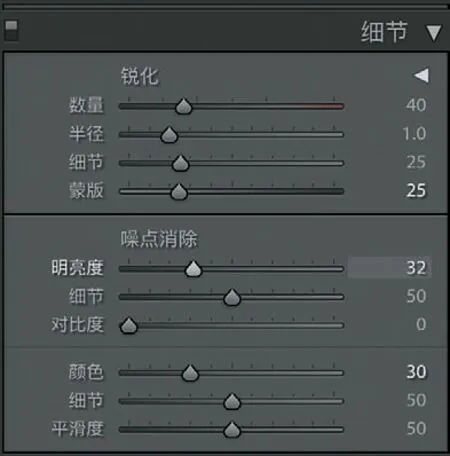
圖14
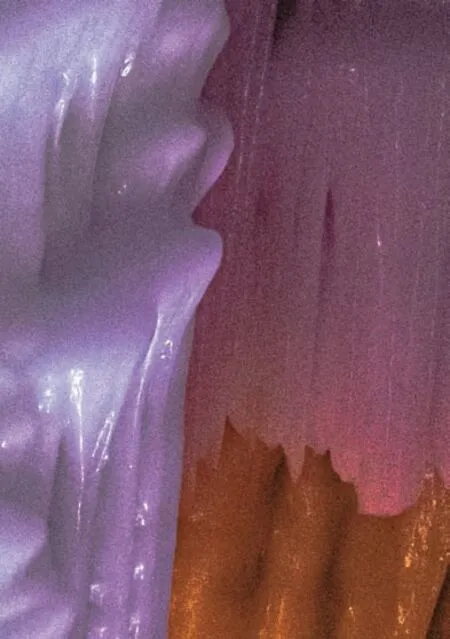
圖15
7、打開顏色調板,選中紅、黃兩色,按圖16所示數據調節三項數據,主要降低紅色飽和度和明度,使其不至于太過鮮艷;同時提高黃色飽和度,并降低亮度,使之更為老辣濃郁;效果見圖17,可與圖12對比兩色塊效果變化;

圖16

圖17
8、繼而校正透視,打開變換調板,按圖18所示調整各項數據,當冰柱基本呈現垂直效果時(圖20),點擊剪裁工具圖標,打開剪裁調板(圖19),按圖20所示框架進行剪裁區域的框定(見圖20的九宮格),然后再次點擊剪裁工具圖標,完成剪裁;

圖18

圖19

圖20
9、仔細觀察,遠處黑色小洞口有游客在手機拍攝(圖20白圈內),欲使用畫筆抹去。點擊畫筆工具,在人物部位涂抹(圖21),畫筆設置見圖22,然后照圖22所示數據調節曝光度等各項,將人物消除;

圖21
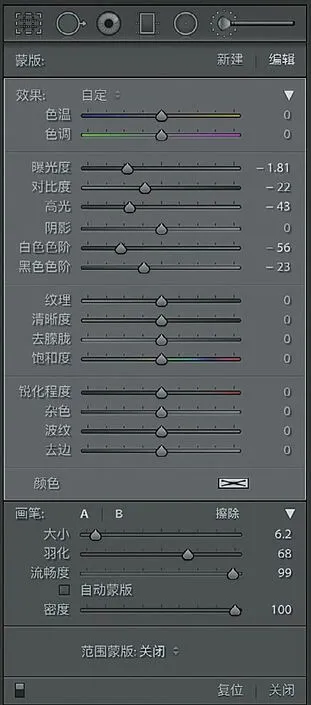
圖22
10、最后按常規勾選“鏡頭校正”調板的刪除色差復選框后導出,獲得成圖(圖23)。

圖23
例五、選用中、長變焦鏡頭拍攝局部,凸顯冰壁和冰凌的質感
圖24使用80~400mm變焦150mm焦段拍攝的一段冰壁,凹凸不平的壁面在紅、綠交匯的燈光照射下顯現得富有立體感。原片使用1/800s手持拍攝,以求取穩定而不抖動的清晰畫面,由于燈光較暗,將ISO提升到1000,光圈開至F6.8,才獲得圖24的亮度和虛實程度。

圖24
1、進入基本調板,按圖25所示各項數據進行常規的調設,效果見圖26。注意,調整中需先高光,然后陰影與白、黑色階,再調對比度及“偏好”各項;
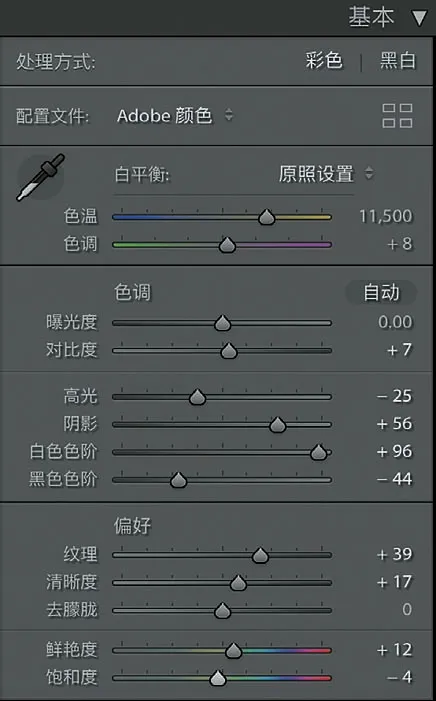
圖25

圖26
2、觀看預覽圖,雖然整圖亮度與色彩效果都獲得了改進,但高光部位顯得過亮而缺乏層次,尤其左側中上部位的白塊過于突兀,缺乏影紋層次。點擊徑向濾鏡工具,在左側中上部位白塊處拉出橢圓選區(圖27),然后勾選打開的調板下部“反相”復選框,按圖28所示,調節相關控件的數據,獲得圖29效果;

圖27

圖28

圖29
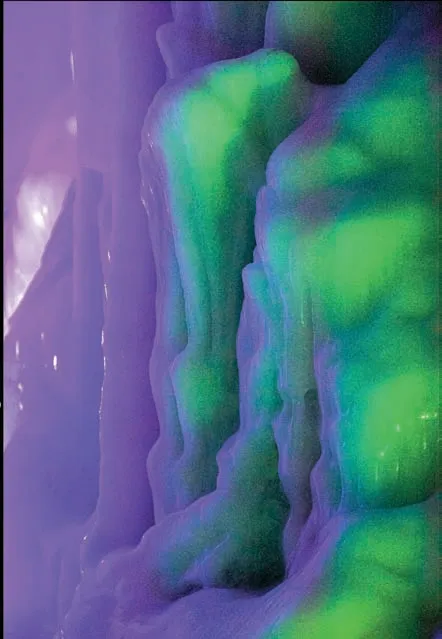
圖30
3、但覺得預覽圖中灰部位的影調層次比較平,反差較弱,需加以適當調整、加大,以增強整圖的立體感。點選漸變濾鏡工具,打開調板,在預覽圖自右至左拉出一個覆蓋全片的最高效果調整層(見圖30左側圓點與漸變濾鏡線條),同時在調板下部點擊范圍蒙版下拉三角,在拉出的菜單中選點明亮度,使添加的最高效果調整層成為明亮度蒙版,再勾選顯示明亮度蒙版復選框,使預覽圖轉為黑白,同時將范圍滑塊拖移至46/86位置(圖31),這時可在預覽圖中見到轉為紅色的中灰部位(圖32),紅色區域的調整范圍可以隨著范圍滑塊的拖移而改變紅色覆蓋區;

圖31

圖32
4、隨后點去復選框的勾,調節漸變調板蒙版下的相關數據(圖33),獲得圖34效果,與圖30相比,畫面中灰部位,尤其左側品紅部位冰壁的明暗關系得到了強化,立體感更強;

圖33

圖34
5、將圖片放大至100%,可見明顯的噪點(圖35),進入細節調板,按圖36所示數據調節蒙版與明亮度滑塊,使噪點有所減少(圖37),從全圖的整體效果看,冰壁表面比圖34光滑了許多(圖38);

圖35

圖36

圖37
6、勾選“鏡頭校正”調板的刪除色差復選框后導出,獲得成圖38。

圖38
例六、拍攝和表現純色塊的冰凌
圖39是使用116mm焦段拍攝的藍光照射下的冰凌,帶有透射效果的冰凌,沒有高光與反光的亮面,但略感缺乏高光與透明感,需后期加以改善。

圖39
1、進入基本調板,調整各項參數(圖40),獲得圖41效果,冰凌呈現出透明與半透明效果,但反差還不夠大;

圖40

圖41
2、進入色調曲線調板,按圖42所示調節各項參數,改變調板曲線形狀,獲得圖43圖像效果,畫面上部的冰凌明暗反差增強了些,但暗部,尤其藍色部位的冰凌外形與具體細節尚不夠明顯;
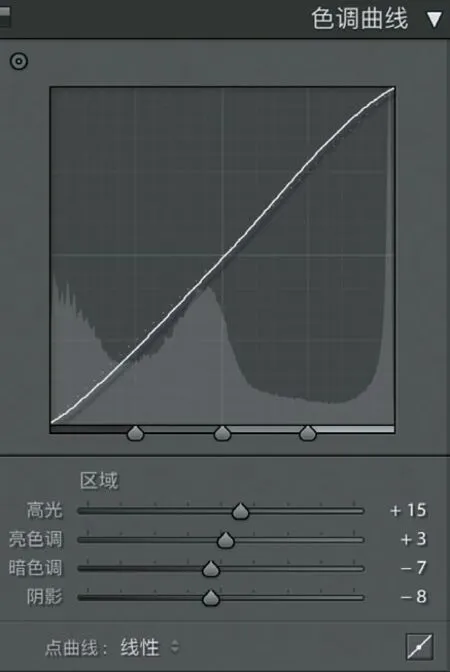
圖42

圖43
3、點擊徑向濾鏡工具,先后拉出4個橢圓選區,對局部區域進行調節,改變整體影調層次與立體效果。第一個位于左上角,范圍見圖44,再點反選后,按圖45所示參數進行普通濾鏡調整,效果見圖46;

圖44

圖45
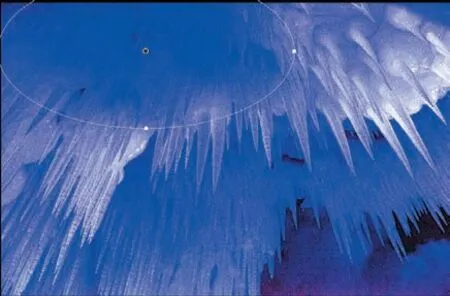
圖46
第二個位于右上角,范圍見圖47,再點反選后,將選區設置成亮度范圍蒙版,并按圖48所示參數進行調整,效果見圖49;

圖47

圖48

圖49
第三個選區位于左下角,范圍見圖50,點反選后,將選區設置成亮度范圍蒙版,并按圖51所示參數進行調整,效果見圖52;

圖50
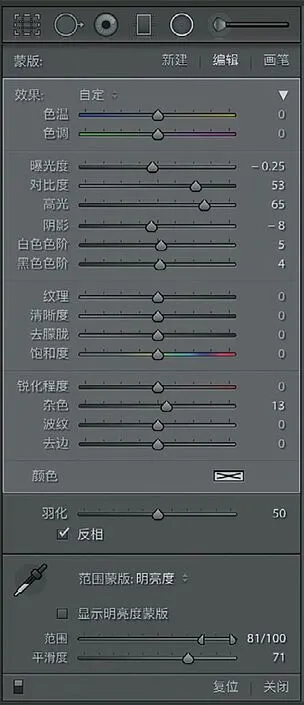
圖51

圖52
第四個位于圖片中下部,范圍見圖53,點反選后,按普通徑向濾鏡進行調整,參數見圖54,效果見圖55;

圖53

圖54

圖55
4、點擊漸變濾鏡工具,建立兩個范圍蒙版,先自上而下拉出最高程度調整區域(圖56),并將其設置為明亮度范圍蒙版,亮度范圍為54/87,調整數據見圖57;繼而再點新建按鈕,并自上而下拉出第二個全程調整區域,并設置為顏色范圍蒙版,選點顏色區塊見圖58,調整參數見圖59,兩范圍蒙版的調整效果見圖60;

圖56

圖57

圖58

圖59
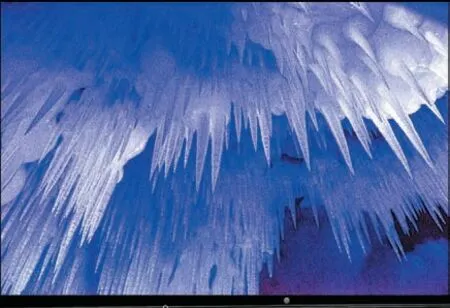
圖60
5、畫面的明、暗部位都有一些偏色的情況存在,需進行校正;先進入分離色調調板,按圖61所示數據調整高光與陰影部位的色相與飽和度,注意調整中需先拉一下飽和度滑塊,再調色相,然后再適當調整飽和度,并不斷調試色相,直至調校效果相對滿意,見圖62;

圖61

圖62
6、畫面暗部尚存有部分紅紫色塊,藍色區塊的冰凌也比較混沌而缺乏清晰的邊界,進入顏色調板,借調幾種顏色的三要素數據,加以改善,具體調節的顏色與調節數據見圖63,畫面效果見圖64;

圖63

圖64
7、將預覽圖放大100%后,可見噪點明顯(圖65),打開細節調板,按圖66調節相關項,消除亮度噪點,獲得圖67效果。

圖65
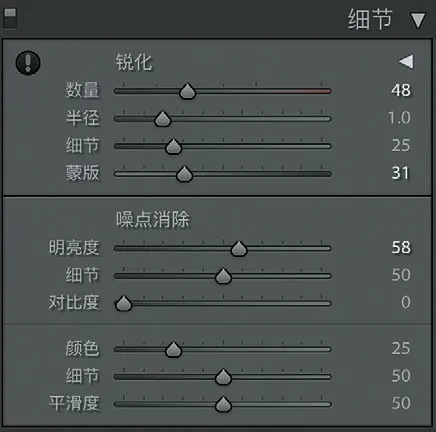
圖66

圖67
8、勾選“鏡頭校正”調板的刪除色差復選框后導出,獲得成圖(圖68)。

圖68
猜你喜歡
中老年保健(2021年12期)2021-11-30 02:58:01
好日子(2021年8期)2021-11-04 09:02:46
小學生學習指導(爆笑校園)(2020年6期)2020-07-03 10:01:10
攝影之友(影像視覺)(2019年2期)2019-03-05 08:27:14
攝影之友(影像視覺)(2018年12期)2019-01-28 09:01:02
攝影之友(影像視覺)(2018年12期)2019-01-28 09:01:02
中華詩詞(2018年11期)2018-03-26 06:41:34
小學生學習指導(低年級)(2017年11期)2017-10-23 01:32:36
Coco薇(2016年8期)2016-10-09 02:11:50
中國醫藥科學(2015年19期)2015-02-27 12:33:11