
PHOTOSHOP 2020創(chuàng)意的圖像組合之五變形組合的《影子、雪景、飛雁》
2020-10-15 02:02:47張恣寬
照相機(jī) 2020年5期
張恣寬

前期拍攝
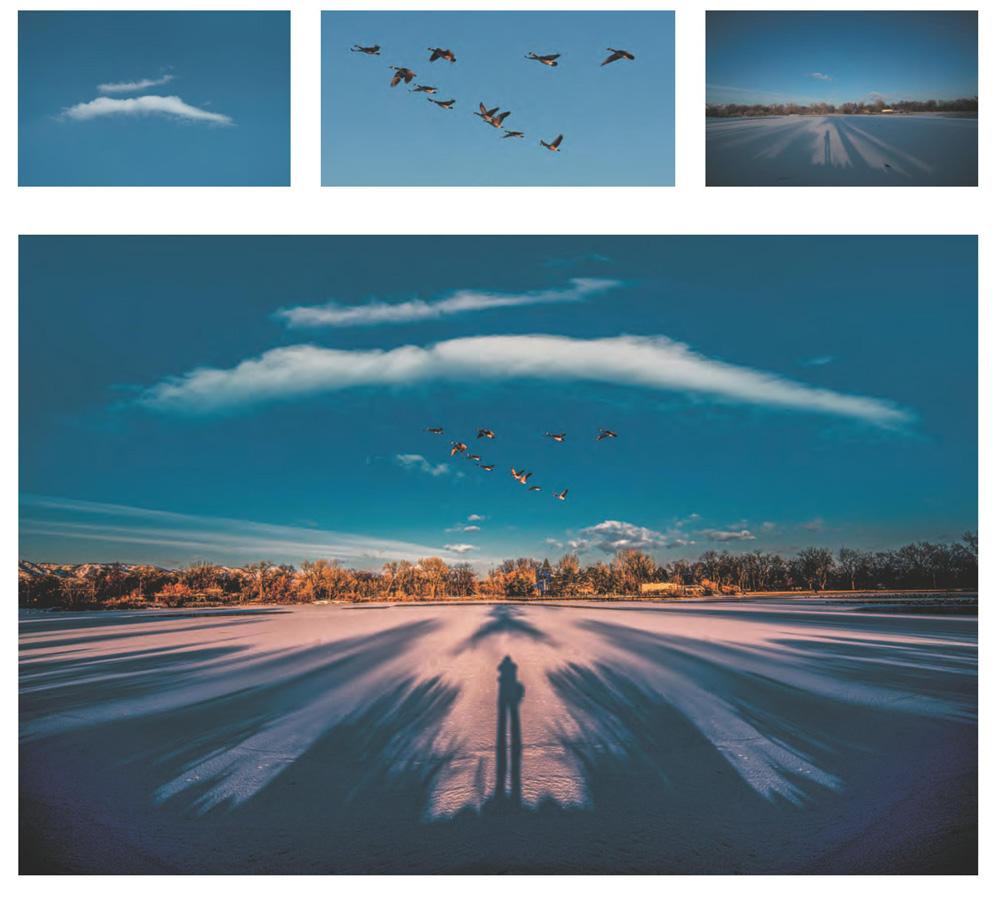
外出采風(fēng)拍攝,未必都能遇到理想的場(chǎng)景,有時(shí)藍(lán)天很好但萬里無云;有時(shí)天空有云,卻沒有飛鳥;有時(shí)地面場(chǎng)景很好,但天空云彩不理想。一幅成功的風(fēng)光作品,要想天空、場(chǎng)景都完美統(tǒng)一,真需要“天時(shí)、地利、人和”的結(jié)合。我?guī)е鳳S的理念外出拍攝,有景拍景,無景拍攝素材,有想法了,找出分類的素材,合成一幅作品。創(chuàng)作理念
這三幅《白云》、《飛雁》、《雪景》素材,可以不是同一天拍攝,但它們必須在同一光源下,同時(shí)拍攝的角度也必須差不多,這樣組合成功的作品,才能做到天衣無縫。《雪景》素材是10mm超廣角鏡頭拍攝的,我和大樹在湖冰面雪上的投影,為了效果更奇特,我將左邊復(fù)制粘貼到右邊,使左右投影呈對(duì)稱狀,然后利用Photoshop 2020軟件的新功能變形命令,將天空云彩的形狀變形,最后加上一組飛雁,完成一幅現(xiàn)實(shí)中難以一次拍攝成功的畫面。
后期制作
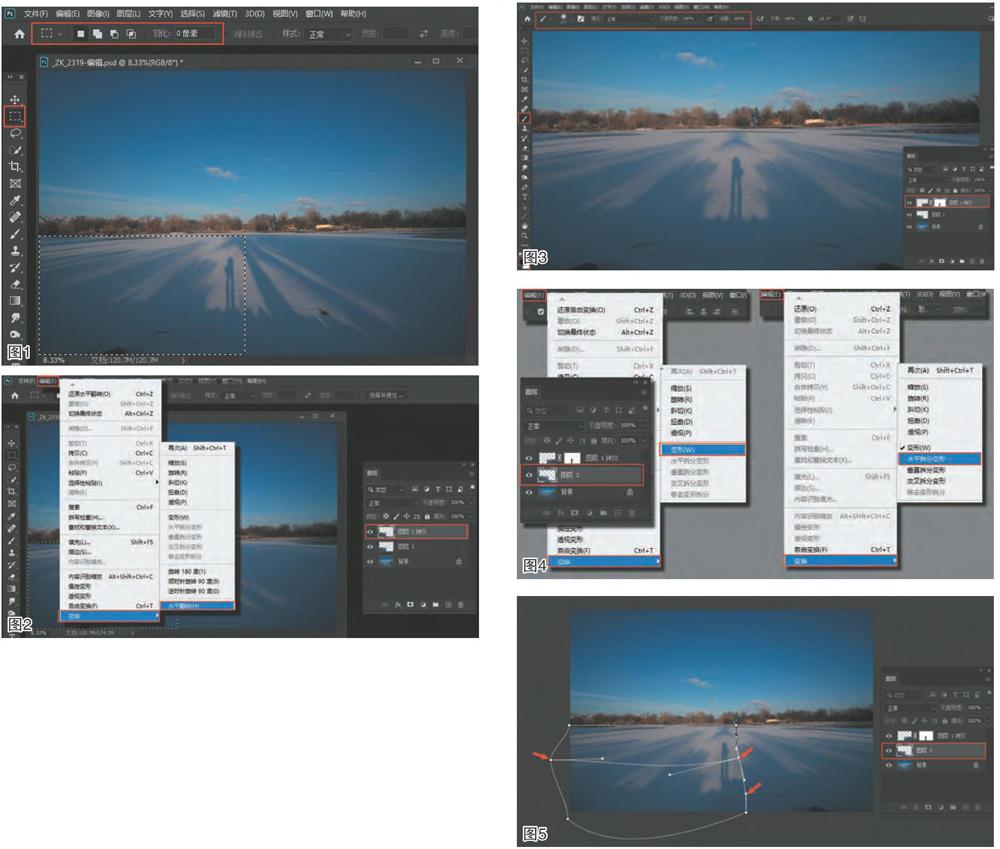
1在Adobe Photoshop 2020軟件中,執(zhí)行“文件/31-開”菜單命令,彈出“打開”對(duì)話框,選擇《雪景》素材,單擊“打開”按鈕,打開此圖,選工具箱中“矩形選框”工具,在人物左邊選一矩形選區(qū),見圖1。
2.按組合鍵“Ct rl+J”生成“圖層1”,再按組合鍵“Ctrl+J”生成“圖層1拷貝”,然后再執(zhí)行“編輯/變換/水平翻轉(zhuǎn)”菜單命令,見圖2。
3按D鍵設(shè)前景色為黑色,單擊圖層調(diào)板底部的“添加圖層蒙版”按鈕為“圖層1拷貝”添加一蒙版,選工具箱中“畫筆”工具,在工具選項(xiàng)欄,畫筆“大小”調(diào)為177px,“不透明度”為100%,“硬度”調(diào)為0%,在兩圖接縫處涂抹,見圖3。
4擊活“圖層1”將此層適當(dāng)變形。執(zhí)行“編輯/變換/變形”菜單命令,再次執(zhí)行“編輯/變換/水平拆分變形”菜單命令,見圖4。
5選工具箱中移動(dòng)工具,直接將需要變形的結(jié)點(diǎn)沿水平方向,根據(jù)自己的需要拖拽,新工具需要反復(fù)練習(xí)幾次,才熟能生巧,滿意后按Enter鍵確定,見圖5。
6.單擊“圖層1拷貝”縮略圖(見紅色箭頭),擊活“圖層1拷貝”將此層適當(dāng)變形。重復(fù)步驟4~5,執(zhí)行“編輯/變換/垂直拆分變形”菜單命令,選工具箱中“移動(dòng)”工具,直接將需要變形的節(jié)點(diǎn)沿垂直方向,根據(jù)自己的需要拖拽,滿意后按Enter鍵確定,見圖6。
7按組合鍵“Ct rl+Sh ift+Alt+E”蓋印所有圖層,生成“圖層2”層,再執(zhí)行“濾鏡/Camera Raw濾鏡”菜單命令,打開Camera Raw 12.1濾鏡窗口,見圖7。
8在Camera Raw窗口的“基本”選項(xiàng)卡中,調(diào)整圖片的反差、色彩。白平衡不動(dòng),設(shè)“曝光”為0.75,“對(duì)比度”為91,“高光”為-88,“陰影”為58,“白色”為53,“黑色”為-70,單擊右下方“確定”按鈕,返回Photoshop 2020界面中,見圖8。
9.在Photosho 2020軟件中,執(zhí)行“文件/打開”菜單命令,彈出“打開”對(duì)話框,選擇《白云》素材,單擊“打開”按鈕打開此圖,選工具箱中“移動(dòng)”工具,直接將圖拖入《雪景》素材,生成“圖層3”,見圖9。
10.這一步將白云變形。重復(fù)步驟4~5,執(zhí)行“編輯/變換/交叉拆分變形”菜單命令,“交叉拆分變形”菜單命令可以向水平、垂直任意方向變形,這里把白云變得更夸張,合適后按“Enter”鍵確定,見圖10。
11.按D鍵設(shè)前景色為黑色,單擊圖層調(diào)板底部的“添加圖層蒙版”按鈕為“圖層3”添加一蒙版,選工具箱中“漸變”工具,在工具選項(xiàng)欄“漸變拾色器”中選由黑至白,左手按Shift鍵,用鼠標(biāo)從底向上拉一直線,這樣要多拉幾次,至合適為止,見圖11。
12.用鼠標(biāo)單擊“圖層3”縮略圖(紅色箭頭),再執(zhí)行“濾鏡/Camera Raw濾鏡”菜單命令,打開Camera Raw 12.1濾鏡窗口,見圖12。
13.在Came ra Raw窗口的“基本”選項(xiàng)卡中,調(diào)整圖片的反差、色彩。白平衡不動(dòng),設(shè)“曝光”為-0 15,“對(duì)比度”為77,“高光”為-100,“陰影”為44,“黑色”為-24,“紋理”為5,單擊右下方“確定”按鈕,返回Photoshop 2020界面中,見圖1 3。
14需要用“濾鏡漸隱”來調(diào)節(jié)強(qiáng)弱(注:這時(shí)不能進(jìn)行其它任何操作),執(zhí)行“編輯/漸隱Camera Raw濾鏡”菜單命令,打開“濾鏡漸隱”對(duì)話框,邊降低“漸隱”不透明度,邊觀察兩云彩接合處顏色,“漸隱”不透明度為63%,無差別時(shí)為止,見圖14。
15.下面我們要加一組飛雁,這是我自創(chuàng)的一種摳鳥的方法,簡(jiǎn)單方便,且鳥的身體細(xì)節(jié)全部保留,效果很好。在Photoshop 2020軟件中,選擇《飛雁》素材,打開此圖。按組合鍵“Ctrl+J”,生成“圖層1”,再單擊“圖層1”層縮略圖前的小眼睛,關(guān)閉“圖層1”層,然后擊活“背景”層,執(zhí)行“濾鏡/Came ra Raw濾鏡”菜單命令,打開Camera Raw12.1濾鏡窗口,見圖15。
16在Came ra Raw窗口中,單擊“HSL/調(diào)整”,進(jìn)入“HSU調(diào)整”選項(xiàng)卡中。在“飽和度”選項(xiàng)中,調(diào)整“淺綠色(青色)”為-64,“藍(lán)色”為-100,在“明亮度”選項(xiàng)中,調(diào)整“淺綠色(青色)”為69,“藍(lán)色”為100,目的是將藍(lán)天調(diào)成白色,見圖16。
17.單擊“基本”選項(xiàng)卡,進(jìn)入“基本”選項(xiàng)卡中。點(diǎn)擊右上角的“黑白”按鈕,將圖片轉(zhuǎn)換成黑白模式,調(diào)整“曝光”為-0 48,“對(duì)比度”為94,“高光”為100,“陰影”為-100,“白色”為100,“黑色”為-100,“紋理”為20,單擊右下方“確定”按鈕,返回Photoshop 2020界面中,見圖17。
18.選工具箱中“對(duì)象選擇工具”工具(新增),在畫面中選擇所有的飛雁在選區(qū)內(nèi)(見圖18畫面中的紅色矩形線),就可以自動(dòng)選擇出全部飛雁。
19.鳥的邊緣清晰度需要模糊一點(diǎn)。執(zhí)行“濾鏡/模糊/高斯模糊”菜單命令,打開“高斯模糊”對(duì)話框,設(shè)“半徑”為1像素,單擊“確定”按鈕,見圖19。
20.保持飛雁選區(qū)不動(dòng),擊活“圖層1”層,用鼠標(biāo)單擊圖層調(diào)板底部的“添加圖層蒙版”按鈕為“圖層1”添加一選區(qū)蒙版,這時(shí)可以看到飛雁以外的藍(lán)天變?yōu)榘咨耍w雁身體細(xì)節(jié)保持未變,見圖20。
21.左手按住CtrI鍵,右手將兩個(gè)圖層全選中,選工具箱中“移動(dòng)”工具,直接將兩個(gè)圖層拖入《雪景》素材(兩圖層必須同時(shí)移動(dòng)),生成“圖層4”和“圖層5”。擊活“圖層4”,將圖層調(diào)板中的混合模式“正常”改為“正片疊底”,這時(shí)藍(lán)天中只有幾只飛雁,見圖21。
22.擊活“圖層5”,按組合鍵“Ctrl+Shift+Alt+E”蓋印所有圖層,生成“圖層6”層,再執(zhí)行“濾鏡/Came ra Raw濾鏡”菜單命令,打開Camera Raw 12.1濾鏡窗口,在CameraRaw窗口的“基本”選項(xiàng)卡中,調(diào)整圖片的反差、色彩。滿意后,單擊右下方“確定”按鈕,返回Photoshop 2020界面中,見圖22。
至此,完成了《影子、雪景、飛雁》的后期合成。按組合鍵“Ctrl+Shift+E”合并可見圖層,或存為PSD圖。我選擇直接將PSD圖存儲(chǔ)在Lightroem軟件目錄里,這樣隨時(shí)便于對(duì)制作過程進(jìn)行修改。
猜你喜歡
兒童故事畫報(bào)·發(fā)現(xiàn)號(hào)趣味百科(2025年8期)2025-08-23 00:00:00
青少年科技創(chuàng)新報(bào)(2024年23期)2024-07-12 00:00:00
中學(xué)生天地(A版)(2022年10期)2022-11-23 06:42:50
中華詩詞(2020年1期)2020-09-21 09:24:52
小學(xué)生作文(中高年級(jí)適用)(2018年5期)2018-06-11 01:22:56
數(shù)學(xué)小靈通·3-4年級(jí)(2017年10期)2017-11-08 08:42:59
少年文藝·我愛寫作文(2017年6期)2017-06-12 23:21:56
中學(xué)生數(shù)理化·七年級(jí)數(shù)學(xué)人教版(2017年11期)2017-04-23 07:18:00
數(shù)學(xué)大王·中高年級(jí)(2016年12期)2016-12-26 21:37:36
商業(yè)評(píng)論(2014年9期)2015-02-28 04:32:41
