
RAW格式圖像處理技巧例解101戶外花卉高低調畫面的前期拍攝與后期調設
2020-10-15 02:02:47韓程偉
照相機 2020年5期
關鍵詞:效果
韓程偉
花卉是很多攝影愛好者鐘情的題材,尤其是春暖花開、百花爭艷時節,拍攝者甚眾。但也有些初學者常問,戶外拍花需不需要帶背景紙?怎樣才能拍到黑色背景的花卉照片?也曾見過有人拍梅花,因為植株較大,便請了兩個幫手,把兩條白被單縫合在一起,用兩根竹竿撐開,支在梅樹后面,結果可想而知,勞民傷財,情狀慘不忍睹。筆者外拍花卉,從不攜帶背景紙,往往尋找深色物體,如成片的背陰大樹,或處在陰影下的黑色地面,甚至逆光下水中的深色倒影作背景,以處在明亮陽光下的花朵(或枝葉)為主體,拍攝低調花卉;而以天空或帶有反光的明亮水面作背景,拍攝高調花卉。當然,也會根據具體情況,拍攝帶有中間調子的花卉,通過后期調設,改變背景的影調或色調,使之產生高調(或亮調)效果或低調(暗調)效果的照片。下面介紹的幾例,第一和第二倒是實拍形成的;而第三和第四倒是通過后期強化調設構成的。
例一、白背景高(亮)調花卉的拍攝與調制
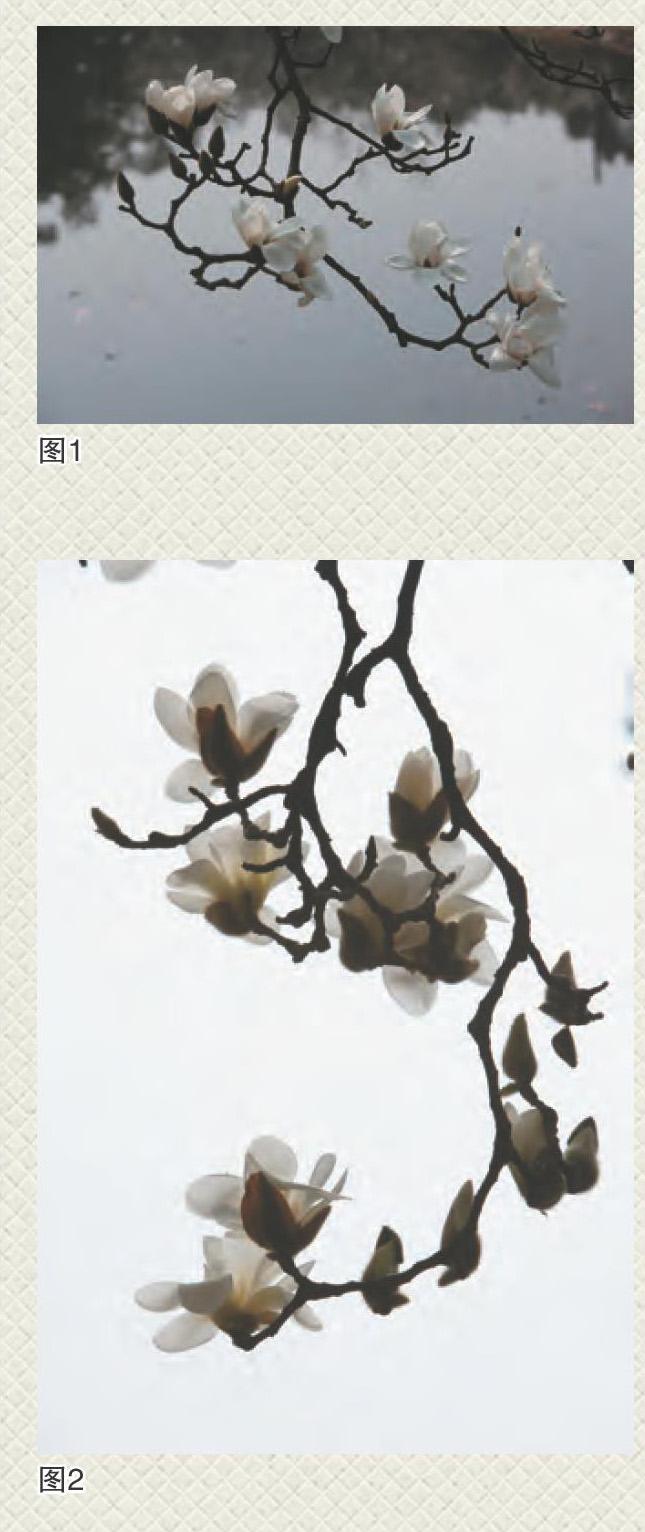
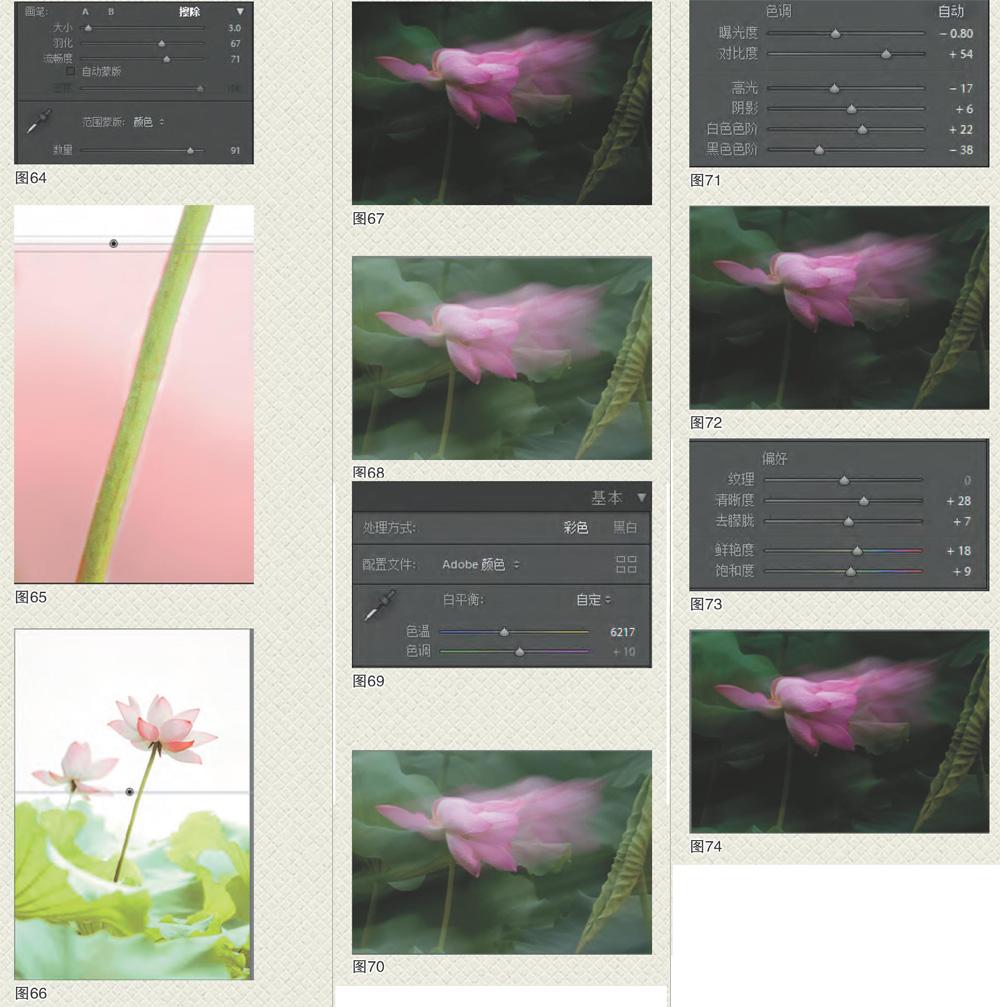
前期拍攝圖1是隨意拍攝的一幅玉蘭花,背景是湖水,水中倒影既有深色的樹木建筑,也有白色的天空,顯得比較雜亂。若需獲得干凈一致的高調畫面,可選擇天空或水中明亮的天空反光區塊為背景拍攝,如圖2便是筆者在一個布滿薄云的陰天,選擇了一支盛開的白玉蘭仰視拍攝的。選擇陰天,主要可以避免晴朗天空中藍天下的白云,雖說藍天白云清新美麗,但與玉白色的花朵疊在一起,反而顯得混雜不潔,而陰天薄云下的玉蘭,雖無陽光照射,但受光均勻,在頂部天光的投射下,會產生半透明的視覺效果。拍攝時略提高曝光量,使天空更顯明亮,花瓣的質感與層次更為細膩鮮明。
后期調設將原片導入后覺得畫面略偏紫,花瓣的透明度略感稍弱,頂部與右上角還有其他花枝的碎雜部分入畫,這些都是需要加以調整修飾的。
1、打開修改照片模塊的基本調板,進行偏色的微調
鼠標左鍵點擊“吸管”圖標(白平衡選擇器,見圖3黃圈內),吸管離開調板中原位置(圖4);
當鼠標箭頭移入預覽窗,箭頭變成吸管狀,將吸管頭置于花瓣處(見圖5紅圈內位置),可見拾色板及中心帶十字架方格的顏色偏橙黃(圖5),點擊左鍵后花瓣顏色改變,吸管回到調板原位置(圖6),色溫與色調滑塊位置同時移動,觀察偏色狀態,若偏色明顯,繼續點取吸管,尋找預覽圖花瓣偏色位置點擊,直至偏色基本消除為止;此時色溫值為4963,色調保留原片位置,為灰色的+8(圖6),預覽圖偏色校正狀態見圖7,也可直接向左拖移色溫滑塊至4963位置;
2、調節曝光度及偏好
按圖8所示數據調整各項滑塊位置,獲得圖9效果,但花瓣透明度不夠理想;
3、調節曲線
進入色調曲線調板,通過調設,提升高光、亮色調和暗色調數據,壓暗陰影(圖10),獲得圖11效果,花朵影調層次比較理想;但花托和花瓣重疊部位顏色略偏淺橙色;
4、調設相關顏色
進入顏色調板,選擇紅、橙、黃色,將飽和度降低明度提高,尤其將橙色色相略調黃,并適當調設綠、藍兩色,改善花蕾尖芽與稍嫩的花托的色澤,具體數據見圖12,效果見圖13;
5、去除多余碎花
點擊去除污點工具,打開調整面板。按圖14設置“仿制”畫筆的大小和羽化、不透明度數據,進入預覽窗口,在畫面頂部及右上角多余碎花花瓣部位涂抹,將它們消除(圖15);
6、去紫邊
將預覽圖放大至100%,發現有較明顯的紅、綠“色差”邊線(圖16),勾選鏡頭校正“刪除色差”默認框(圖17),仍有殘留(圖18),在調板中切換到手動界面,按圖19調設“去邊”項下兩組控件的滑塊位置(數據與詳情見圖19),獲得圖20效果,紅、綠色邊基本消除;
例二、深背景低(暗)調花卉的拍攝與調制
前期拍攝圖22是以處在背陰山體上的深色樹木為背景,平視拍攝的一幅玉蘭花原片,逆光,但陽光透過薄云,顯得并不強烈,由于背景是較大面積的深色,花朵又較白,便適當減少曝光量(評價測光模式)拍攝。若點測光,測光位置為右側較大的白色花朵時,則應增加0.7~1級,這時背景較深,白色花瓣又留有淺灰層次,后期調整便十分快捷,也不會因過曝而喪失玉蘭花瓣的白色層次。
后期調設將原片導入后感覺畫面色彩比較正,盛開花朵的白色花瓣層次感稍弱(高光還沒有溢出),樹枝的輪廓線還是比較明顯的,可以將背景分離,但還需將深色部位影調層次作些調設,使其更為豐富,樹枝更跳。
1、進入基本調板,對色調項進行調整,略減曝光,增加對比度可使樹枝輪廓更為明顯;調整高光、陰影及黑白色階,使高白花瓣層次清晰,立體感更強。數據見圖23,效果見圖24;
2、然后調節偏好各項數據,參數見圖25,效果見圖26,花朵與花枝的清晰度更高,形象更為突出;
3、檢查色差,調節校正。將局部圖片放大100%后發現有較嚴重的色差現象(圖27),進入鏡頭校正調板,點擊默認的刪除色差復選框(圖28),然后再打開手動校正板塊,按圖29所示調節紫、綠兩組色相調節控件,效果見圖30,色差基本消除,任何單一的處理都無法獲得理想的效果。
4、進入曲線調節項,按圖31所例數據調節設置,尤其最下沿部位的曲線對比度,調為“強”,效果見圖32;
5、同上例分析與調整,再次進入顏色調板,調節紅、橙、黃、綠、淺綠及藍色(圖33),將花朵及花托顏色調得較理想時導出,獲得圖34成片。
例三、高明調荷花的拍攝及后期編輯
前期拍攝圖35是一幅明調效果的荷花成片,清新淡雅,風姿綽約。拍攝時為營造出淤泥而不染的意境,取低角度仰拍,一方面突出荷花的挺拔身姿,另一方面可取入較多的天空,易形成明亮潔白的背景,圖36是拍攝的原片。
后期調設由于拍攝時為陰天,畫面偏青,點測光,以粉色荷花為基準曝光,影調層次細節表現較豐富。擬將整體提亮,尤其荷葉將以粉綠色呈現,原片顯示為深綠,需調整色相與亮度。
1、在修改圖片模塊打開基本調板,按圖37調節白平衡數據和色調值,使畫面偏暖,尤其荷葉綠色成分增加,效果見圖38;
2、進一步調整色調,改變曝光度與明暗層次,具體數據見圖39,效果見40,天空發白,荷葉提亮;
3、調節偏好各項,提高紋理值,使花葉纖細的紋理清晰;減低清晰度、去朦朧值,使荷花花瓣更為柔順,降低飽和度和鮮艷度,使色彩不至于過艷;數據見圖41,效果見42;
4、就整體影調來看,仍需提亮,進入色調曲線調板,按圖43數據調整各項,使曲線達到圖中狀態,獲得圖44的畫面效果;
5、再做明亮部位與暗部的色彩調整,進入分離色調調板,對高光與陰影部位的色相和飽和度進行調節設置,一般應先略移動飽和度滑塊,然后移動該影調部位的色相,邊移動邊觀察畫面調整部位的色彩改變,基本確定顏色后再調節飽和度,直至滿意,具體數據見圖45,最后效果見圖46,比較符合意向中的目標;
6、進入顏色調板,再次調整相關單色,使花瓣更白,略帶粉紅,顯示不染的本色,荷葉略顯嫩綠,更接近最終效果;
7、點擊放大預覽圖,觀看花徑部位,可見明顯紅色邊線,需消除(圖49)。方法同前兩例,即點默認的刪除色差復選框,再在鏡頭校正手動板塊按圖50所示調設,基本可消除紅色邊線,效果見圖51:
8、對局部進行調整。點擊徑向濾鏡工具(圖52),打開調整面板,在預覽圖添加選區1(圖53),并將其設置為亮度范圍蒙版,范圍數據見圖52下部,執行調節區域見圖54紅色區塊,調節控件及數據見圖52效果欄;
9、點調板“新建”后按圖55所示橢圓位置拉圈,并按圖56下部所示設置顏色范圍蒙版,點擊取吸管后在選區荷葉明亮部位點擊(見圖57圈內吸管),圖55荷葉呈現紅色部位即為調整部位,按圖56所示調節效果欄內相關控件數據,獲得圖57畫面效果;
10、點調板“新建”,按本例第9點所述,在預覽圖底部拉橢圓(圖59),并再調版內設置亮度范圍蒙版,調設范圍數值及平滑度,并調節效果欄內相關控件數據(圖58),獲得圖59畫面效果;
11、至此,預覽圖荷葉遠、近色澤與影調都調得符合空氣透視規律,下一步便可以再次提亮荷葉色澤(明度),向整體高明度影調目標靠近。點擊漸變濾鏡工具,按圖60所示,自下而上至畫面中部拉出整體調節的“漸變區域”(即圖中紅色區塊內),并按圖61下部所示,設置顏色范圍蒙版;
12、選取調板下部顏色吸管,在預覽圖內多個不同顏色點上點擊(需按住Shjft鍵才能加多個吸管),凡點中的顏色都可以進行相同的調節,點加的位置見圖62,調節控件及數據見圖63;
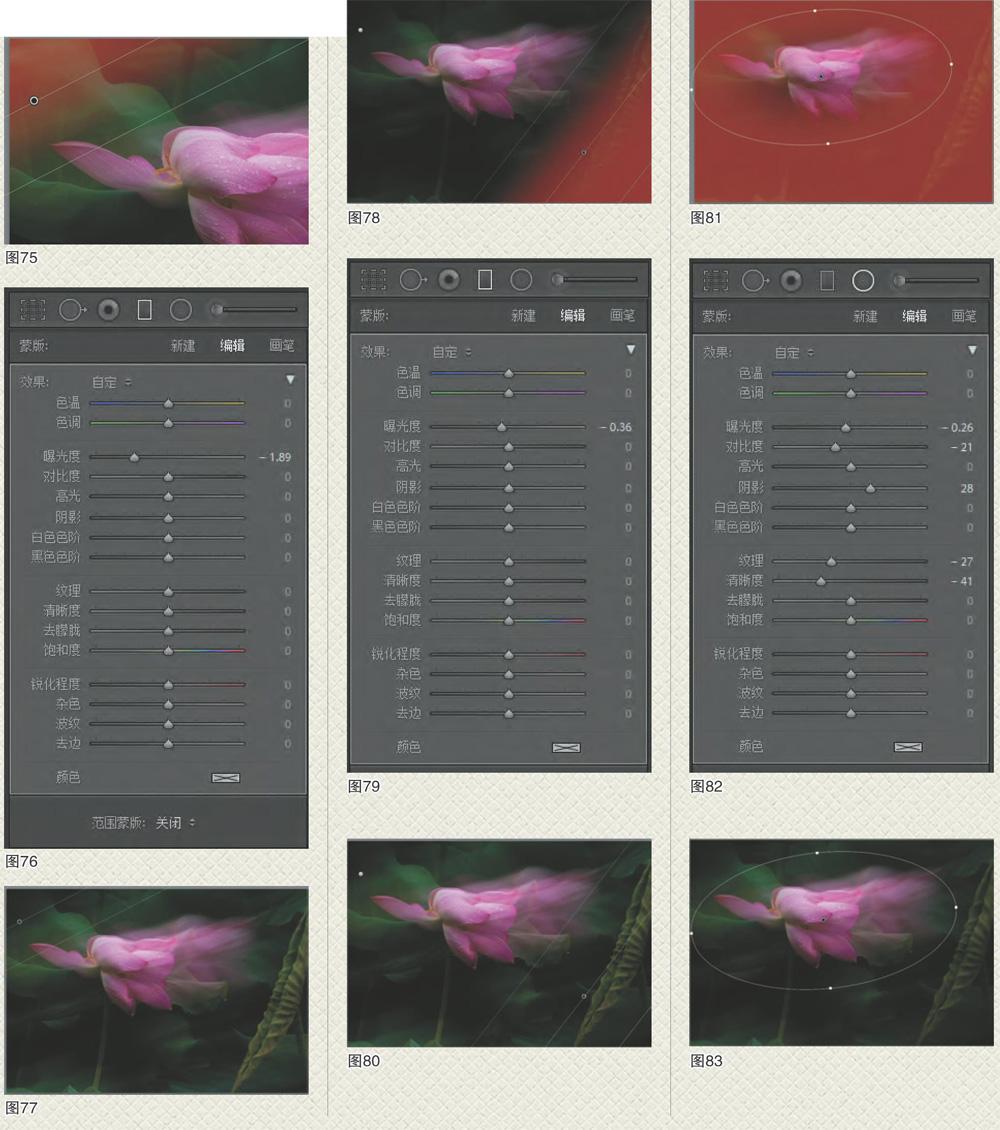
13、為保留畫面中主體荷花莖桿的原有色澤,需擦除莖稈上的調整蒙版,選點調板上部“蒙版”行最右的“畫筆”項(見圖63黃圈內),然后在最下部點“擦除”畫筆,并設置擦除畫筆各項參數(圖64),然后在紅色顯示蒙版位置的狀態下在莖稈上涂抹,將紅色擦去(圖65),然后再次點擊畫筆A,按圖63所示數據調節各項,獲得圖66效果,導出后得到圖35成片。
例四、低調荷花的拍攝與改制
前期拍攝圖67是一幅趨向于低調效果的荷花,但它的原片并非處于較暗的環境中,圖68便是未經調設時的狀態。拍攝時選擇大面積荷花中的一朵,時值凌晨,又是雨后,天空沒有強烈的陽光,我用400mm長焦將這朵荷花拉近,取ISO31,F20,1/4S慢快門速度短時停頓加甩拍一次成型拍攝了這張原片(圖68)。后期調設盡管作為主體的荷花在綠色荷葉的陪襯下還是比較明顯的,虛化的幻影也帶有一些趣味性,但整體畫面中荷葉還是顯得比較雜亂,主體仍不夠突出。好在周邊都是綠色的荷葉,比較容易處理,擬在后期處理中以低調的形式加以表現。
1、進入基本調板,先調節色溫,具體數據見圖69,效果見圖70;
2、繼而調設色調下兩組滑塊,減曝光值,提升對比度,減高光和黑塊,增加陰影和白塊值,達到壓暗中灰以下階級提升亮部,加大明暗反差并增加(或保留)高光部位影調細節的目的,畫面呈現荷花亮度及細節保留,周邊荷葉明顯趨暗的效果。具體數據見圖71,效果見圖72;
3、再調偏好各項。保持紋理O值,略提高清晰度控件值,可使花瓣中的細絲清晰度略微提高,而保留了虛晃部位的模糊度,不至于紋理過于清晰,有突兀之感,數據見圖73,效果見圖74;
4、觀察畫面整體效果,左上角荷葉略感過亮,右側一片荷葉過于完整,亮度亦過高,顯得喧賓奪主,需加以調整減弱。
①點選漸變調整工具,打開調整面板,在左上角拉出漸變區域(見圖75紅色區域及三條漸變線位置),再將曝光度降低調整,數據見圖76,獲得圖77效果;
②再點擊調板中的“新建”鈕,在預覽圖右側自右下向左上拉出漸變區(見圖78紅色區域及三條漸變線所示),調低曝光度O 36(圖79),獲得圖80效果;
5、點完成后,再點徑向濾鏡工具,在荷花位置拉出徑向漸變區域(見圖81紅色位置),然后按圖82所示調整各項控件數據,注意不點選區反向復選框,獲得圖83效果,導出后得到成片圖67。
猜你喜歡
中老年保健(2021年12期)2021-11-30 02:58:01
好日子(2021年8期)2021-11-04 09:02:46
小學生學習指導(爆笑校園)(2020年6期)2020-07-03 10:01:10
攝影之友(影像視覺)(2019年2期)2019-03-05 08:27:14
攝影之友(影像視覺)(2018年12期)2019-01-28 09:01:02
攝影之友(影像視覺)(2018年12期)2019-01-28 09:01:02
中華詩詞(2018年11期)2018-03-26 06:41:34
小學生學習指導(低年級)(2017年11期)2017-10-23 01:32:36
Coco薇(2016年8期)2016-10-09 02:11:50
中國醫藥科學(2015年19期)2015-02-27 12:33:11
