
漸變映射
2020-10-26 06:51:00
影像視覺 2020年10期

顏色漸變通常被認為是平面設計師們專用的工具,畢竟我們似乎想不到攝影師有什么理由需要給一張好好的照片加上漸變色。但是,漸變映射功能的出現讓漸變色也成為攝影師值得一試的工具,我們可以使用它來控制畫面任意影調上的色彩表現。
簡而言之,漸變映射的功能是根據畫面的明暗程度將其轉換為與漸變一一對應的顏色。畫面暗部對應漸變左側的顏色,高光對應漸變右側的顏色。這也就意味著,我們可以使用漸變映射濾鏡創建出從復古懷舊到個性現代之間的各式色彩風格。
如果你曾經使用過Camera Raw或Lightroom中的分離色調功能(本期我們也會講解),那么通過影調范圍調整色彩的概念并不會感到陌生。但是,漸變濾鏡在這些簡單工具的基礎上前進了一大步,我們不再局限于兩個影調的兩種顏色,而是可以對不同影調的顏色做任意編輯。除此之外,程序還給我們提供了大量的漸變預設方便我們的使用。

專家技巧:轉換為LUT文件
和所有調整圖層類似,漸變映射調整圖層的設置同樣可以通過“文件>導出>顏色查找表”導出為LUT文件。LUT文件可以作為配置文件導入到Camera Raw,也可以在各種支持LUT文件的后期處理軟件中直接使用。想要在Camera Raw中使用LUT文件,首先打開預設面板,然后按住Alt鍵單擊新建預設按鈕,即可打開新建配置文件面板。勾選查找表選項,選擇導出的查找表文件,為配置文件命名,它就會出現在我們的配置文件瀏覽器當中。接下來就可以直接針對RAW文件使用這些效果,并使用強度滑塊控制效果的強弱。
1.什么是漸變映射
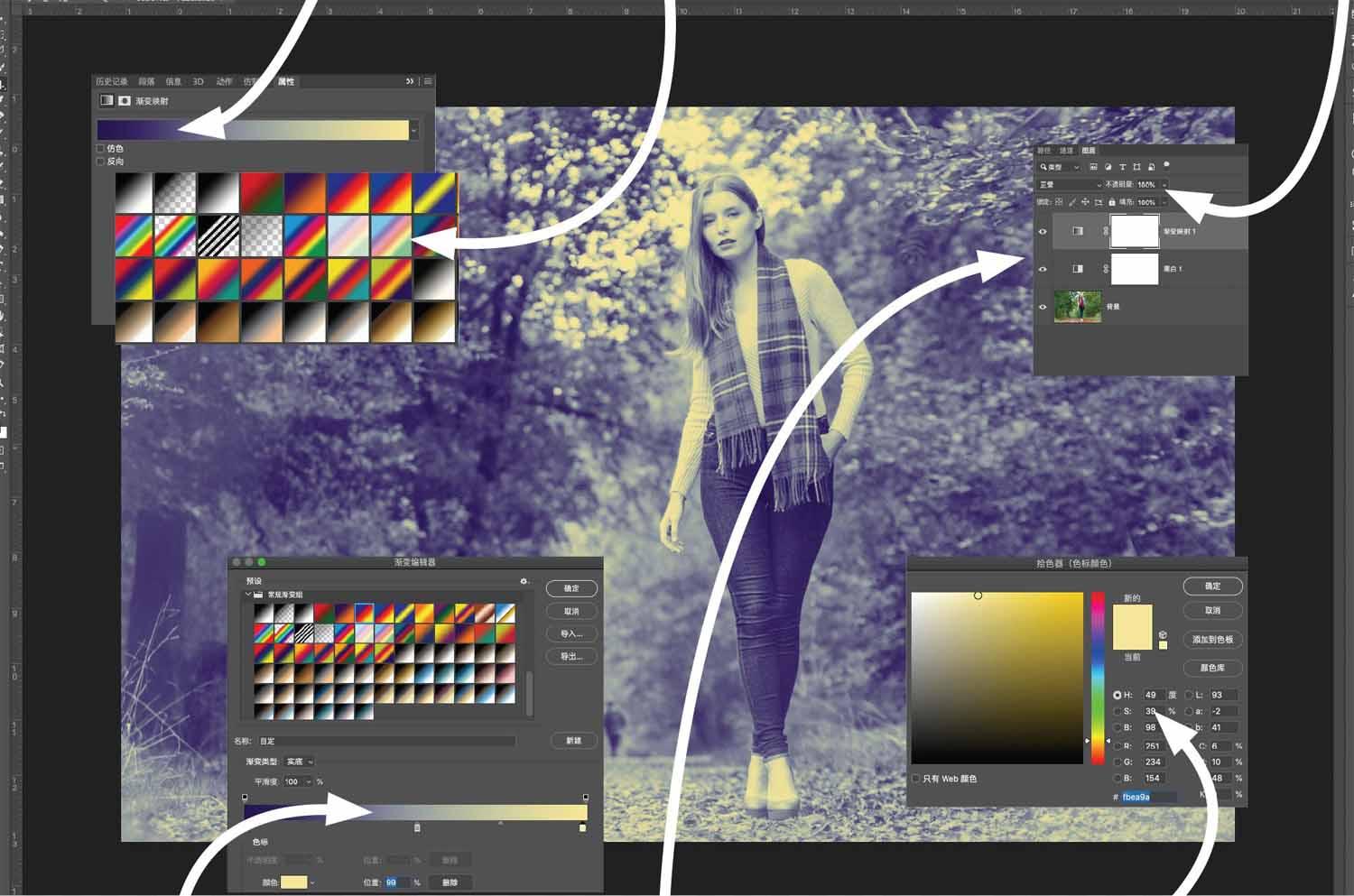
在漸變映射中,從黑到白的每一個明度都對應一種專門的顏色,我們可以根據這個對應規則將不同顏色根據畫面的明暗關系應用到照片上。在下方的例子中,我創建了一個藍青黃三色漸變,第一個顏色為#260a56,對應暗調;第二個顏色為#99a3a2,對應中間調;第三個顏色為#fbea9a,對應高光。
2.應用預設
在單擊圖層面板下方的新建填充或調整圖層添加漸變映射圖層后,接下來可以打開屬性面板中的漸變菜單,系統提供了豐富的預設供我們選擇。盡管這些預設中的大多數都不適合攝影,但是舊版濾鏡中的照片色調卻格外滿足攝影師的需要,里面的所有顏色均是模擬真實存在的攝影工藝而設計。
3.圖層設置
當我們以調整圖層的方式為照片添加漸變映射效果之后,還可以對其做更進一步的調整,例如通過降低漸變映射調整圖層的不透明度弱化其效果。如果你希望隱藏畫面中部分區域的漸變映射效果,可以選擇畫筆工具,使用黑色畫筆(快捷鍵D)在蒙版中對應的區域上涂抹將其隱藏。
4.自定義漸變
單擊屬性面板中的漸變預覽即可打開漸變編輯器,我們可以在這兒編輯屬于自己的漸變風格,向漸變中加入不同的顏色,或者改變其對應的影調范圍。在漸變編輯器下方是一系列稱為色標的小箭頭,雙擊色標即可改變其顏色,拖動色標改變其對應的影調。在漸變帶上單擊,可以加入更多色標。
5.綜合編輯
一般來說,為了調整的靈活性,我們會將漸變映射濾鏡以調整圖層的方式加入到畫面,這樣一來我們也就可以將其與其他調整結合在一起使用。例如說在這兒,我們在添加漸變映射圖層之前首先添加了一個黑白調整圖層,這樣一來就能更加靈活地控制不同顏色所對應的影調,起到諸如提亮面部之類的效果。
6.更改顏色
雙擊色標可以彈出拾色器面板,我們可以用它來更改漸變中已有的顏色。例如說,我們可以首先從預設中選擇棕/藍色漸變預設,接著在漸變編輯器中雙擊藍色色標,然后在彈出的拾色器面板中選擇色相、飽和度或亮度,然后使用左側的滑塊更改其設置值,得到自己期望的效果。
