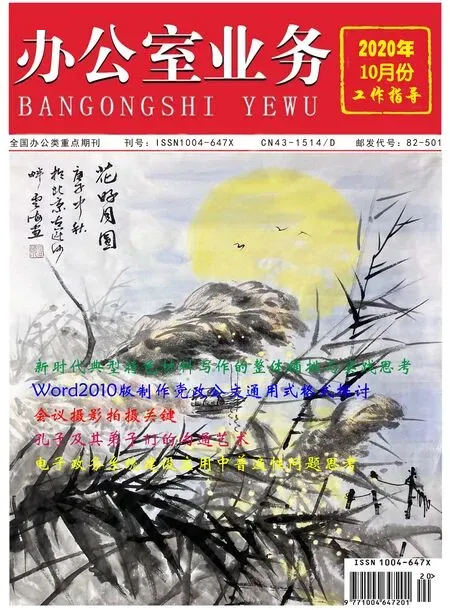
Word2010版制作黨政公文通用式格式探討
2020-11-23 03:51:48廣東農工商職業技術學院管理系徐樂軍
辦公室業務 2020年20期
關鍵詞:頁面
文/廣東農工商職業技術學院管理系 徐樂軍
《黨政機關公文處理工作條例》(中辦發〔2012〕14號)(以下簡稱《條例》)于2012年4月16日由中辦、國辦聯合下發后,國家質量監督檢驗檢疫總局、國家標準化管理委員會發布了《黨政機關公文格式》(GB/T 9704-1999)(以下簡稱《格式》),作為《條例》中關于公文格式內容的規范化文件。由于公文格式要素眾多,部分規定亦難如人意,已引起一些討論和建議性意見。工作中如何制作是一方面,另一方面是現實教學問題,即這些格式要素如何在word文檔中恰當地制作出來。瀏覽眾多線上和線下材料,要么未曾提及,要么語焉不詳甚至誤導。故這里結合《格式》要求,探討如何利用word2010版軟件制作黨政公文通用式格式。需要說明的是,以word2010版為例,除了因為其不僅是目前word版本系列中最為常用的版本,也是計算機等級考試官方指定版本。通用式最為典型和常用,也最復雜,故以此為例。信函式、命令式和紀要式較簡,限于篇幅,本文暫略。
一、頁面布局
在word2010版本“頁面布局”狀態下,直接點開這一項目右下角的斜箭頭符號,彈出“頁面設置”對話框。在“頁邊距”下,將上、下、左、右各設為3.7cm、3.5cm、2.8cm、2.6cm,紙張方向為縱向,不急于點“確定”。接著“紙張”項目下,選擇A4。“版式”下,選“奇偶頁不同”。“文檔網格”下,先進行“字體設置”,將字體選為“仿宋GB-2312”,字號選為“三號”,確定后回到“文檔網格”對話框,選“指定行和字符網格”后,將“字符數”設定為每行“28”,“行數”設定為“22”,最后“確定”。
二、制作頁碼
由于《格式》中對頁碼的規定較為復雜,即“一般用4號半角宋體阿拉伯數字,編排在公文版心下邊緣之下,數字左右各放一條一字線;一字線上距版心下邊緣7mm。單頁碼居右空一字,雙頁碼居左空一字。”查諸各類紙面和電子材料,均不見如何在word軟件中如何做出這一樣式的可行步驟。經過嘗試,覺得下述方法較為可行:
(一)單頁碼制作。在“插入”狀態下,選“頁碼”之“頁面底端”之“普通數字3”,此時頁碼在頁下居右。為達“一字線上距版心下邊緣7mm”之效,還需將“頁腳底端距離”設定為2.5厘米。退四下格,保證“單頁碼居右空一字”,此時光標在頁數“1”之前。退至“開始”狀態,將字體選為宋體四號,在“插入”之“符號”選“特殊字符”,插入“長劃線”,關閉,按2下空格鍵。再選定頁數“1”,設定為宋體四號,光標在頁數后按空2格,按上述插入“長劃線”。雙擊文檔頁面至編輯狀態。
(二)雙頁碼制作。第一頁制作完畢后,將光標移到頁面第一行最前端,在“頁面布局”狀態下,插入“分隔符”之“下一頁”,進入第二頁即雙頁碼制作。在“插入”狀態下,選“頁碼”之“頁面底端”之“普通數字1”,此時頁碼在頁下居左。按四下空格鍵,保證“雙頁碼居左空一字”,此時光標在頁數“2”之前。退至“開始”狀態,將字體選為宋體四號,在“插入”之“符號”選“特殊字符”,插入“長劃線”,關閉,按2下空格鍵。再選定頁數“2”,設定為宋體四號,光標在頁數后按空2格,按上述插入“長劃線”。
此時,文檔中已制作好單頁碼和雙頁碼。雙擊文檔退回至編輯狀態,光標自動移至第二頁起始處。仍在“頁面布局”狀態下,插入“分隔符”之“下一頁”,則出第三頁;重復這一步驟,文檔可自動延伸多頁,且單雙頁碼位置與所預設相同。
三、制作版頭
(一)份號、密級和保密期限、緊急程度。在word2003版本中,可用表格式制作版頭,較為方便,但在2010版中,則出現進行公文標志字體縮放時,影響其他要素格式效果問題,故需摒棄。《格式》中未對份號字體要求,對密級和緊急兩要素則專門規定用3號黑體字。為求美觀一致之效,建議三者統一用黑體3號。《格式》中亦未對密級與保密期限之間是否用“★”規定,按保密法通常做法,還是統一用之才好。三要素按順序編排為三行。
(二)發文機關標志。《格式》中未明確規定發文機關全稱或規范化簡稱后是否加“文件”二字,認為加不加均可。因為信函式公文中是不加的,一般建議加上,稍作區別。小標宋體字,一般word軟件并不自帶,需另行下載安裝,安裝路徑為C>>Windows>>Fonts。關于標志的字號,《格式》中未明確,應以發文單位名稱字數可納入一行為限。為求美觀,選定后,在“字體”中選擇“高級”,“縮放”可略小于100%,“間距”根據字數多少進行“加寬”或“緊縮”,并可適當調整磅數,達到合適效果。聯合行文時,主辦單位名稱在前,其他聯合行文單位居后,“文件”二字可通過插入“文本框”方法解決,字體和顏色與前方一致。消除“文本框”邊線時,先右擊任一邊線,選“設置形狀格式”,在“填充”和“線條顏色”選項邊點選“無”確認。
(三)發文字號和分隔線。《格式》中多處出現空幾行之類提法,需注意的是,全部指的是頁面布局完成后的三號字的行數。“發文機關標志下空二行”寫發文字號,正是此意,絕不是在發文機關標志后按回車鍵后的行數。發文字號中的六角括號“〔〕”,需在“插入”狀態下在“符號”欄點選,鍵盤上是沒有的。若有“簽發人”情況,按要求制作,再在“發文字號之下4mm處居中印一條與版心等寬的紅色分隔線”。實際制作中,與“版心等寬”有時不好把握,可將光標移至本頁起始處,在“插入”狀態下,選“形狀”之“線條”中“直線”,光標變為十字形,對準版心豎線位置,平行拉動至行末版心豎線位置處。右擊該線條,選“設置形狀格式”,設“線條顏色”為實線、紅色;由于《格式》中未規定線條寬度,一般建議“線型”寬度為2磅左右。設置好紅線后,將其拖移至發文字號下4mm處。
需指出的是,《格式》中未明確黨政公文在紅色分隔線上應不應該統一的問題。按一貫做法,黨委公文在線中加紅色“★”,其他各類單位則不可加。鑒于《條例》實施后,絕大多數黨委機關仍采用加“★”的辦法,還是添加上為好,以示區分。制作時,略為復雜。在發文字號下一行,“插入”狀態下,選“符號”之“★”并居中。此時“★”為三號,根據常見公文樣式,三號的顯小,需將其放大至二號左右,定義為紅色。再按上述紅色分隔線劃法,劃略小半段線后復制,放于“★”的兩邊即可。
四、主體制作
(一)標題制作。在紅色分隔線下空二行居中擬制標題,用方正小標二號宋體字。如果一行能夠完成,則無問題。如果超出一行,除了回行時詞意、排列按要求做好外,兩行甚或三行標題行距較大,極不美觀。定義整個標題文字,選“段落”之“縮進和間距”,將“行距”設定為“固定值”,“設置值”磅數選為30磅左右,行距即可達到正常狀態。
(二)主體其他要素制作。主體部分各要素雖眾多,按《格式》制作則相對較易,這里只探討一些不明晰之處:一是主送機關較多情況。由于首頁必須要有正文,主送機關如果過多,容易導致此要求無法完成。《格式》是將“主送機關名稱移至版記”,但未明確原主送機關位置如何標注問題。現實中,系統或單位內部發文往往直接代以“各單位”,約定俗成地代指所有下屬二級單位或部門,且在版記部分不標注。嚴格地說,這是一種并不規范的做法,但公文作為工作的工具,便捷是其特點之一,只要不影響工作上的執行,似乎亦無不可。只是如果主送機關出現平行或不相隸屬單位且數量眾多的情況,還是按《格式》要求做更為妥當一些。二是結構層次字體和標點問題。按《格式》要求,“結構層次序數依次可以用‘一、’‘(一)’‘1.’‘(1)’標注;一般第一層用黑體字、第二層用楷體字、第三層和第四層用仿宋體字標注。”一般來說,第一層標題后不加標點,多換行,用黑體字并無問題。第二層結構,即“(一)”后,如果概括性的標題,且隨后內容換行,這一標題字體適用楷體字;如果沒有概括性標題,而是直接一段整體文字,則應當作正文適用仿宋字。有部分公文只出現二層結構,而無第三層結構“1.”。當有第三層結構時,同理,即“1.”后如果有概括性的標題,其下正文多應換行,此時這一標題后不應添加標點。現實是諸多公文在此處出現混亂,在三層結構標題后換行的情況下加句號,與上層標題格式不一致,影響美觀。當然如果“1.”后雖然有概括性標題也無換行情況時,當然要用句號隔開了。第四層結構“(1)”當同第三層同樣處理。另需強調的是,“1”后應用實心圓點而不是頓號。黨政公文有此四層結構層次應當足夠,不應將其過分事務文書化,即在“(1)”下,出現第五、六甚至更多層次,并用不太規范的“1)”“①”“a”標注,給人凌亂之感,影響公文整體閱讀和執行效果。
五、版記制作
版記包括分隔線、抄送機關、印發機關和印發日期三要素,存在問題在于分隔線的高度。按《格式》要求,“首條分隔線和末條分隔線用粗線(推薦高度為0.35mm),中間分隔線用細線(推薦高度為0.25mm)”。由于word2010版本中,對線條粗細處理并非按此做法,而是按國際標準即磅數進行,常用換算公式是:磅數/2.845=毫米數。據此計算,0.35mm略為1磅,0.25mm略為0.75磅,實際打印后區別不大。為此,建議直接將粗線設為1磅,細線設為0.5磅。實際工作中,諸多公文格式的版記也確實是這樣做的。制作方法可參見上述紅色分隔線做法。
Word系列軟件作為美國微軟公司主要產品,風靡全球,也是我國電腦用戶首選文字處理軟件,但《條例》及《格式》所規定的格式要素并不完全與之對接,該公司更不可能為適應我國黨政公文處理要求另行開發專門版本。為解決這一實際問題,據相關材料,北大方正電子公司已開始將國內紅頭文件處理問題當作一項重要業務,并與相關使用方展開合作。但對于全國眾多各級各類單位來說,限于成本或其他因素,在可預見的將來,并不太可能全部普及到位。因此,只有細致研究,探討方法,并希望在頂層設計時進一步簡化格式要素,使黨政公文工具化特性完全回歸到工具本身意義上來,形式上的制作問題才能真正得以解決。
猜你喜歡
文萃報·周五版(2025年2期)2025-02-14 00:00:00
大灰狼畫報·益智版(2024年3期)2024-12-09 00:00:00
保健醫苑(2022年1期)2022-08-30 08:39:14
電腦愛好者(2022年3期)2022-05-30 10:48:04
工業設計(2016年1期)2016-05-04 03:58:09
通信技術(2012年4期)2012-02-15 07:10:35
電腦愛好者(2011年11期)2011-06-22 08:20:18
網絡安全技術與應用(2011年3期)2011-03-14 06:44:46
赤峰學院學報·自然科學版(2010年11期)2010-09-21 11:30:50
河北軟件職業技術學院學報(2010年3期)2010-06-06 07:18:42