RAW格式圖像處理技巧例解106 陜西雨岔大峽谷的拍攝與后期調整(上)
2020-11-24 06:06:38圖文韓程偉
照相機 2020年10期
圖文|韓程偉
世界上地縫式的峽谷很多,最著名的當稱美國的羚羊谷。而近年來,國內盛傳的延安甘泉的雨岔大峽谷,景色與羚羊谷幾近相似。進入其中,經億年風力和雨水沖刷出的峽谷巖壁條紋曲直交錯,從身邊流暢地劃過,凹凸不平的谷壁巖石,在直瀉而入的光照下變幻莫測,且谷內造型隨步而變,讓人流連忘返。
雨岔大峽谷由多條地裂溝組成,其中樺樹溝、花豹溝、龍巴溝、牡丹溝、一線天較為成熟,尤以樺樹溝峽谷最為出彩,全長800米,夏季景色最美,晴天時中午11點到2點太陽正好照進峽谷內,巖石上的色彩會隨著陽光角度的變換而變化,有如夢幻般的美。筆者有幸于2019年7月到雨岔一游,攝得幾幅小照,今結合Lightroom Classic新版作后期調設,與影友聊作交流。
一、大氣經典姿態的獲取與表現
圖1是我此次雨岔之行峽谷照片中自認為最能展現地裂峽谷風貌、又最接近美國羚羊谷地貌的一幅照片。此片攝于樺樹溝,中午12:15左右。樺樹溝果然優于其他峽谷,這里巖壁石質堅實,紋理清晰,風化程度極低,而其他溝豁,因存在著不同程度的風化痕跡,缺少銳角與刀劈的效果。而且這里的壁面體量較大,弧度舒緩大氣,線條流暢,交折處銳利硬朗,山洪沖刷的效果明顯,韻味濃郁。于是便選擇一處兩壁整潔、線紋清晰、壁邊銳角明顯的拐角,取遠處較亮、近處較暗的左右兩個壁面,用較低的機位,略向上角度拍下這張照片。畫面中,兩壁凹凸互補,弧線對稱,猶如洪流奔突,劈巖而去,顯得氣勢磅礴,極為震撼。用24mm廣角,F8、1/40s、ISO1250的參數手持拍攝。圖2為拍攝的原照,為保留最亮處的紋理細節,整體曝光量略欠,在后期調整中保留亮部細節,而提亮暗部,以展現更多的層次與細節。
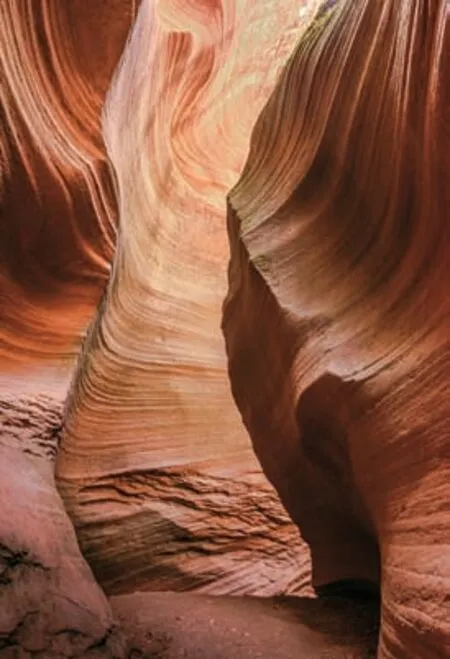
圖1
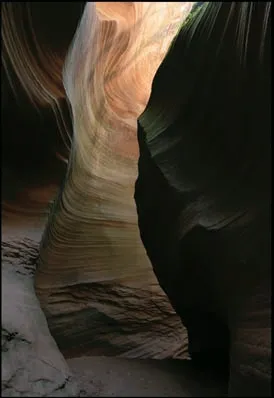
圖2
1、打開基本調板,按圖3調節色調6項數據,獲得圖4效果。畫面明暗影調有了變化,暗部有所提亮,細節開始顯現,但并非最佳,而且最大的問題是石壁上的青苔使畫面出現了綠色的偏向,石壁的暖色調效果尚未構成畫面主調;
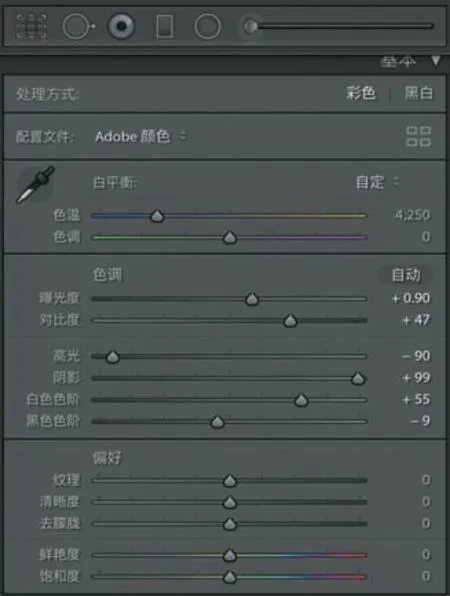
圖3
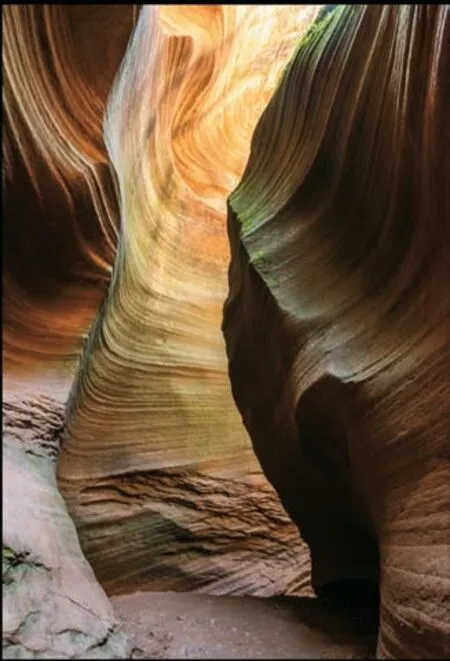
圖4
2、決定調節白平衡中色溫與色調控件,具體數據見圖5,效果見圖6,紅色巖壁得以體現,壁上青苔綠色得以壓制,色調效果獲得統一;
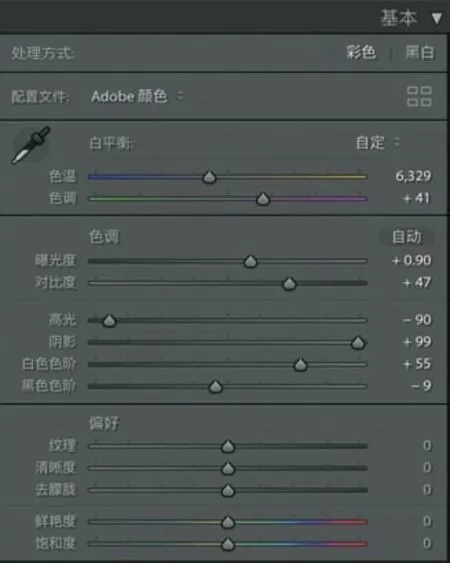
圖5

圖6
3、對偏好相關項進行調節(圖7),獲得圖8效果,適當減少了飽和度,增加清晰度,畫面通透度得到提高,但仍需增強;

圖7
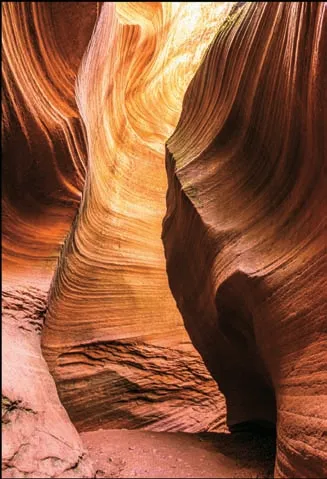
圖8
4、打開色調曲線調板,按圖9所示數據對參數曲線進行調節,旨在提升暗部亮度,增加暗部細節層次,效果見圖10;
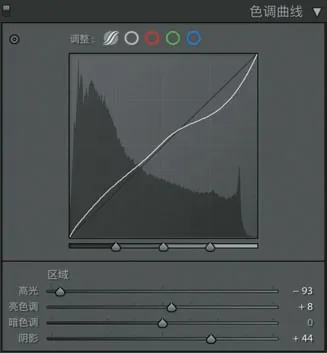
圖9
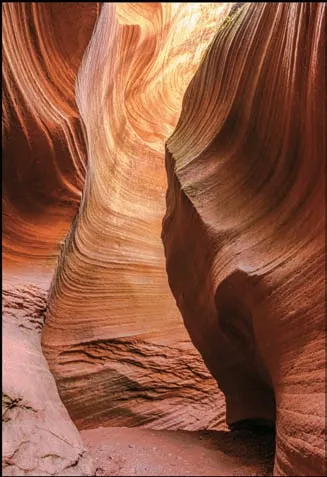
圖10
5、觀察曲線調整后圖片,感覺整體顏色偏濃,打開顏色調板,針對橙、黃兩色,將飽和度略降低,并對色相和明度作相應調節,亦略提升了紅色的飽和度,具體數據見圖11,效果見圖12;

圖12
6、觀察調后畫面,感覺局部位置影調仍不理想,頂部高光與底部地面部位都感覺偏亮。選點漸變濾鏡工具,打開調板,在頂部自右至左下拉出一小范圍漸變區(見圖13紅框內),然后按圖14調設漸變濾鏡調板相關數據,獲得圖15效果;
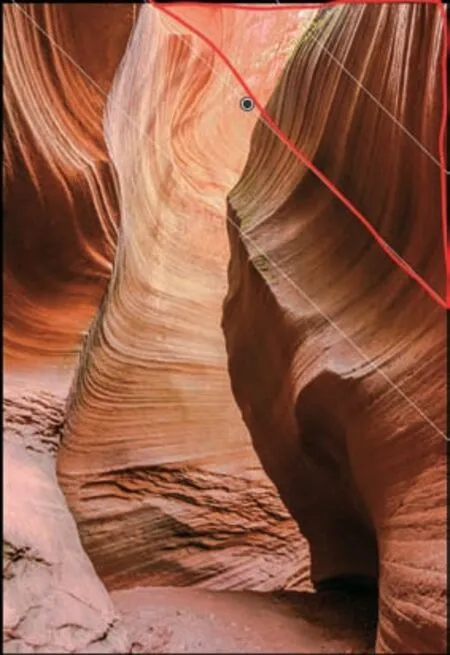
圖13
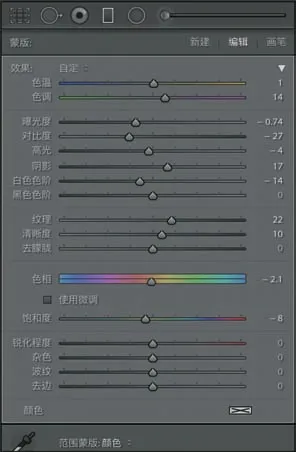
圖14
7、再在底部自右下向左上拉出一小范圍漸變區(圖16紅框內),然后按圖17調設漸變濾鏡調板相關數據,獲得圖18效果;
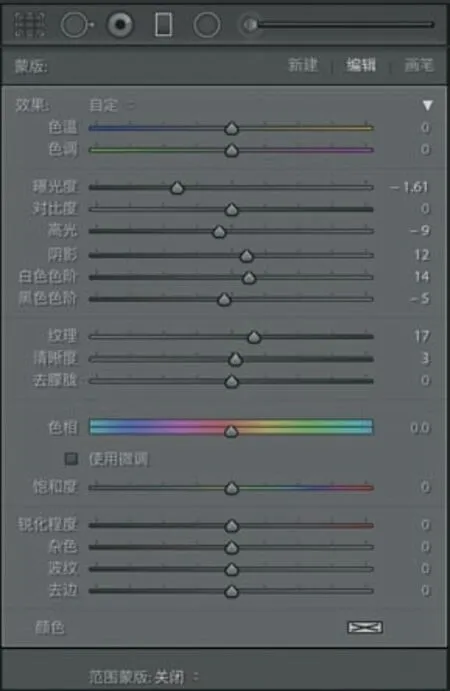
圖17
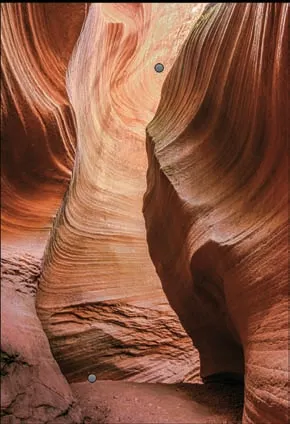
圖18
8、之后再次在底部自下而上略斜拉出一小范圍漸變區(圖19紅框內),然后按圖20調設漸變濾鏡調板相關數據,獲得圖21效果。至此,畫面影調層次的局部調設已基本完成;
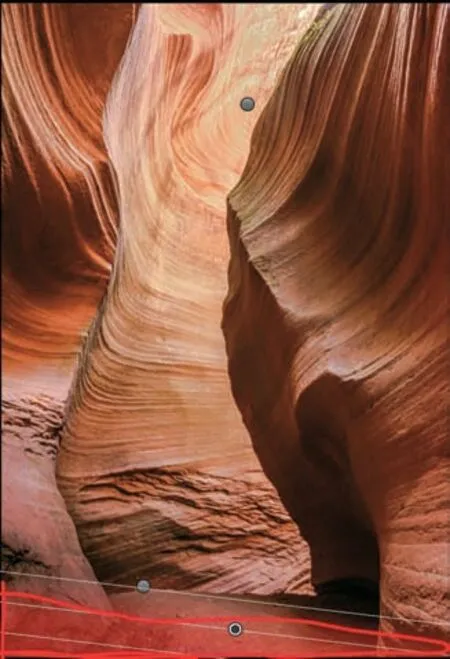
圖19
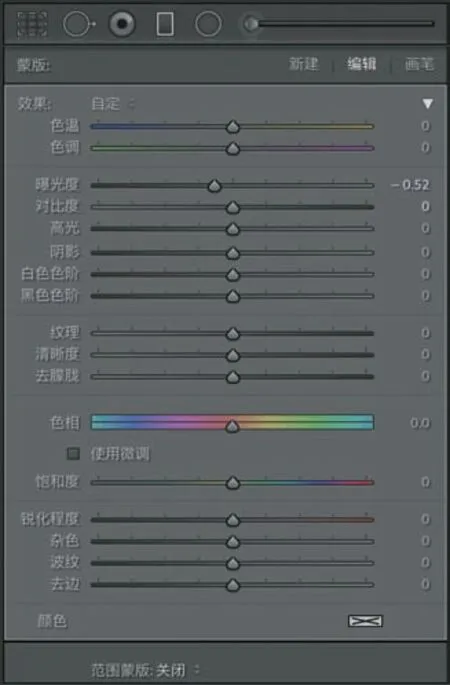
圖20
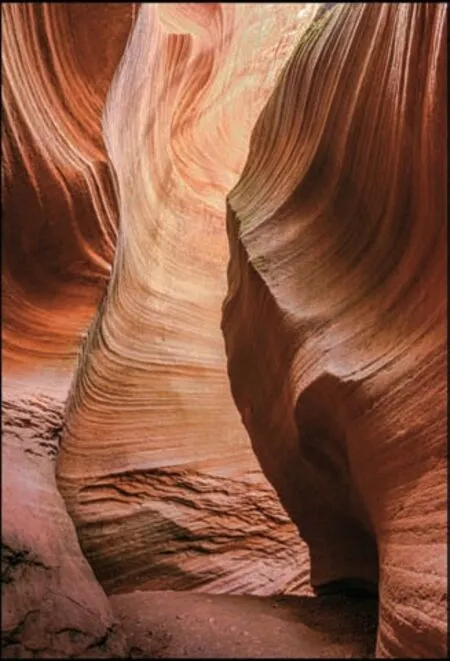
圖21
9、由于暗部影調提升較多,畫面難免出現較多噪點。點開細節調板,將畫面放大至2:1大小,可見較暗位置出現明顯噪點(圖22),若需將圖片放大,就需要降噪調設。點開細節調板,按照圖23所示調節相關項數據,獲得圖24效果;

圖22

圖23
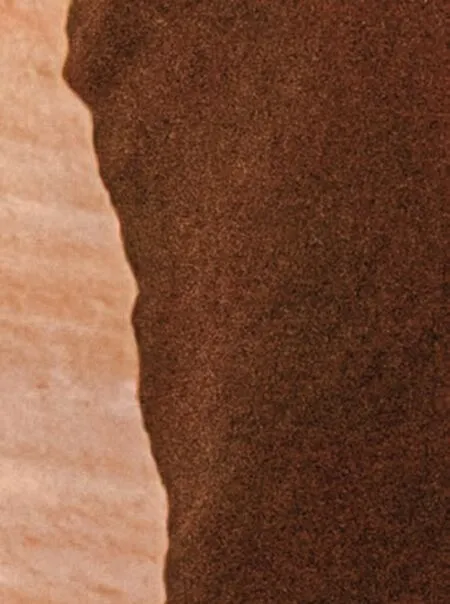
圖24
10、最后點擊鏡頭矯正配置文件下的刪除色差復選框(圖25),而后導出,獲得調整后的效果圖,如圖1。
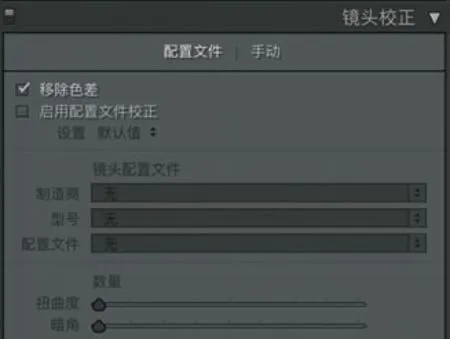
圖25
二、頂光直射谷底的場景拍攝與后期調設
中午12點左右,在頂部陽光直射谷底的時段,我選擇峽谷窄縫的一個L形拐角處,以對面明亮的巖壁為遠景,兩邊稍暗的側壁為近景,以24mm廣角鏡頭的視角觀察取景,并將曝光數據設為:F8.0、1/125s、ISO1250。由于游客較多,便站定位置,等了大約5分多鐘,等這批游客稍一走盡,便舉起相機,連拍了幾幅。圖26是原圖效果,雖然被陽光直射的地面已過曝,但好在面積不大,而正面與兩側直立的巖壁雖處于大面積的陰影之中,但暗部層次仍依稀可辨,陽光照射之處也可辨出灰色細節,依照Lightroom新版的強大調整能力,這樣的亮度范圍記錄狀態是完全可以將現場面目清晰展示的,圖27即是調設后的畫面效果。
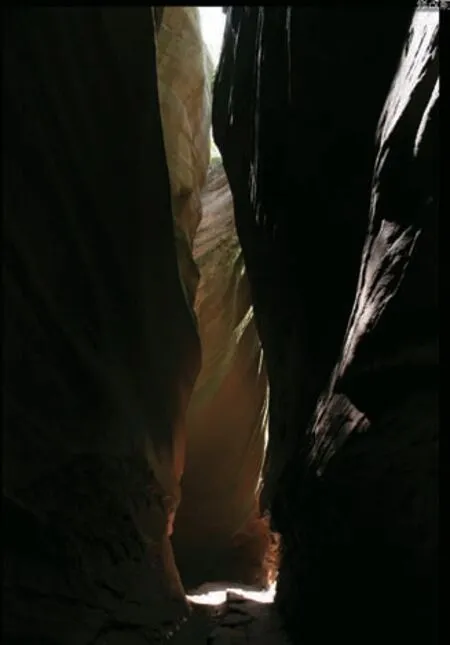
圖26
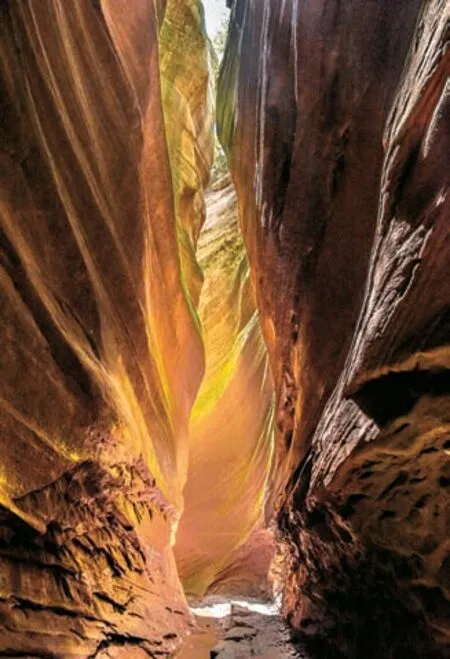
圖27
1、按常規打開基本調板,按圖28對相關各項進行調設,由于綠色青苔面積比例不大,所以本例白平衡項沒做渲染調節,而是保持了相機的平衡設置;調后效果見圖29;
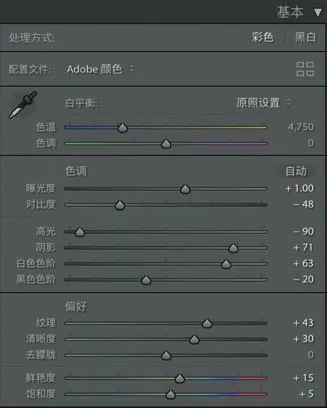
圖28
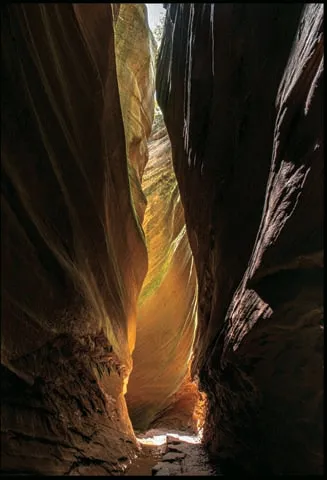
圖29
2、效果顯示,圖片暗部層次與細節表現仍不夠充分,需使用調整蒙版技術加以修正。點開漸變調整工具,在預覽圖上自左向右拉出整片同等最大密度的調節選區(見圖31畫框右側漸變線),并在打開的漸變濾鏡調板下部,將調整蒙版形式設置為明亮度,然后勾點顯示明亮度蒙版復選框(圖30),待預覽圖中顯示選中的區域為紅色時拖移亮度范圍的兩塊滑塊數據為0/52,使紅色區域覆蓋到滿意的位置(圖31),撤去復選框,紅色消除,再按圖32所示調節漸變濾鏡調板的相關數據,獲得圖33效果;
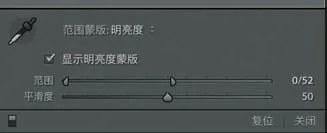
圖30
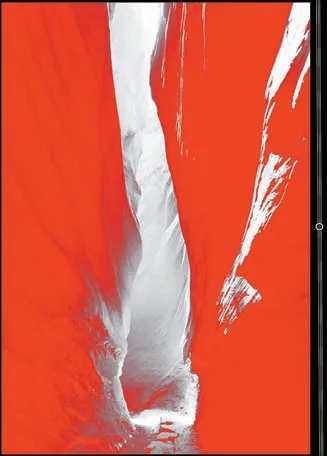
圖31
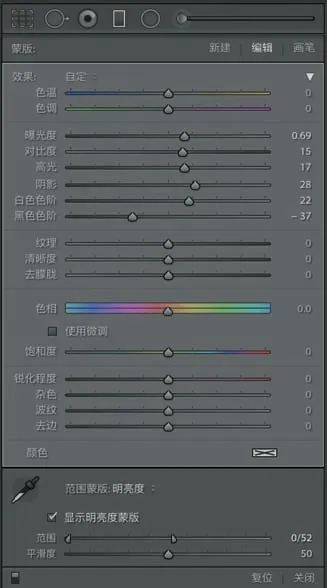
圖32
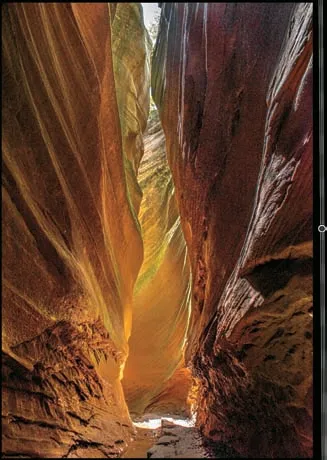
圖33
3、再次用相同的方法,拉出第二個同等密度的滿幅漸變濾鏡選區(圖34),并將其設置為顏色蒙版(圖35);
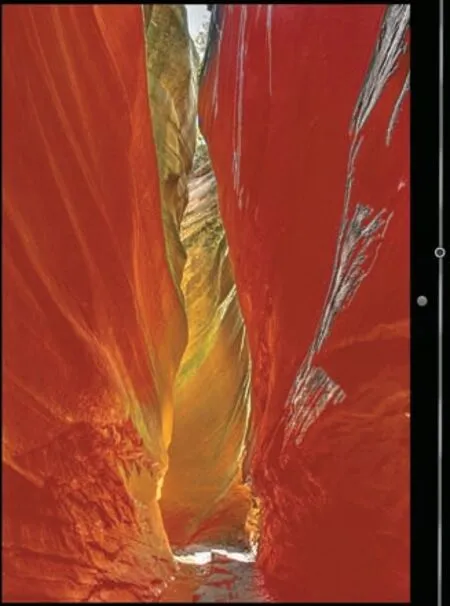
圖34
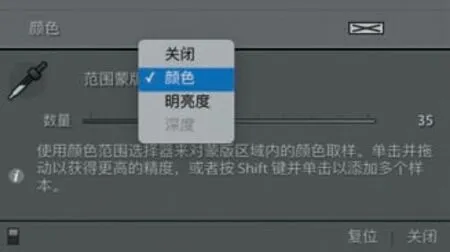
圖35
4、鼠標左鍵點選顏色范圍選擇器(圖35吸管),使之脫離圓框(圖36)。然后將鼠標箭頭移入預覽圖,變成吸管狀,按住鍵盤上的Shift鍵,同時在預覽圖的紫褐色區塊點擊。該處留下吸管,選點兩處(圖37上部),若前后兩點選點的顏色相同,則在點后一個色點時,前一個吸管消失;
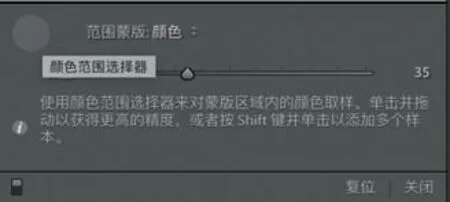
圖36

圖37
5、接著調設調板內色溫及曝光度相關數據(圖38),使選點顏色所覆蓋部位色相轉冷,亮度略提高,獲得圖39效果(與圖34相比較);
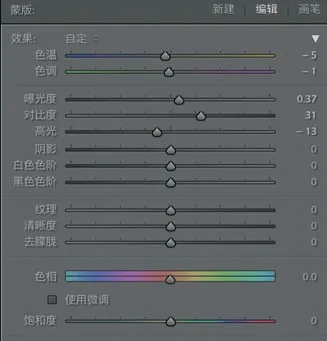
圖38
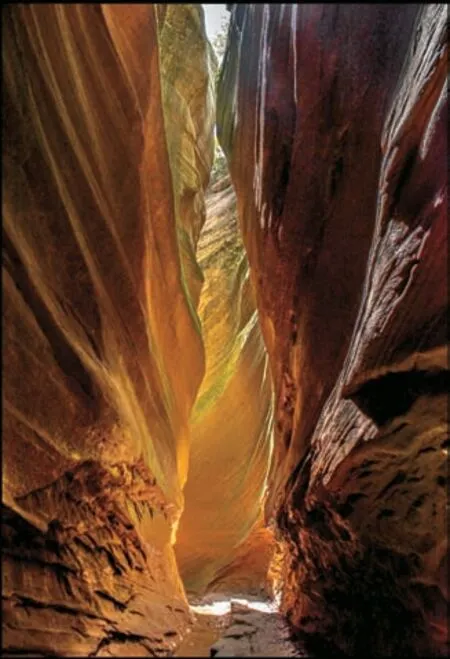
圖39
6、再將調板中色相改變滑塊向右移至4.9,飽和度調為19(圖40),使畫面整體紅色減弱,轉向黃綠(圖41);
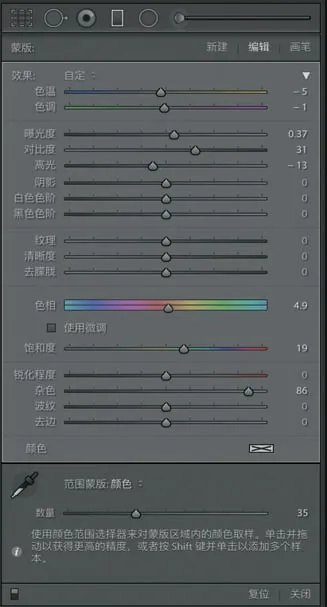
圖40
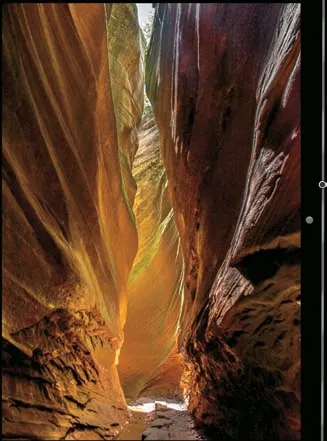
圖41
7、繼而分別在預覽圖左側自右向左拉出兩個漸變區,并作相應的調節:第一個漸變區域見圖42,調整數據見圖43;第二個漸變區域見圖44,調整數據見圖45,最后效果見圖46;
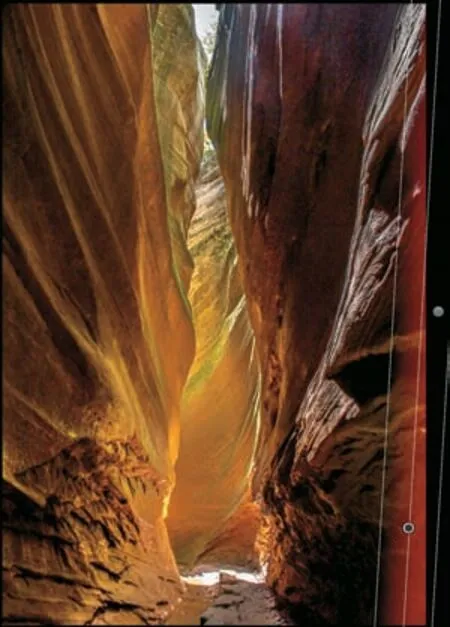
圖42

圖43
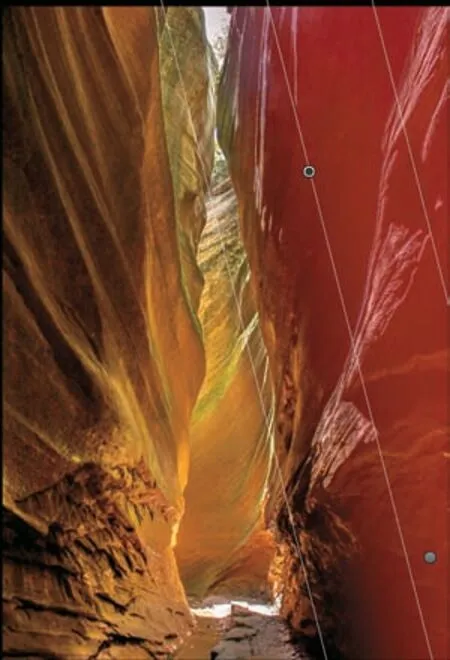
圖44

圖45

圖46
8、進入色調曲線調板,照圖47區域內三項數據調節參數曲線,獲得圖48效果;

圖47
9、進入顏色調板,選擇紅、橙、黃三色,按圖49所示數據調節各項,獲得圖50畫面效果;
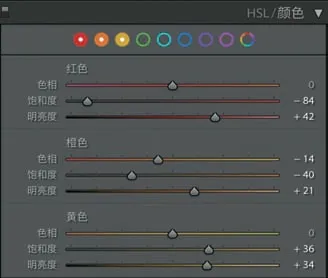
圖49
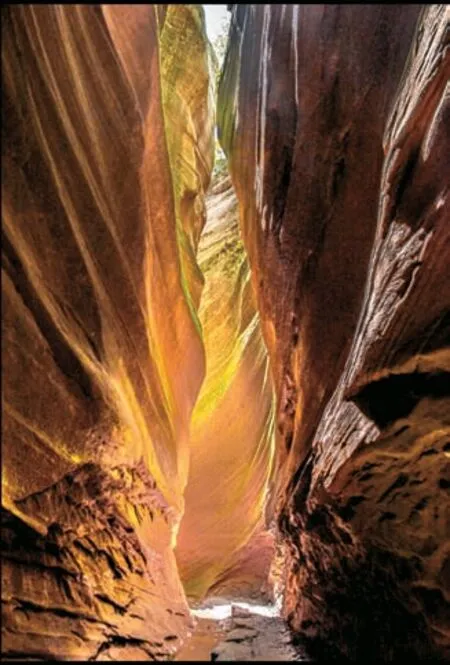
圖50
10、繼而將預覽圖放大至2:1,可見暗部噪點增加,并局部位置可見藍、黃色邊(圖51)。打開細節調板,按圖52所示調節相關各項,然后轉入鏡頭校正調板(圖53),選點配置文件下移除色差復選框,獲得圖54效果,噪點與藍、黃邊色差現象都得到改善;
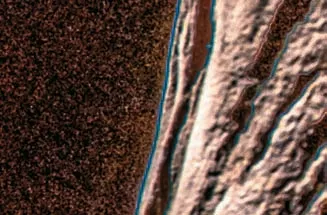
圖51

圖52
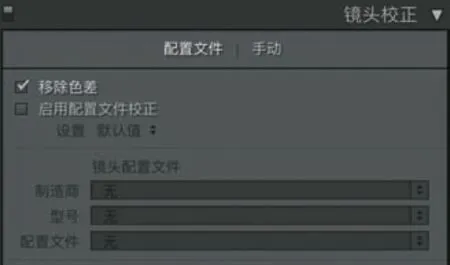
圖53
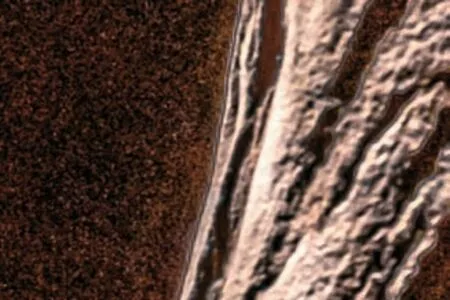
圖54
11、導出后獲得成片,效果見圖27。
猜你喜歡
中老年保健(2021年12期)2021-11-30 02:58:01
家庭影院技術(2020年10期)2020-12-14 07:53:50
攝影之友(影像視覺)(2019年2期)2019-03-05 08:27:14
小學生優秀作文(低年級)(2018年10期)2018-10-13 01:56:50
小學生優秀作文(低年級)(2018年6期)2018-05-19 01:54:35
中華詩詞(2018年11期)2018-03-26 06:41:34
Coco薇(2016年10期)2016-11-29 19:59:58
Coco薇(2016年8期)2016-10-09 02:11:50
山東青年(2016年1期)2016-02-28 14:25:30
中國醫藥科學(2015年19期)2015-02-27 12:33:11