操作更高效 用好Word的“工作部件”
2022-05-30 10:48:04平淡
電腦愛好者 2022年7期
平淡
方法1:用活文檔屬性 批量同步更改引用內容
在一些文檔中經常需要重復輸入或引用一些專有名詞,比如公司名稱、地址等信息。如果這些信息的字符很多,每次手動輸入很不方便。使用“文檔信息”部件則可以更高效地完成任務。比如,在某篇企業介紹文檔中,可以先設置一個簡短的“我司”部件。
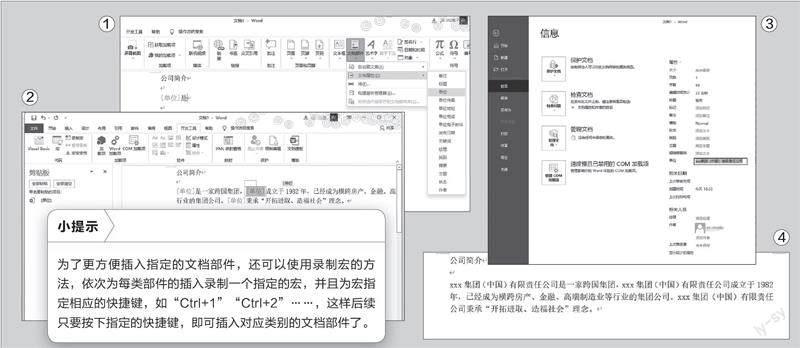
在Word中定位到需要輸入公司名稱的位置,依次點擊菜單欄中的“插入→文檔部件→文檔屬性→單位”,插入一個“單位”部件(圖1)。
接著依次點擊“開始→剪貼板”,在左側的窗格中開啟剪貼板組件,繼續在Word中選中插入的“單位”部件并復制,將其傳輸到剪貼板中備用。這樣在文章中需要輸入公司名稱的地方,都可以通過粘貼的方式插入上述部件(圖2)。
完成文章的撰寫后,依次點擊“文件→信息”,在右側的窗格中依次展開“顯示更多屬性→單位”,然后將單位后文本框中的名稱更改為公司的實際名稱,點擊“確定”返回文本編輯窗口(圖3)。
可以看到,在圖3中對單位名稱修改之后,現在全文的“單位”部件已經同步更改為指定的名稱了(圖4)。
使用同樣的方法,我們可以將文檔中的一些復雜專有名詞(如一些化學分子式)、詳細地址等字符用簡單的文檔部件替代,在完成文檔的撰寫后,最后在“文件信息”窗格中更改,即可批量完成替換了。文檔部件還支持自定義選擇,比如如果經常需要引用一段包含文字和圖片的段落,那么可以在文章中選中這些內容,依次點擊“文檔部件→將所選的內容添加到文檔部件庫”,為其設置一個名稱,后續只要點擊該部件庫,即可快速插入到文檔中了。

方法2:用域解決復制難題和快速合并文件
一些網頁文字會有各種限制,比如CSDN網站文章中的代碼完全公開,但要注冊登錄后才能選擇與復制(圖5)。如果只是偶爾訪問,不想注冊,可以借助Word的“Includetext”域復制這些內容。
新建一個Word文檔,同上打開域列表,在類別中選擇“鏈接和引用”,在域屬性“文件名或URL”下的文本框中輸入上述網頁的地址,點擊“確定”(圖6)。
這樣,插入上述域后,在Word中就可以加載上述的頁面。當彈出是否使用正文格式保存時,點擊“否”。在Word中成功打開上述的頁面后,使用鼠標就可以輕松復制那些原來受限制的文字(圖7)。選中內容并復制,然后依次點擊“開始→粘貼→選擇性粘貼→文本”,使用文本的方式粘貼并保存即可。
“Includetext”域可以將指定網址的文章或者文檔的全部內容引用到插入區域。因此,如果在圖6所示的域屬性下輸入的是本地文檔的地址,那么就可以實現多個文檔的合并。比如在“C:\我的文檔”下有1.docx、2.docx、3.docx三個文檔需要合并,那么只要先打開1.docx,定位到文檔的尾部后,同上在圖6顯示的窗口中輸入“C:\\我的文檔\\1.docx”(注意路徑使用“\\”表示),或者插入域代碼后右擊代碼并選擇“切換域代碼”,然后依次插入兩行代碼(圖8),這樣按下F9鍵刷新后,就可以將2.docx和3.docx分別引用在1.docx文檔的后部了,兩行代碼就實現了三個文檔的合并。如果有更多的文檔需要合并,同上添加類似的代碼,只要更改“C:\\我的文檔\\2.docx”中文檔的路徑即可。